

Bu içerik, ilgili yazılım ve bilgiler kontrol edilerek güncel sürüm ve kullanım durumuna göre revize edilmiştir.
Yazar: Bünyamin KAYA
Windows 11‘de Microsoft Defender Antivirüs çözümünü “kalıcı olarak” devre dışı bırakmak mümkündür ve bu kılavuzda Kayıt Defterini değiştirerek bu yapılandırmayı nasıl tamamlayacağınızı göstereceğim.
Microsoft Defender Antivirus, bilgisayarınızı virüslere, casus yazılımlara, bilgisayar korsanlarına ve diğer çevrimiçi tehditlere karşı taramak ve korumak için tasarlanmış Windows 11’in yerleşik antivirüs yazılımıdır. Genellikle antivirüsün etkin tutulması önerilse de, performans sorunlarına neden olması, diğer antivirüs yazılımlarıyla çakışması veya gizlilik konusunda endişeleriniz olması gibi tamamen devre dışı bırakmanız gereken durumlar olabilir.
Defender Antivirus’ü kalıcı olarak devre dışı bırakmanız gerekiyorsa, önerilen yaklaşım başka bir antivirüs yüklemektir, çünkü bu işlem sistemin kötü amaçlı yazılımdan koruma uygulamasını otomatik olarak kapatmasını (ve periyodik taramayı açma seçeneğini etkinleştirmesini) tetikleyecektir. Bununla birlikte, Kayıt Defteri aracılığıyla Windows 11’de antivirüsü kalıcı olarak devre dışı bırakmak da mümkündür. Ancak bu, bilgisayarınızı kötü amaçlı yazılım saldırılarına karşı savunmasız bırakacağı için hafife alınmaması gereken bir karardır.
Bu yazıda, Windows 11 Pro veya Home’da varsayılan antivirüs programını kalıcı olarak kapatma adımlarını özetleyeceğim.

Windows 11’de Microsoft Defender Antivirüs’ü Devre Dışı Bırakma
Windows 11’de Microsoft Defender Antivirus’ü kalıcı olarak devre dışı bırakmak için aşağıdaki adımları kullanın:
Windows 11’de Başlat‘ı açın.
Windows Security için arama yapın ve uygulamayı açmak için en üstteki sonuca tıklayın.
Virüs ve tehdit korumasına tıklayın.
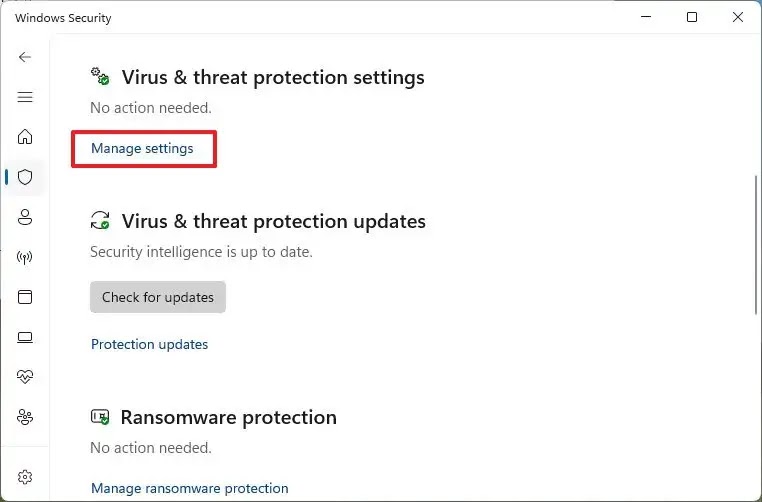
“Virüs ve tehdit koruma ayarları” bölümünün altındaki Ayarları yönet seçeneğine tıklayın.
Kurcalamaya Karşı Koruma geçiş anahtarını kapatın.
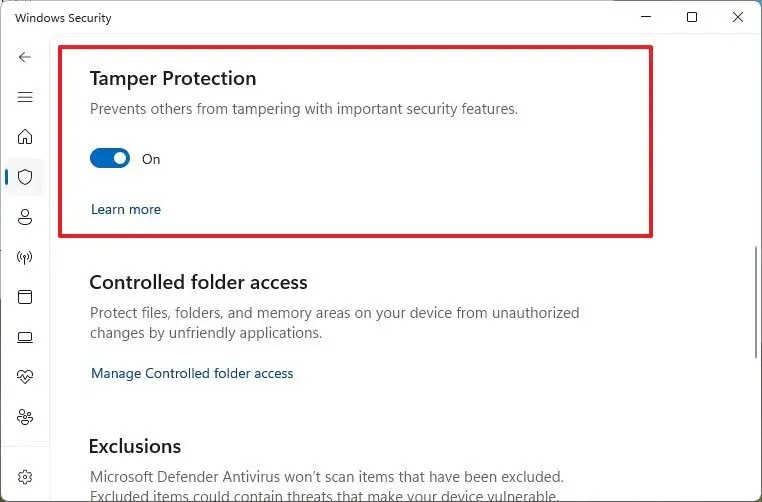
Hızlı not: Bu özelliği manuel olarak kapatmazsanız, Kayıt Defteri değişiklikleri etkili olmayacaktır.
Başlat‘ı açın.
Regedit için arama yapın ve Kayıt Defteri Düzenleyicisi‘ni açmak için en üstteki sonuca tıklayın.
Aşağıdaki yola gidin:
HKEY_LOCAL_MACHINE\SOFTWARE\Policies\Microsoft\Windows Defender
Windows Defender anahtarına sağ tıklayın, Yeni’yi seçin ve “DWORD (32 bit) Değeri” seçeneğini belirleyin.
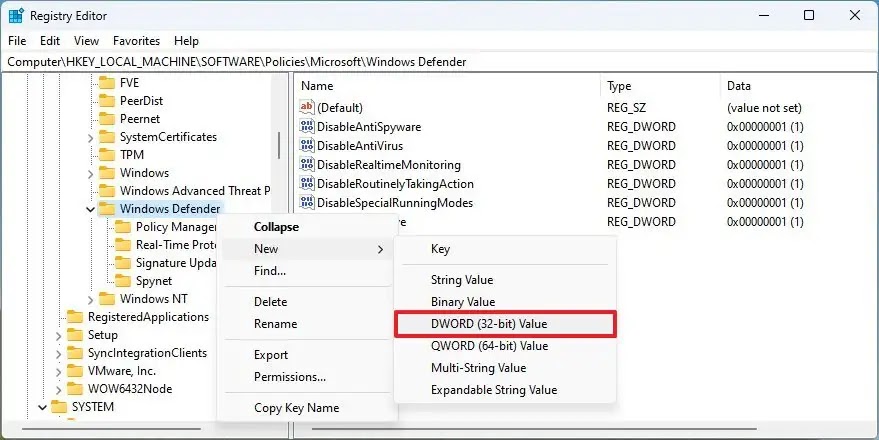
DWORD DisableAntiSpyware olarak adlandırın ve Enter tuşuna basın.
Yeni oluşturulan DWORD‘e sağ tıklayın ve Değiştir seçeneğini seçin.
“DisableAntiSpyware” değerini 0′dan 1‘e değiştirin.

Tamam düğmesine tıklayın.
Windows Defender anahtarına sağ tıklayın, Yeni‘yi seçin ve “DWORD (32 bit) Değeri” seçeneğini belirleyin.
DWORD DisableRealtimeMonitoring adını verin ve Enter tuşuna basın.
Yeni oluşturulan DWORD‘e sağ tıklayın ve Değiştir seçeneğini seçin.
“DisableRealtimeMonitoring” değerini 0‘dan 1‘e değiştirin.
Tamam düğmesine tıklayın.
Windows Defender anahtarına sağ tıklayın, Yeni‘yi seçin ve “DWORD (32 bit) Değeri” seçeneğini belirleyin.
DWORD DisableAntiVirus olarak adlandırın ve Enter tuşuna basın.
Yeni oluşturulan DWORD’e sağ tıklayın ve Değiştir seçeneğini seçin.
“DisableAntiVirus” değerini 0′dan 1‘e değiştirin.
Tamam düğmesine tıklayın.
Windows Defender anahtarına sağ tıklayın, Yeni‘yi seçin ve “DWORD (32 bit) Değeri” seçeneğini belirleyin.
DWORD DisableSpecialRunningModes olarak adlandırın ve Enter tuşuna basın.
Yeni oluşturulan DWORD‘e sağ tıklayın ve Değiştir seçeneğini seçin.
“DisableSpecialRunningModes” değerini 0‘dan 1‘e değiştirin.
Tamam düğmesine tıklayın.
Windows Defender anahtarına sağ tıklayın, Yeni‘yi seçin ve “DWORD (32 bit) Değeri” seçeneğini belirleyin.
DWORD DisableRoutinelyTakingAction olarak adlandırın ve Enter tuşuna basın.
Yeni oluşturulan DWORD’e sağ tıklayın ve Değiştir seçeneğini seçin.
“DisableRoutinelyTakingAction” değerini 0‘dan 1‘e değiştirin.
Tamam düğmesine tıklayın.
Windows Defender anahtarına sağ tıklayın, Yeni’yi seçin ve “DWORD (32 bit) Değeri” seçeneğini belirleyin.
DWORD ServiceKeepAlive olarak adlandırın ve Enter tuşuna basın.
Yeni oluşturulan DWORD‘e sağ tıklayın ve Değiştir seçeneğini seçin.
“ServiceKeepAlive” değerini 0′dan 1′e değiştirin.
Tamam düğmesine tıklayın.
Windows Defender anahtarına sağ tıklayın, Yeni‘yi seçin ve “Anahtar” seçeneğini belirleyin.

