Bu içerik, ilgili yazılım ve bilgiler kontrol edilerek güncel sürüm ve kullanım durumuna göre revize edilmiştir.
Yazar: Bünyamin KAYA
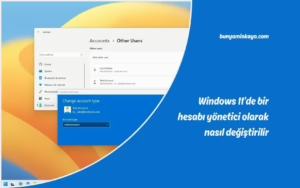
Bilgisayarınızdaki yönetici erişimini mi kaybettiniz? İşte Windows 11’de bu sorunu nasıl aşacağınıza dair bir kılavuz.
Windows 11’de, yönetici hesabınıza erişiminizi kaybederseniz bile, yükseltilmiş erişimi geri kazanmanız mümkündür ve bu kılavuzda bu görevi nasıl tamamlayacağınızı göstereceğim.
Eğer bir bilgisayarınız varsa ve yanlışlıkla yönetici hesabınızı sildiyseniz ve şu anda yalnızca standart bir kullanıcı hesabınız varsa, sistem değişiklikleri yapma, gelişmiş yapılandırmalar gerçekleştirme veya başka bir hesap oluşturma gibi yükseltilmiş görevleri yerine getiremezsiniz.

Geçmişte bu konuyla ilgili birçok soru aldım ve aslında Windows 11 kurulumundan birkaç sistem dosyasını yeniden adlandırmayı içeren bir geçici çözüm bulunmaktadır. Bu, Kilit Ekranı’ndan yönetici olarak Komut İstemi’ne erişmenizi sağlar. Ardından, “Standart Kullanıcı” hesap türünü “Yönetici” olarak değiştirmek için gizli varsayılan “Administrator” hesabını etkinleştirebilirsiniz.
Bu kılavuzda, Windows 11’de unutulmuş bir şifreyi nasıl sıfırlayacağınızı ve hesabınızı nasıl kurtaracağınızı göstereceğim.
Uyarı: Bilgisayarınızda işletim sisteminin önyüklenmesini engelleyebilecek sistem değişiklikleri yapacaksınız. Ne yaptığınızı bildiğiniz ve sisteminizin tam bir yedeğini zaten oluşturduğunuz varsayılmaktadır.
Windows 11’de Standart Bir Hesaptan Yönetici Erişimi Geri Kazanma
Standart Kullanıcı hesabı ile Windows 11’e yönetici olarak erişmek için aşağıdaki adımları izleyin:
Bilgisayarı Windows 11 USB önyüklenebilir medya ile başlatın.
Hızlı not: Cihazınızı bir kurulum medyası ile başlatmak için UEFI ayarlarını değiştirmeniz gerekebilir. Bu işlem genellikle fonksiyon tuşlarından birine (F1, F2, F3, F10 veya F12), ESC veya Delete tuşuna basmayı gerektirir. 1 Ancak, daha doğru talimatlar için PC üreticinizin destek web sitesini ziyaret etmelisiniz.
Kurulum sayfasında Komut İstemi’ni açmak için “Shift + F10” klavye kısayolunu kullanın.

Windows 11 kurulumunuzun kök dizinine gitmek için aşağıdaki komutu yazın ve Enter tuşuna basın:
C:
Komutta C: sürücüsünü kullanıyorum çünkü genellikle cihazı USB’den başlattıktan sonra sabit sürücüye erişmek için kullanılan sürücü harfidir, ancak doğru olanı bulmak için farklı sürücü harflerini denemeniz gerekebilir. Konumu dir komutunu kullanarak doğrulayabilirsiniz. Sonuç “Program Files” ve “Windows” klasörlerini gösteriyorsa doğru yerdesiniz demektir. Genellikle sürücü D: harfiyle görünür.
System32 klasörüne gitmek için aşağıdaki komutu yazın ve Enter tuşuna basın:
Cd Windows\System32
Oturum açma ekranından doğrudan Komut İstemi’ne erişim sağlamak için Yardımcı Program Yöneticisi düğmesini değiştirmek üzere aşağıdaki komutları yazın ve Enter tuşuna basın (her satırda bir tane):
ren utilman.exe utilman.exe.bak
ren cmd.exe utilman.exe

Bilgisayarı normal şekilde yeniden başlatmak için aşağıdaki komutu yazın ve Enter tuşuna basın:
wpeutil reboot
Oturum açma ekranında, sağ alt köşedeki Erişilebilirlik düğmesine tıklayarak Komut İstemi’ni açın.
Windows 11’de yerleşik Yönetici hesabını etkinleştirmek için aşağıdaki komutu yazın ve ardından Enter tuşuna basın:
net user Administrator /active:yes

Sağ alt köşedeki Güç düğmesine tıklayın ve Yeniden başlat seçeneğini seçin.
Oturum açma ekranında Administrator hesabını seçin.
Başlat‘ı açın.
Bilgisayar Yönetimi’ni arayın ve uygulamayı açmak için en üstteki sonuca tıklayın.
Yerel Kullanıcılar ve Gruplar dalını genişletin.
Kullanıcılar dalını genişletin.
Hesaba sağ tıklayın ve Özellikler seçeneğini seçin.
“Üyesi olduğu” sekmesine tıklayın.
Ekle düğmesine tıklayın.

Gelişmiş düğmesine tıklayın.

Şimdi Bul düğmesine tıklayın.
Standart Kullanıcıyı yönetici yapmak için Administrators grubunu seçin.

Tamam düğmesine tıklayın.
Bir kez daha Tamam düğmesine tıklayın.
Uygula düğmesine tıklayın.
Tamam düğmesine tıklayın.
Administrator hesabından çıkış yapın.
Artık “Administrator” grubunun bir parçası olan hesabınızla tekrar oturum açın.
Bilgisayarı tekrar Windows 11 USB önyüklenebilir medyası ile yeniden başlatın.
Kurulum sayfasında Komut İstemi’ni açmak için “Shift + F10” klavye kısayolunu kullanın.
Windows 11 kurulumunun kök dizinine gitmek için aşağıdaki komutu yazın ve Enter tuşuna basın
C:
System32 klasörüne gitmek için aşağıdaki komutu yazın ve Enter tuşuna basın:
Cd Windows\System32
Oturum açma ekranından doğrudan Komut İstemi’ne erişim sağlamak için Yardımcı Program Yöneticisi düğmesini değiştirmek üzere aşağıdaki komutları yazın ve Enter tuşuna basın (her satırda bir tane):
ren utilman.exe cmd.exe
ren utilman.exe.bak utilman.exe

Bilgisayarı normal şekilde yeniden başlatmak için aşağıdaki komutu yazın ve Enter tuşuna basın:
wpeutil reboot
Adımları tamamladıktan sonra, Windows 11’e yönetici olarak erişiminizi geri kazanabilirsiniz.
Gerekli olmasa da, “Bilgisayar Yönetimi” konsolunu kullanarak “Özellikler” sayfasından varsayılan “Administrator” hesabını devre dışı bırakmayı düşünebilirsiniz.