Bu içerik, ilgili yazılım ve bilgiler kontrol edilerek güncel sürüm ve kullanım durumuna göre revize edilmiştir.
Yazar: Bünyamin KAYA
Copilot+ Bilgisayarlar için Windows 11, yapay zeka ile oyun kare hızlarını ve görüntü kalitesini artırabilir ve işte bu özelliği nasıl etkinleştireceğiniz.
Windows 11, desteklenen oyunların daha akıcı oynamasını ve ayrıntılarının iyileştirilmesini sağlayarak oyun deneyimini geliştirmek için tasarlanmış, “Otomatik Süper Çözünürlük” (Auto SR) olarak bilinen bir yapay zeka özelliğine sahiptir. Bu rehberde, Auto SR’ı, donanım gereksinimlerini ve bilgisayarınızda bu yükseltme yapan yapay zeka özelliğini etkinleştirme veya devre dışı bırakma adımlarını açıklayacağım.
Windows 11’de Otomatik Süper Çözünürlük Nedir?
Otomatik Süper Çözünürlük (Auto SR), oyun çözünürlüğünü ve görsel kaliteyi yükseltmek ve kare hızlarını artırmak için yapay zeka kullanan bir özelliktir.
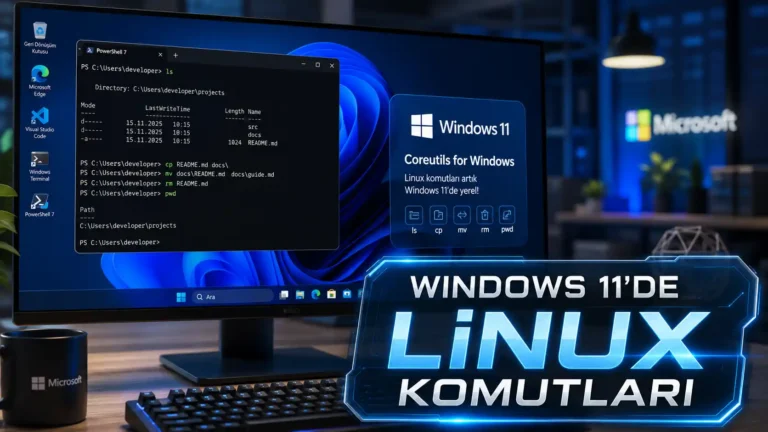
Windows 11 24H2 ve sonraki sürümlerinde, özellik NVIDIA DLSS Süper Çözünürlük, AMD FidelityFX Süper Çözünürlük ve Intel XeSS’e benzer. Farkı, Auto SR’nin oyunları otomatik olarak NPU (Sinir İşlem Birimi) kullanarak yükseltmesidir, GPU (Grafik İşlem Birimi) kullanarak değil, bu nedenle geliştiricilerin oyunlarını güncellemek için zaman harcamasına gerek kalmaz.
Auto SR gereksinimleri nelerdir?
Auto SR şu anda bu donanım gereksinimlerine sahip Copilot+ Bilgisayarlar için özel bir özelliktir:
- İşlemci: Qualcomm Snapdragon X Elite.
- NPU: 40+ TOPS.
- RAM: 16 GB (veya daha fazla).
- Sabit disk: 256 GB (veya daha büyük).
- Grafikler: DirectX 11 veya 12 ile uyumlu.
- Ekran çözünürlüğü: 1920 x 1080 (1080p) veya daha yüksek.
- İşletim sistemi: Windows 11 24H2 veya daha yüksek.
- Paket: Otomatik Süper Çözünürlük (Microsoft Store indirmesi).
Hangi oyunlar Auto SR’ı destekliyor?
Otomatik Süper Çözünürlük yalnızca belirli oyunlar için çalışır. Başlangıçta, özellik Borderlands 3, Control (DX11), Dark Souls III, God of War, Kingdom Come Deliverance, Resident Evil 2, Resident Evil 3, Sekiro: Shadows Die Twice, Sniper Ghost Warrior Contracts 2 ve The Witcher 3 ile çalışacaktır.
Diğer oyunların yapay zeka yükseltme özelliğini destekleyip desteklemediğini bu Microsoft web sitesinden kontrol edebilirsiniz.
Auto SR ve Süper Çözünürlük (SR) arasındaki fark nedir?
Otomatik Süper Çözünürlük, Microsoft’un oyunlarda otomatik olarak çalışan yükseltme özelliğidir. Öte yandan, Süper Çözünürlük (SR), Intel, AMD ve Nvidia’nın geliştiricilerin oyunlara manuel olarak uygulaması gereken yükseltme özelliklerini tanımlar.
Ancak şirket, Intel, Nvidia ve AMD ile ortaklaşa “DirectSR”ı da oluşturmuştur. 1 Bu API kümesi, geliştiricilerin her teknolojiyi ayrı ayrı entegre etmek yerine Süper Çözünürlük teknolojilerini (DLSS Süper Çözünürlük, FidelityFX Süper Çözünürlük ve XeSS) oyunlarına uygulamak için tek bir kod yolu kullanmasına olanak tanır.
Bu rehberde, Windows 11’de Auto SR özelliğini etkinleştirme adımlarını öğreteceğim.
Windows 11’de Otomatik Süper Çözünürlüğü global olarak etkinleştirin
Windows 11’de Otomatik Süper Çözünürlük (Auto SR) özelliğini etkinleştirmek için şu adımları kullanın:
Windows 11’de Ayarlar‘ı açın.
Sistem‘e tıklayın.
Ekran sayfasına tıklayın.
Grafikler ayarına tıklayın.
“Otomatik süper çözünürlük” açma/kapama düğmesini açın.

Bu adımları tamamladıktan sonra, yapay zeka destekli yükseltme özelliği bilgisayarda açılacaktır.
Özelliğin çalıştığını gösteren bir bildirim alacaksınız. Bu bildirimde şöyle bir mesaj yer alacaktır: “Harika haber, oyununuz yapay zeka destekli otomatik süper çözünürlük ile geliştirildi. Bunu istediğiniz zaman Ayarlar’dan değiştirebilirsiniz.
Windows 11’de oyun başına Otomatik Süper Çözünürlüğü Etkinleştir
Windows 11’de belirli bir oyun için Otomatik Süper Çözünürlük (Auto SR) özelliğini etkinleştirmek için şu adımları kullanın:
Ayarlar‘ı açın.
Sistem‘e tıklayın.
Ekran sayfasına tıklayın.
Grafikler ayarına tıklayın.
“Uygulamalar için özel ayarlar” bölümünün altında, oyunun “.exe” dosyasını veya oyunun kendisini seçin.
(Seçenek 1) “Otomatik süper çözünürlük” ayarında, oyunu yapay zeka kullanarak otomatik olarak yükseltmek için “Açık” seçeneğini belirleyin. Ancak bu, başka bir uygulamaya geçtiğinizde çözünürlükte bazı değişikliklere neden olabilir.

(Seçenek 2) “Otomatik süper çözünürlük” ayarında, oyunu yükseltmek için “Açık (geçerli masaüstü çözünürlüğünü koru)” seçeneğini belirleyin, ancak bu manuel ayarlama gerektirecektir. Ancak, bu seçenek çözünürlük sorunlarına neden olmaz. Bu seçenek, oyunun kendi çözünürlük ayarlarlarıyla çakışmaz.
Bu adımları tamamladıktan sonra, belirtilen oyunda yapay zeka destekli yükseltme özelliği etkinleştirilecektir. Ancak, oyun desteklenmiyorsa, deneyimde bazı beklenmedik sonuçlar olabilir.