| Yeniliklerin adresi
  • Windows Insider
  • Microsoft
    • Temalar
    • Wallpaper
    • Windows 12
    • Windows 11
    • Windows 10
  • Ücretsiz Pro Yazılımlar
  • Nasıl Yapılır
  • Apple
    • Duvar Kağıtları
  • Yapay Zeka
  • Diğer
    • Web Tarayıcıları
  • Site içi Ara
  • Windows Insider
  • Microsoft
    • Temalar
    • Wallpaper
    • Windows 12
    • Windows 11
    • Windows 10
  • Ücretsiz Pro Yazılımlar
  • Nasıl Yapılır
  • Apple
    • Duvar Kağıtları
  • Yapay Zeka
  • Diğer
    • Web Tarayıcıları
  • Site içi Ara
Sonuç yok
Tüm Sonucu Görüntüle
| Yeniliklerin adresi
Sonuç yok
Tüm Sonucu Görüntüle

Windows 11’de HDR ekran nasıl kalibre edilir

HDR monitöre sahip bir dizüstü veya masaüstü bilgisayarınız varsa, Windows 11'de en iyi video kalitesi deneyimi için bu kalibrasyon aracını kullanmalısınız.

Bünyamin KAYA Bünyamin KAYA
19 Ağustos 2023
Okuma Süresi: 3 mins read
A A
0

Son Güncelleme: 19 Ağustos 2023
Bu içerik, ilgili yazılım ve bilgiler kontrol edilerek güncel sürüm ve kullanım durumuna göre revize edilmiştir.
Yazar: Bünyamin KAYA

Windows 11‘de, Microsoft’un “Windows HDR Kalibrasyonu” aracıyla bir HDR ekranı kalibre edebilirsiniz ve bu kılavuzda nasıl yapılacağını öğreneceksiniz.

HDR (Yüksek Dinamik Aralık) desteği içeren bir ekrana sahip bir bilgisayar kurulumunuz varsa, HDR videoları izlerken veya oyun oynarken mümkün olan en iyi video kalitesini sunmasını sağlamak için ekranı kalibre etmelisiniz. Aralarından seçim yapabileceğiniz birçok kalibrasyon aracı olmasına rağmen Microsoft, bir sahnenin parlak kısımlarındaki ayrıntıları ve karanlık kısımlarındaki ayrıntıları dengelemenize yardımcı olabilecek “Windows HDR Kalibrasyon” aracını ücretsiz olarak sağlar.

Bu yazıda size Windows 11’de bir HDR monitörü kalibre etme adımlarını öğretecektir.

Bunlara da Göz Atın

Windows Ready Print Varsayılan Oluyor: Windows 11 Yazıcı Kurulumu Değişiyor

Windows Ready Print Varsayılan Oluyor: Windows 11 Yazıcı Kurulumu Değişiyor

Windows 11’de HDR monitörü kalibre etme

Aracı Windows Paket Yöneticisi aracı veya Microsoft Mağazası aracılığıyla winget install –id 9N7F2SM5D1LR komutunu kullanarak Komut İstemi’nden (admin) yükleyebilirsiniz.

Windows 11‘de bir HDR ekranı kalibre etmek için aşağıdaki adımları kullanın:

Windows 11’de HDR Kalibrasyonunu açın.

Hızlı not: Kalibrasyon işlemi için HDR’yi etkinleştirmeniz gerekir. Bunu Ayarlar > Ekran bölümünden yapabilir ve “HDR Kullan” geçiş anahtarını açabilirsiniz.

Başla düğmesine tıklayın.

HDR ekran

Pencere görünmeyene kadar “minimum parlaklığı” ayarlamak için kaydırıcıyı kullanın.
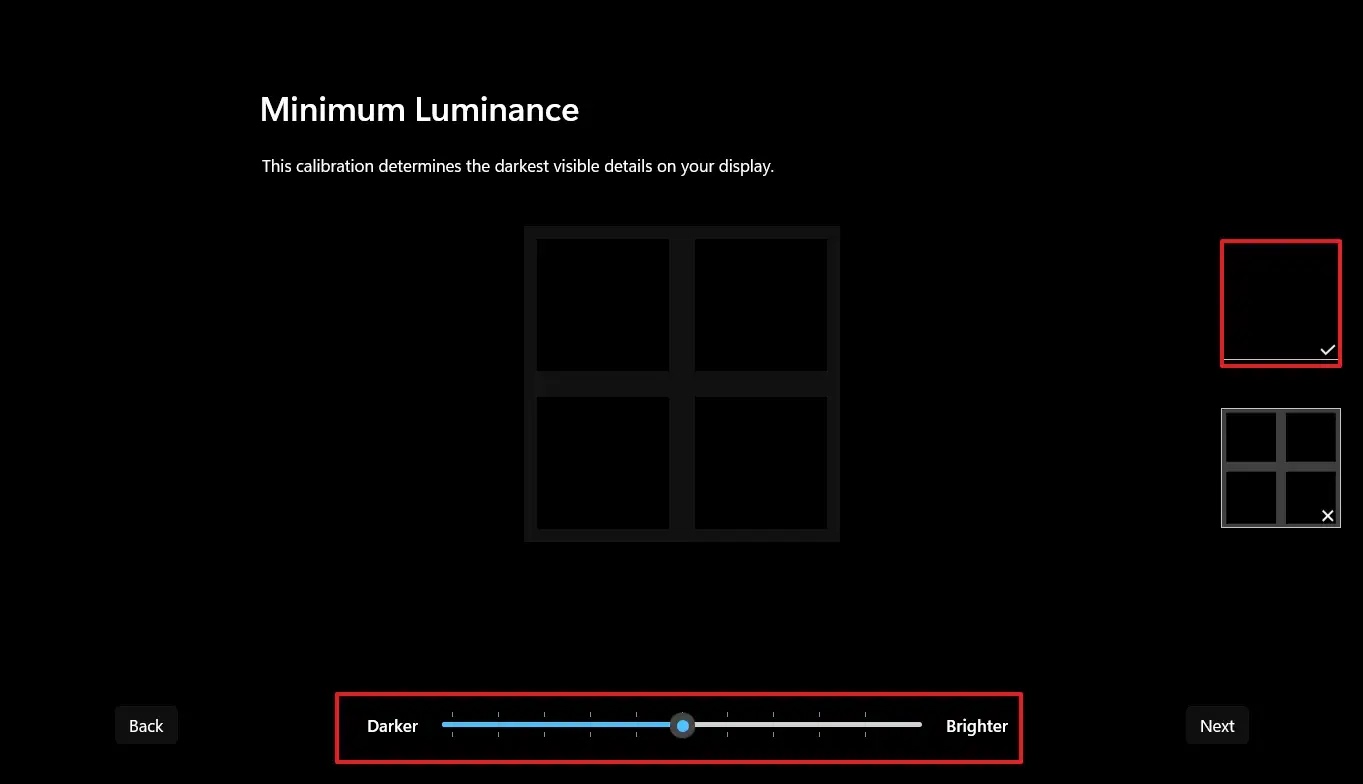
HDR ekran

İleri düğmesine tıklayın.

Pencere görünmeyene kadar “maksimum parlaklığı” ayarlamak için kaydırıcıyı kullanın.

HDR ekran

İleri düğmesine tıklayın.

Pencere görünmeyene kadar “maksimum tam kare parlaklık testini” ayarlamak için kaydırıcıyı kullanın.
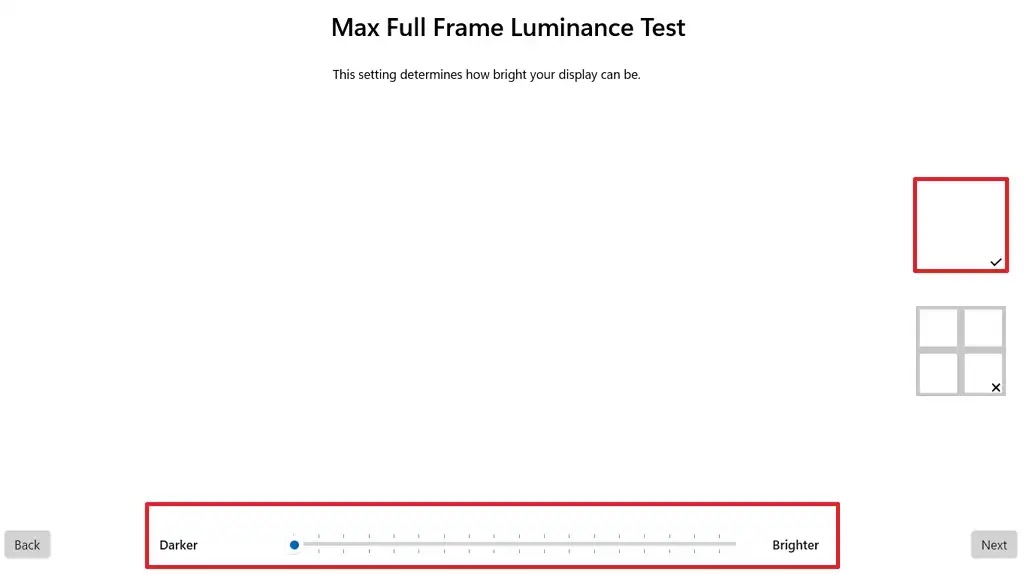
HDR ekran

İleri düğmesine tıklayın.

Renklerin sizin için doğru olduğunu fark edene kadar “renk doygunluğunu” ayarlamak için kaydırıcıyı kullanın.
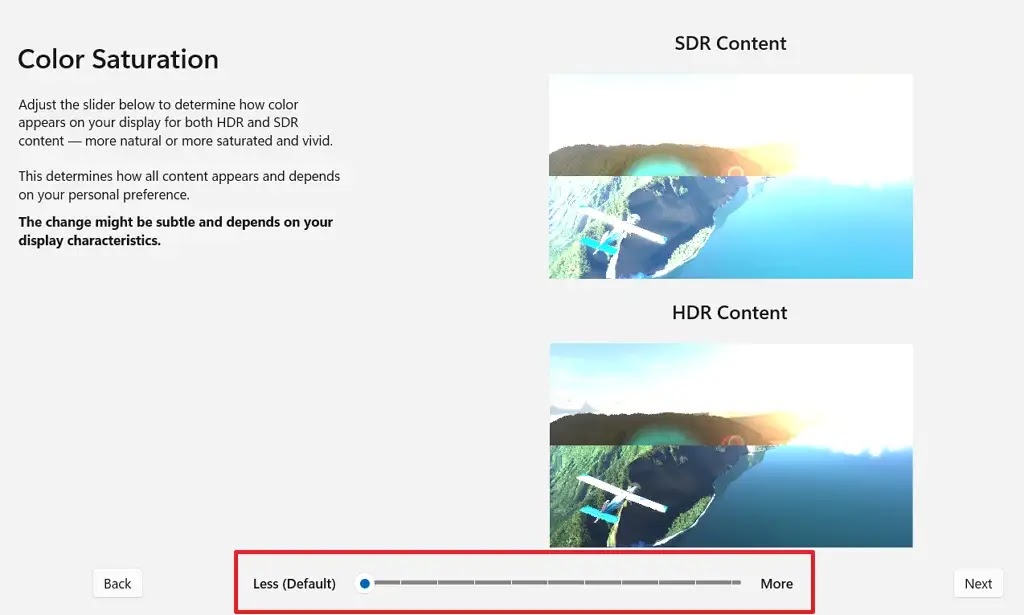
HDR ekran

İleri düğmesine tıklayın.

Profil için bir ad onaylayın.
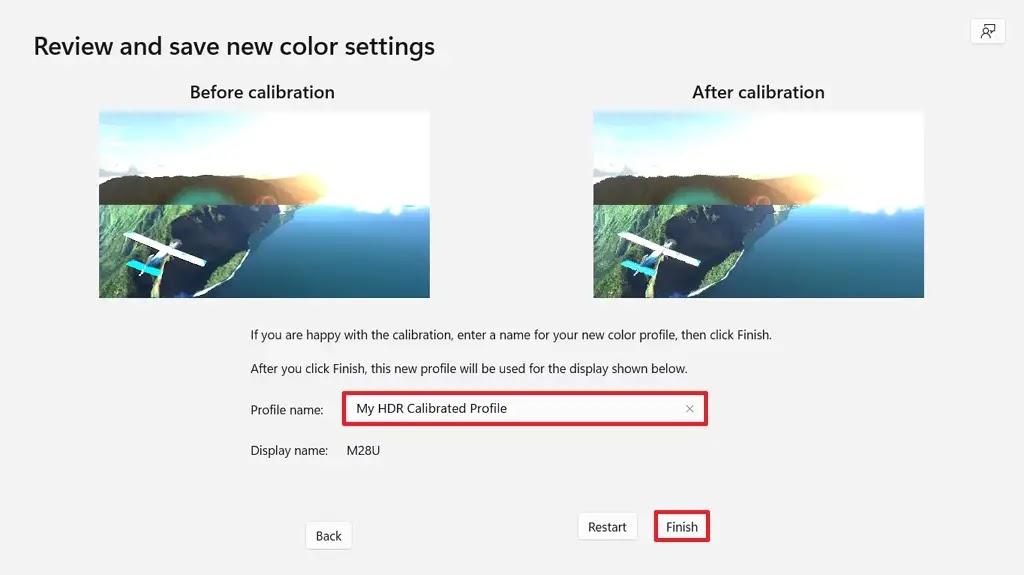
HDR ekran

Son düğmesine tıklayın.

Tamam düğmesine tıklayın.

Adımları tamamladığınızda, sistem bir HDR kalibrasyon profili oluşturacak ve bu profili ekranınızla ilişkilendirecektir. Ardından, söz konusu monitörde HDR özelliğini açtığınızda sistem profili otomatik olarak yükleyecektir.

Çoklu monitör kurulumunuz varsa, kalibrasyon aracını her ekranda çalıştırmanız gerekecektir.

Ayrıca, 23H2 sürümünden başlayarak, HDR (JXR) görüntülerini Windows 11’de arka plan duvar kağıdı olarak kullanabilirsiniz.

Bünyamin KAYA

Bünyamin KAYA

Bünyamin, teknolojiyi yakından takip eden, yeni araçları ve yazılımları denemekten keyif alan bir içerik üreticisidir. Windows işletim sistemleri, mobil cihazlar ve dijital trendler üzerine yazılar kaleme alır; ayrıca yapay zeka destekli araçlar ve üretkenlik uygulamalarını keşfetmeye de özen gösterir.Soru, öneri ya da iş birlikleri için bana [email protected] adresinden ulaşabilirsiniz.

Bir yanıt yazın Yanıtı iptal et

E-posta adresiniz yayınlanmayacak. Gerekli alanlar * ile işaretlenmişlerdir

WhatsApp nihayet yeni fotoğraf özelliğini sunuyor – ancak bunu iyi gizliyor
SONRAKİ YAZIWhatsApp nihayet yeni fotoğraf özelliğini sunuyor – ancak bunu iyi gizliyor
Windows 11 yapı 23526 Dev Kanalında yayınlandı
ÖNCEKİ YAZIWindows 11 yapı 23526 Dev Kanalında yayınlandı
  • Hakkında
  • Gizlilik Politikası
  • İletişim

© 2020 Bünyamin KAYA | GoogleHaberler

Sonuç yok
Tüm Sonucu Görüntüle

© 2020 Bünyamin KAYA | GoogleHaberler

Tekrar Hoşgeldiniz

Hesabınıza giriş yapın

Şifremi Unuttum

Parolanızı alın

Şifrenizi sıfırlamak için lütfen kullanıcı adınızı veya e-posta adresinizi giriniz.

Giriş Yap
ESC
↑↓ gezin Enter aç ESC kapat

Add New Playlist