Bu içerik, ilgili yazılım ve bilgiler kontrol edilerek güncel sürüm ve kullanım durumuna göre revize edilmiştir.
Yazar: Bünyamin KAYA
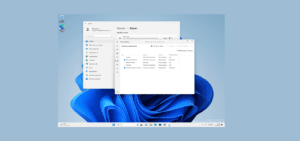
23475 derlemesiyle birlikte Windows 11, çeşitli görsel değişikliklerle güncellenmiş bir Dosya Gezgini sürümü sunuyor ve bu rehberde nasıl yapılacağını öğreneceksiniz.
Bu önizlemede, Dosya Gezgini, yeni Windows Kullanıcı Arayüzü Kütüphanesi (WinUI) kullanarak yeni bir “Ana Sayfa” deneyimi sunmaktadır. Azure Active Directory (AAD) hesabıyla yapılandırılan bilgisayarlarda, yeniden tasarlanmış sayfa, önümüzdeki dönemde desteklenen küçük resimlerle birlikte dosya önerilerini bir karusel görünümünde gösterecektir. Ayrıca, Microsoft hesapları için “Hızlı Erişim” klasörleri, “Sık Kullanılanlar” ve “Son” bölümleri de WinUI kullanılarak görsel düzenlemeler alıyor.
Ayrıca, dosya yöneticisi, web tarayıcısında bulacağınız görsellere benzer bir yeni başlık tasarımı da sunuyor. Bu tasarımda, gezinme kontrolleri adres çubuğunun yanında (ve arama kutusu sağ tarafta) yer alır. Ayrıca, komut çubuğu artık başlıktan ayrı olarak değil, arka planın geri kalanıyla birleşerek adres çubuğunun altında görüntülenir. Ayrıca, düğmeler de güncellenir.
Adres çubuğu iyileştirmelerinin bir parçası olarak, deneyim güncellendi ve artık yeşil ilerleme çubuğunu göstermiyor. Bunun yerine, sekme simgesi dönecek ve konumun yüklenmekte olduğunu gösterecektir. Ayrıca, adres çubuğu artık OneDrive dosyalarının senkronizasyon durumunu gösterir ve simgenin üzerine gelindiğinde, doğru depolama kotasını göstermek için yeni bir açılır pencere açılır. Son olarak, adres çubuğu ve arama kutusu artık yuvarlatılmış köşelere sahiptir.
Dosya Gezgini görselleri, Windows 11 23475 derlemesini yükledikten sonra otomatik olarak görünmelidir, ancak değişiklikleri görmüyorsanız, bilgisayarınızda bu yeni Dosya Gezgini arayüzünü manuel olarak etkinleştirebilirsiniz (@PhantomOcean3 aracılığıyla). Bunun için Rafael Rivera ve Lucas tarafından GitHub’da oluşturulan “ViveTool” adlı üçüncü taraf bir araç kullanabilirsiniz.
Bu yazıda, Windows 11’de bu yeni özelliği etkinleştirmek için adımları size öğretecektir.

Windows 11’de Dosya Gezgini için yeni başlık kullanıcı arayüzünü etkinleştirin
Dosya Gezgini için yeni başlık arayüzünü etkinleştirmek için şu adımları izleyin:
GitHub web sitesini açın.
Yeni Dosya Gezgini başlık tasarımını etkinleştirmek için ViveTool-vx.x.x.zip dosyasını indirin.
Zip klasörünü çift tıklayarak Dosya Gezgini ile açın.
“Tümünü Ayıkla” düğmesine tıklayın.

“Tümünü ayıkla” düğmesine tıklayın.
Klasörün yolunu kopyalayın.
Başlat menüsünü açın.
Komut İstemi’ni arayın, en üstte çıkan sonuç üzerinde sağ tıklayın ve “Yönetici olarak çalıştır” seçeneğini seçin.
Aşağıdaki komutu yazarak ViveTool klasörüne gitmek için Enter tuşuna basın:
cd c:\folder\path\ViveTool-v0.x.x
Komutta, yolunuzu kendi yolunuzla değiştirmeyi unutmayın.
Windows 11’de yeni Dosya Gezgini başlık tasarımını etkinleştirmek için aşağıdaki komutu yazın ve Enter tuşuna basın:
vivetool /enable /id:40950262,41076133
Bilgisayarı yeniden başlatın.
Adımları tamamladıktan sonra, Dosya Gezgini Windows 11’de adres çubuğunun altında yeni bir komut çubuğu ve gezinme kontrolleriyle yeni başlık tasarımını yükleyecektir.

Eğer fikrinizi değiştirirseniz, aynı talimatları kullanarak değişiklikleri geri alabilirsiniz, ancak 10. adımda vivetool /disable /id:40950262 ve vivetool /disable /id:41076133 komutlarını çalıştırdığınızdan ve ardından cihazı yeniden başlattığınızdan emin olun.