Bu içerik, ilgili yazılım ve bilgiler kontrol edilerek güncel sürüm ve kullanım durumuna göre revize edilmiştir.
Yazar: Bünyamin KAYA
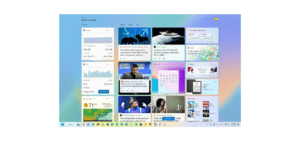
Windows 11‘de, Widget panosu şimdi bilgisayarınızdaki CPU, GPU ve RAM kullanımını izlemek için widget’ları desteklemektedir ve bu kılavuzda bunları nasıl ekleyeceğinizi öğreneceksiniz.

Ancak, sistem kaynaklarını izlemek için bu widget’ları ayrı ayrı indirmeniz gerekmez. Bunlar, geliştiricilerin uygulamaları kurma, test etme ve geliştirme şeklini iyileştirmek için tasarlanmış olan yeni “Dev Home” deneyiminin bir parçasıdır ve herkes bunu yükleyebilir.
Başlangıçta, uygulama sistem kaynaklarını izlemek için dört widget içermekte ve GitHub için özel olarak yedi widget daha bulunmaktadır ve gelecekteki güncellemelerde daha fazlası planlanmaktadır.
Bu kılavuz, Windows 11’de sistem kaynaklarını izlemek için widget eklemenin adımlarını size öğretecektir.

Windows 11’de CPU, GPU, RAM, NIC widget’ları ekleyin
Windows 11’de sistem kaynaklarını görüntülemek için widget’ları eklemek isterseniz, Dev Home uygulamasını yüklemeniz gerekmektedir. Bu uygulama, Windows 11’in kararlı sürümü ve önizleme yapıları için mevcuttur.
Dev Home uygulamasını yükleyin
Microsoft Mağazası’nda Dev Home sayfasını açın.
“Mağaza uygulamasında edinin” düğmesine tıklayın.
“Yükle” düğmesine tıklayın.
Bu şekilde, Dev Home uygulamasını yüklemiş olacaksınız.

Adımları tamamladıktan sonra, Windows üzerinde widget’ları eklemeye devam edebilirsiniz.
Sistem izleme widget’ları ekleyin
Windows 11’de CPU, GPU ve RAM widget’ları eklemek için şu adımları kullanın:
Sağ üst köşedeki Ekle (+) widget düğmesine tıklayın.

“Ekle” (+) widget düğmesine tıklayarak, “CPU,” “GPU,” “Bellek,” ve “Ağ” dahil olmak üzere eklemek istediğiniz widgetleri seçin.

Kapat düğmesine tıklayın.
Adımları tamamladıktan sonra, widgetler sol sütunda görünecektir.
Bir widget’i kaldırmak isterseniz, üç noktalı düğmeye tıklayın ve “Widgeti sabitlemeyi kaldır” seçeneğini seçin.
Ayrıca, widgetlerdeki menü (üç noktalı) düğmesini kullanarak boyutu küçük, orta veya büyük olarak değiştirebilirsiniz. Büyük seçeneğini seçerseniz, belirli bir bileşenle ilgili daha fazla ayrıntıyı görüntüleyebilir ve daha fazla işlevi kullanabilirsiniz. Örneğin, “CPU” widget’ı size en üstteki üç işlemi sonlandırma imkanı sağlar. Birden fazla ağ adaptörünüz veya grafik kartınız varsa, her bir bileşene geçiş yapma seçeneğini fark edeceksiniz. “Bellek” widget’ı bellek kullanımı hakkında daha fazla ayrıntıyı ortaya çıkaracaktır.
Eğer GitHub ile çalışıyorsanız, Pull istekleri, Bana atanmışlar, Beni etiketlemişler, Sorunlar, İnceleme istekleri ve SSH anahtar zinciri gibi diğer ilgili widget’ları da ekleyebilirsiniz.