| Yeniliklerin adresi
  • Windows Insider
  • Microsoft
    • Temalar
    • Wallpaper
    • Windows 12
    • Windows 11
    • Windows 10
  • Ücretsiz Pro Yazılımlar
  • Nasıl Yapılır
  • Apple
    • Duvar Kağıtları
  • Yapay Zeka
  • Diğer
    • Web Tarayıcıları
  • Site içi Ara
  • Windows Insider
  • Microsoft
    • Temalar
    • Wallpaper
    • Windows 12
    • Windows 11
    • Windows 10
  • Ücretsiz Pro Yazılımlar
  • Nasıl Yapılır
  • Apple
    • Duvar Kağıtları
  • Yapay Zeka
  • Diğer
    • Web Tarayıcıları
  • Site içi Ara
Sonuç yok
Tüm Sonucu Görüntüle
| Yeniliklerin adresi
Sonuç yok
Tüm Sonucu Görüntüle

Windows 11’de Copilot Görev Çubuğu düğmesi Sistem Tepsisine nasıl taşınır (önizleme)

Ayarlar uygulaması dinamik kartlara sahip yeni bir Ana sayfaya sahiptir ve Windows 11'de bu deneyimi nasıl etkinleştireceğiniz aşağıda açıklanmıştır.

Bünyamin KAYA Bünyamin KAYA
15 Kasım 2023
Okuma Süresi: 3 mins read
A A
0

Son Güncelleme: 15 Kasım 2023
Bu içerik, ilgili yazılım ve bilgiler kontrol edilerek güncel sürüm ve kullanım durumuna göre revize edilmiştir.
Yazar: Bünyamin KAYA

Windows 11 yapı 25992‘de Microsoft, Copilot düğmesini Başlat düğmesinin yanında değil, Görev Çubuğunun Sistem Tepsisinde konumlandırmayı deniyor. Bu yazının yazıldığı sırada, bu gizli bir özelliktir ve GitHub’da bulunan “ViveTool” aracını (@PhantomOfEarth aracılığıyla) kullanarak etkinleştirebilirsiniz. Özellik etkinleştirildiğinde, simgenin Bildirim simgesinin yanında, sağ taraftaki ilk öğe olarak görüneceğini fark edeceksiniz.

Ancak bu özelliğin Ayarlar uygulamasında ya da herhangi bir yerde konumu değiştirmek için ek bir seçenek sunmaması, Microsoft’un Copilot’u kalıcı olarak Sistem Tepsisi’ne taşımayı düşündüğünü gösteriyor. Eğer durum buysa, şirketin düğme stilini bildirim alanına sığacak şekilde değiştirmeyi planlaması da mümkün olabilir.

Bu yazıda, Windows 11‘de Sistem Tepsisine Copilot düğmesini nasıl ekleyeceğinizi öğreteceğim.

Bunlara da Göz Atın

Files 4.1.3 Güncellemesiyle Gelen Yenilikler

Files 4.1.3 Güncellemesiyle Gelen Yenilikler

Copilot düğmesini Görev Çubuğu Sistem Tepsisine taşıma

Copilot düğmesini Windows 11’de Sistem Tepsisi’ne taşımak için aşağıdaki adımları uygulayın:

GitHub web sitesini açın.

Copilot’u Sistem Tepsisine taşımak için ViveTool-vx.x.x.zip dosyasını indirin.

Dosya Gezgini ile açmak için zip klasörüne çift tıklayın.

Tümünü çıkar düğmesine tıklayın.

Görev Çubuğu

Ayıkla düğmesine tıklayın.

Klasörün yolunu kopyalayın.

Başlat‘ ı açın.

Komut İstemi‘ni arayın, en üstteki sonuca sağ tıklayın ve Yönetici olarak çalıştır seçeneğini seçin.

ViveTool klasörüne gitmek için aşağıdaki komutu yazın ve Enter tuşuna basın:

cd c:\folder\path\ViveTool-v0.x.x

Komutta, klasörün yolunu kendi yolunuzla değiştirmeyi unutmayın.

Copilot düğmesini Sistem Tepsisi’ne taşımak için aşağıdaki komutu yazın ve Enter tuşuna basın:

vivetool /enable /id:46874360

Bilgisayarı yeniden başlatın.

Adımları tamamladığınızda, Bildirimler simgesinin göründüğü Görev Çubuğunun sağ tarafında aynı Copilot düğmesini göreceksiniz.
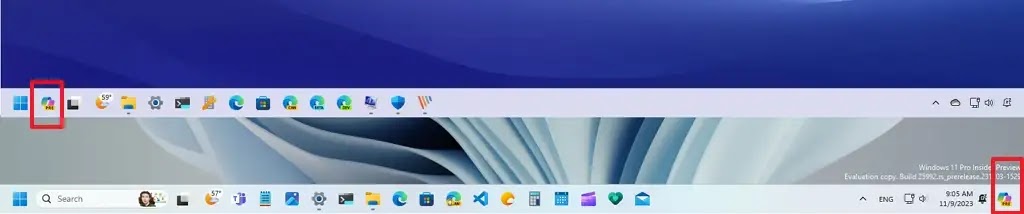
Görev Çubuğu

Fikrinizi değiştirirseniz, değişiklikleri aynı talimatlarla geri alabilirsiniz, ancak 10. adımda vivetool /disable /id:46874360 komutunu kullandığınızdan ve ardından bilgisayarı yeniden başlattığınızdan emin olun.

Bünyamin KAYA

Bünyamin KAYA

Bünyamin, teknolojiyi yakından takip eden, yeni araçları ve yazılımları denemekten keyif alan bir içerik üreticisidir. Windows işletim sistemleri, mobil cihazlar ve dijital trendler üzerine yazılar kaleme alır; ayrıca yapay zeka destekli araçlar ve üretkenlik uygulamalarını keşfetmeye de özen gösterir.Soru, öneri ya da iş birlikleri için bana [email protected] adresinden ulaşabilirsiniz.

Bir yanıt yazın Yanıtı iptal et

E-posta adresiniz yayınlanmayacak. Gerekli alanlar * ile işaretlenmişlerdir

Windows 11’de Gizli Özellikleri ViveTool ile etkinleştirme
SONRAKİ YAZIWindows 11’de Gizli Özellikleri ViveTool ile etkinleştirme
iOS 18 Apple’ın iPhone için son yıllardaki en büyük güncellemesi olabilir
ÖNCEKİ YAZIiOS 18 Apple’ın iPhone için son yıllardaki en büyük güncellemesi olabilir
  • Hakkında
  • Gizlilik Politikası
  • İletişim

© 2020 Bünyamin KAYA | GoogleHaberler

Sonuç yok
Tüm Sonucu Görüntüle

© 2020 Bünyamin KAYA | GoogleHaberler

Tekrar Hoşgeldiniz

Hesabınıza giriş yapın

Şifremi Unuttum

Parolanızı alın

Şifrenizi sıfırlamak için lütfen kullanıcı adınızı veya e-posta adresinizi giriniz.

Giriş Yap
ESC
↑↓ gezin Enter aç ESC kapat

Add New Playlist