Bu içerik, ilgili yazılım ve bilgiler kontrol edilerek güncel sürüm ve kullanım durumuna göre revize edilmiştir.
Yazar: Bünyamin KAYA
Bu yazıda, Windows 11’de Copilot için eklentilerin nasıl açılacağı veya kapatılacağı açıklanmaktadır.
Windows 11 yapı 23493 ile başlayarak Microsoft, Bing Chat AI ile çalışan yeni Copilot deneyimini kullanıma sunarak kullanıcıların sistem ayarlarını değiştirmek ve birden fazla uygulama arasında çalışmak için doğal dil kullanarak sohbet robotuyla etkileşime girmesine olanak tanıdı.
Copilot eklenmiş bilgisayarlar için Görev Çubuğunda yeni bir Copilot düğmesi görünecektir. Düğmeye bastığınızda veya klavye kısayolunu (Windows tuşu + C) kullandığınızda bir açılır arayüz olarak görünecektir.
Copilot cihazınızda kullanılabilir olduğunda, yan bölmeyi sabitleyebilir veya sabitlemeyi kaldırabilir, Windows başladığında Copilot‘u açabilir, Copilot’u açabilir veya kapatabilir, Edge’deki içeriği kullanarak Copilot’u etkinleştirebilir veya devre dışı bırakabilir, Copilot istemlerini yenileyebilir, Copilot yan bölmesini yeniden boyutlandırabilir, son etkinlikleri silebilir ve daha fazlasını yapabilirsiniz.
Microsoft kısa süre önce OpenAI’nin ChatGPT’si ve Microsoft’un Bing Chat, Dynamics 365 Copilot, Windows Copilot ve Microsoft 365 Copilot dahil olmak üzere Copilot teklifleri arasında entegre olan eklentiler için açık bir standardı benimsediklerini duyurdu.
Bu haberle birlikte, Windows’ta Copilot ile entegre edilebilen çeşitli eklentiler oluşturuldu. Yüklü eklentileriniz Copilot kenar çubuğu bölmesindeki Eklentiler sekmesi altında listelenecektir.
Copilot’taki eklentiler, Copilot deneyimine ek işlevler ve özellikler ekleyebilir. Ancak bazı kullanıcılar daha basit bir arayüzü tercih edebilir veya iş akışları için belirli eklentilere ihtiyaç duymayabilir. Eklentilerin açılması veya kapatılması, kullanıcıların Copilot deneyimlerini kendi ihtiyaç ve tercihlerine göre özelleştirmelerine olanak tanır.

Copilot’ta eklentileri açma veya kapatma
Yukarıda belirtildiği gibi, Copilot için eklentiler yükleyen kullanıcılar bunları istedikleri zaman açabilir veya kapatabilir.
İşte nasıl yapılacağı.
İlk olarak, Windows Copilot’u açın veya klavye kısayoluna (Win+C) basın.
Copilot yan bölmesi açıldığında, sağ üst köşedeki “Eklentiler” (bloklar) düğmesini seçin.

Ardından, ‘Eklentiler’ altındaki listede bir eklenti bulun ve etkinleştirmek için anahtar düğmesini Açık konumuna getirin.
Devre dışı bırakmak için anahtar düğmesini Kapalı konumuna getirin.
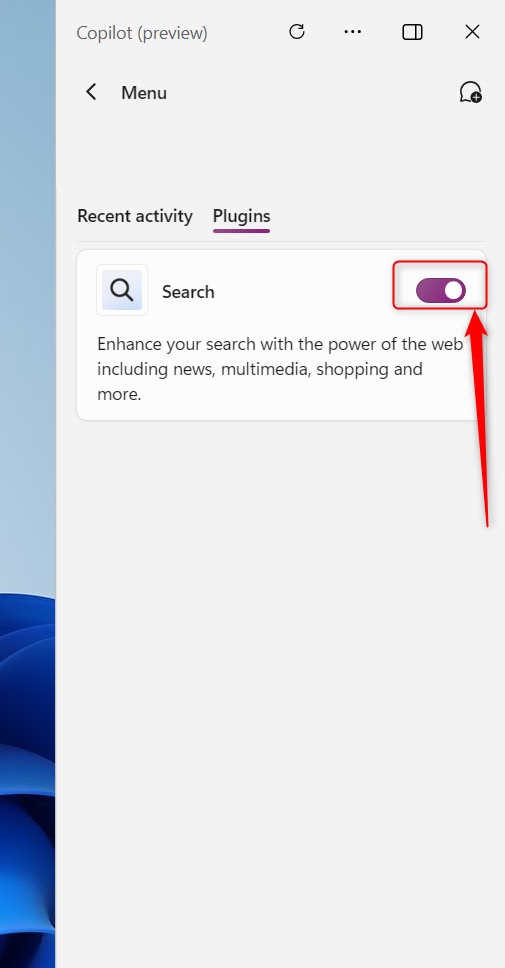
Arama’yı kapatmak tüm eklentileri devre dışı bırakacaktır.
Bu işe yaramalı!
Bu yazı size Copilot kenar çubuğu bölmesinde eklentileri nasıl açıp kapatacağınızı gösterdi. Hata bulursanız veya eklemek istediğiniz bir şey varsa lütfen aşağıdaki yorum formunu kullanın.