

Bu içerik, ilgili yazılım ve bilgiler kontrol edilerek güncel sürüm ve kullanım durumuna göre revize edilmiştir.
Yazar: Bünyamin KAYA
Windows 11’de, Google Chrome ve Mozilla Firefox da dahil olmak üzere varsayılan PDF görüntüleyici olarak çalışması için desteklenen herhangi bir uygulamayı seçebilirsiniz ve bu kılavuzda nasıl yapılacağını öğreneceksiniz.
Microsoft Edge, Windows 11’in PDF belgelerini açmak için kullandığı varsayılan uygulamadır. Her ne kadar amaçlandığı gibi çalışan kullanışlı bir özellik olsa da, Microsoft bu deneyimi Adobe tarafından sunulan PDF okuyucu eklentisiyle değiştirmeyi planlıyor. Şirkete göre bu hamle, PDF belgelerini açmak ve görüntülemek için temel özellikleri sağlarken, gelişmiş özelliklere erişmek için bir abonelik ödeme seçeneği sunuyor.
Adobe Acrobat Reader uzun süredir piyasada, ancak herkesin istediği bir uygulama değil. Gelişmiş özelliklere erişmek için bir abonelik almayı planlamıyorsanız, muhtemelen bunları çok az kullanacaksınız veya Microsoft Edge ile Acrobat Reader eklentisini kullanmak istemeyeceksiniz. Varsayılan deneyimi, PDF belgelerini görüntülemek ve doldurmak için neredeyse aynı temel özellikleri sunan Chrome veya Firefox olarak değiştirebilirsiniz.
Bu kılavuz size Windows 11’de Microsoft Edge yerine Google Chrome veya Mozilla Firefox’u varsayılan PDF görüntüleyiciniz olarak ayarlama adımlarını öğretecektir.
Windows 11’de varsayılan PDF görüntüleyiciyi Chrome veya Firefox olarak değiştirme
Windows 11’de varsayılan PDF görüntüleyiciyi Chrome veya Firefox olarak değiştirmek için aşağıdaki adımları kullanın:
Windows 11’de Ayarlar‘ı açın.
Uygulamalar‘a tıklayın.
Varsayılan uygulamalar sekmesine tıklayın.
“Bir dosya türü veya bağlantı türü için varsayılan ayarla” arama kutusunda PDF’yi arayın.

Yine de değiştir seçeneğine tıklayın (varsa).
PDF belgeleri için geçerli varsayılan uygulamaya tıklayın.
Windows 11’de varsayılan PDF görüntüleyici olarak ayarlamak için uygulamayı (Chrome veya Firefox) seçin.
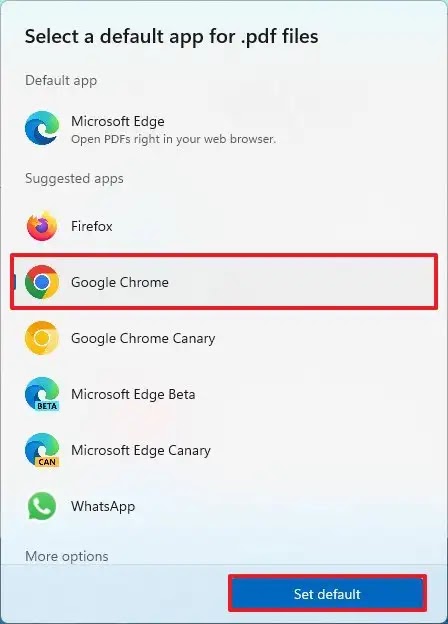
Varsayılanı ayarla düğmesine tıklayın.
Adımları tamamladığınızda Windows 11, uygulama tercihinize bağlı olarak PDF belgelerini varsayılan olarak Chrome veya Firefox ile açacaktır.
Ayrıca PDF dosyasına sağ tıklayıp “Birlikte aç” menüsünü seçebilir, “Başka bir uygulama seç” seçeneğini belirleyebilir, yeni varsayılan PDF uygulamasını seçebilir ve “Her zaman” düğmesine tıklayabilirsiniz.
Alternatif olarak, Windows 11’de varsayılan PDF görüntüleyiciniz olarak bir dizi başka program arasından da seçim yapabilirsiniz. Örneğin, SwifDoo PDF Pro yazılımı harika bir ücretsiz alternatiftir.

Makaleniz bana çok yardımcı oldu, Teşekkürler!