

Bu içerik, ilgili yazılım ve bilgiler kontrol edilerek güncel sürüm ve kullanım durumuna göre revize edilmiştir.
Yazar: Bünyamin KAYA
Windows 11, önceki sürümlerden tanıdık tasarımın çoğunu miras alsa da, bilgisayarı kapatma veya yeniden başlatma gibi güç seçenekleri de dahil olmak üzere birçok şey değişiyor.
Önceden, Başlat menüsünü açar ve güç menüsünü sol alt köşeden kullanırdınız. Ancak, Windows 11 yeni bir Başlat menüsü içerdiğinden ve bu menü merkez hizalamalı olduğundan, sistemini kapatma veya yeniden başlatma gibi basit işlemleri gerçekleştirmek kafa karıştırıcı olabilir.
Bu rehberde, Windows 11 çalıştıran bir bilgisayarı kapatmak için güç seçeneklerini bulmanın adımlarını öğreneceksiniz.

Windows 11’i Başlat menüsünden kapatmak için şu adımları izleyin:
Windows 11’i kapatmak için şu adımları izleyebilirsiniz:
Windows 11’de Başlat menüsünü açın.
Sağ alt köşedeki Güç düğmesine tıklayın.
Kapatma seçeneğini seçerek Windows 11’i kapatın.
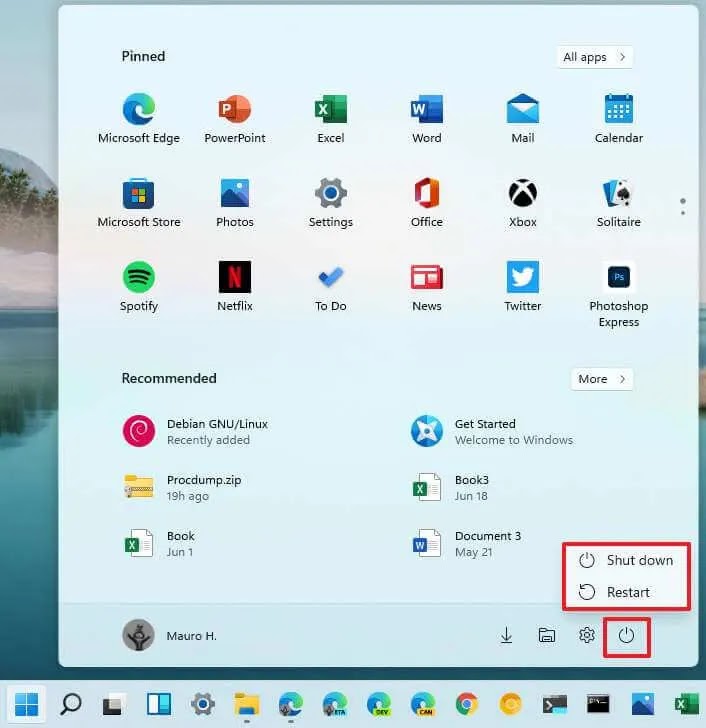
Başlat düğmesinden Windows 11’i kapatmak için şu adımları kullanabilirsiniz:
Başlat düğmesine sağ tıklayın veya basılı tutun.
Açılan menüden Güç seçeneğine tıklayarak güç seçeneklerini gösterin.
Kapatma seçeneğini seçerek Windows 11’i kapatın.

Windows 11’i bir kısayoldan kapatın
Bilgisayarı eski güç seçenekleriyle kapatmak için şu adımları izleyin
Alt + F4 klavye kısayolunu kullanın.
Açılır menüyü kullanın ve Kapatma seçeneğini seçin.

OK düğmesine tıklayın.
Windows 11’i kilit ekranından kapatmak için şu adımları izleyin
Windows 11’i kilit ekranından kapatmak için şu adımları kullanabilirsiniz:
Sağ alt köşedeki Güç düğmesine tıklayın.
Windows 11’i kapatmak için Kapatma seçeneğini seçin.

Windows 11’i Komut İstemi’nden kapatın
Windows 11 bilgisayarını Komut İstemi’nden kapatmak için aşağıdaki adımları kullanın:.
Başlat menüsünü açın.
Komut İstemi’ni arayın, en üstteki sonuç üzerinde sağ tıklayın ve Yönetici olarak çalıştır seçeneğini seçin.
Aşağıdaki komutu yazın ve Enter tuşuna basın:
shutdown -s -t 00

Windows 11’i PowerShell üzerinden kapatın
Windows 11 çalıştıran bir bilgisayarı PowerShell komutuyla kapatmak için şu adımları kullanın:
Başlat menüsünü açın.
PowerShell’i arayın, en üstteki sonuç üzerinde sağ tıklayın ve Yönetici olarak çalıştır seçeneğini seçin.
Aşağıdaki komutu yazın ve Enter tuşuna basın:
Stop-Computer

Bu adımları tamamladıktan sonra, Windows 11 hemen kapanacaktır. Eğer Komut İstemi’nde sıfır dışında bir sayı belirtirseniz, sistem o sayıda saniye bekleyerek kapanacaktır.
Windows 11’in nasıl kapatılacağına ilişkin farklı yöntemleri ele aldık. Başlat menüsünden veya kısayoldan kapatmak, Güç düğmesini kullanmak, Komut İstemi veya PowerShell ile kapatmak, hatta Kilit Ekranından kapatmak için adımlar sunduk.
Her yöntemin kendine özgü avantajları ve dezavantajları vardır, ancak hangi yöntemin sizin için en uygun olduğunu seçerek, bilgisayarınızın kapatılması için en kolay ve hızlı yolu bulabilirsiniz.
Umarız bu makale, Windows 11’in nasıl kapatılacağı konusunda size yardımcı olmuştur. Bağlantıyı kontrol ederek daha fazla bilgiye erişebilir ve kapatma işlemini yaparken dikkat etmeniz gereken bazı noktalara dikkat edebilirsiniz.”

