| Yeniliklerin adresi
  • Windows Insider
  • Microsoft
    • Temalar
    • Wallpaper
    • Windows 12
    • Windows 11
    • Windows 10
  • Ücretsiz Pro Yazılımlar
  • Nasıl Yapılır
  • Apple
    • Duvar Kağıtları
  • Yapay Zeka
  • Diğer
    • Web Tarayıcıları
  • Site içi Ara
  • Windows Insider
  • Microsoft
    • Temalar
    • Wallpaper
    • Windows 12
    • Windows 11
    • Windows 10
  • Ücretsiz Pro Yazılımlar
  • Nasıl Yapılır
  • Apple
    • Duvar Kağıtları
  • Yapay Zeka
  • Diğer
    • Web Tarayıcıları
  • Site içi Ara
Sonuç yok
Tüm Sonucu Görüntüle
| Yeniliklerin adresi
Sonuç yok
Tüm Sonucu Görüntüle

Windows 11’de başlangıçta Windows Terminali nasıl başlatılır

Evet, Windows Terminal'in başlangıçta çalışması için etkinleştirebilirsiniz ve bu rehberde, Windows 11'de nasıl yapacağınızı öğreneceksiniz.

Bünyamin KAYA Bünyamin KAYA
15 Temmuz 2023
Okuma Süresi: 2 mins read
A A
0

Son Güncelleme: 15 Temmuz 2023
Bu içerik, ilgili yazılım ve bilgiler kontrol edilerek güncel sürüm ve kullanım durumuna göre revize edilmiştir.
Yazar: Bünyamin KAYA

Windows 11‘de, Windows Terminal’i başlangıçta her zaman otomatik olarak başlatmanız mümkün ve bu rehberde bunu nasıl yapacağınızı öğreneceksiniz.

Windows Terminal’i günlük olarak PowerShell, Komut İstemi veya Linux komutlarını çalıştırmak için kullanıyorsanız, ayarları değiştirerek uygulamanın sistem başlangıcı sırasında başlatılmasını sağlayabilirsiniz.

Bu rehber, Windows Terminal’in başlatma davranışını değiştirmek için adımları size öğretecektir.

Bunlara da Göz Atın

Files 4.1.3 Güncellemesiyle Gelen Yenilikler

Files 4.1.3 Güncellemesiyle Gelen Yenilikler

Başlangıçta Windows Terminal başlatmayı etkinleştir

Windows 11’de Windows Terminal’i başlangıçta çalışacak şekilde ayarlamak için şu adımları kullanın:

Windows Terminal’i açın.

Menü (aşağı ok) düğmesine tıklayın ve Ayarlar seçeneğini seçin.

Hızlı ipucu: Ayarlar sayfasını açmak için “Ctrl + Shift + , (virgül)” klavye kısayolunu da kullanabilirsiniz.

Başlangıç’a tıklayın.

“Makine başlangıcında başlat” geçişini açın.

Windows Terminal

Kaydet düğmesine tıklayın.

Adımları tamamladıktan sonra, cihaz başladığında Terminal otomatik olarak başlatılacaktır.

Başlangıçta Windows Terminal başlatmayı devre dışı bırakın

Terminal’in başlangıçta otomatik olarak başlamasını önlemek için:

Windows Terminal’i açın.

Menü (aşağı ok) düğmesine tıklayın ve Ayarlar seçeneğini seçin.

Başlangıç’a tıklayın.

“Makine başlangıcında başlat” geçişini kapatın.
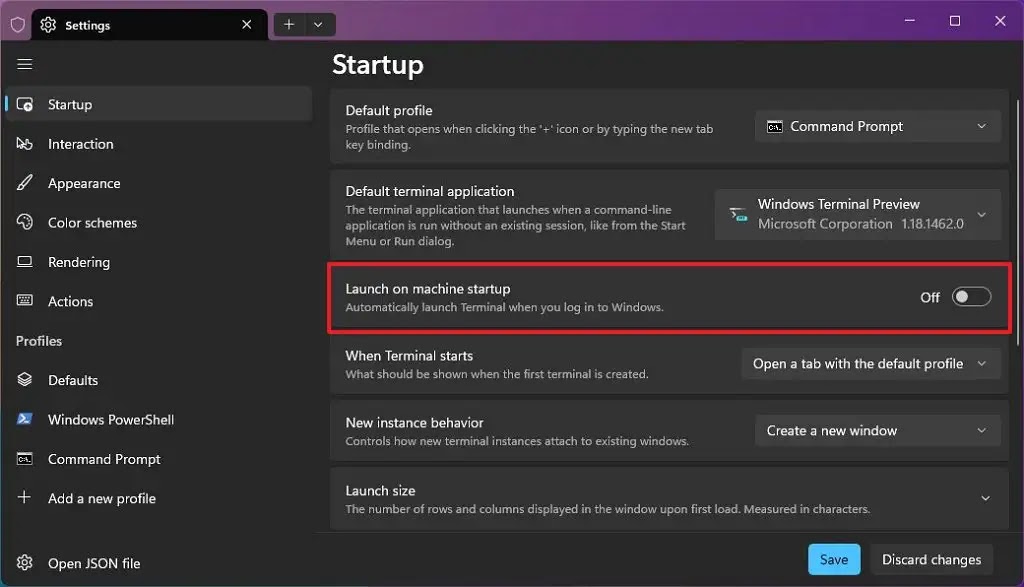
Windows Terminal

Kaydet düğmesine tıklayın.

Adımları tamamladıktan sonra, Terminal cihaz başladığında artık otomatik olarak başlamayacaktır.

Bünyamin KAYA

Bünyamin KAYA

Bünyamin, teknolojiyi yakından takip eden, yeni araçları ve yazılımları denemekten keyif alan bir içerik üreticisidir. Windows işletim sistemleri, mobil cihazlar ve dijital trendler üzerine yazılar kaleme alır; ayrıca yapay zeka destekli araçlar ve üretkenlik uygulamalarını keşfetmeye de özen gösterir.Soru, öneri ya da iş birlikleri için bana [email protected] adresinden ulaşabilirsiniz.

Bir yanıt yazın Yanıtı iptal et

E-posta adresiniz yayınlanmayacak. Gerekli alanlar * ile işaretlenmişlerdir

Clippy, ChatGPT ile Windows 11’de AI yetenekleriyle yeniden yükseliyor
SONRAKİ YAZIClippy, ChatGPT ile Windows 11’de AI yetenekleriyle yeniden yükseliyor
Windows 10 kurulumunu nasıl Clonezilla kullanarak yeni bir diske kopyalarsınız
ÖNCEKİ YAZIWindows 10 kurulumunu nasıl Clonezilla kullanarak yeni bir diske kopyalarsınız
  • Hakkında
  • Gizlilik Politikası
  • İletişim

© 2020 Bünyamin KAYA | GoogleHaberler

Sonuç yok
Tüm Sonucu Görüntüle

© 2020 Bünyamin KAYA | GoogleHaberler

Tekrar Hoşgeldiniz

Hesabınıza giriş yapın

Şifremi Unuttum

Parolanızı alın

Şifrenizi sıfırlamak için lütfen kullanıcı adınızı veya e-posta adresinizi giriniz.

Giriş Yap
ESC
↑↓ gezin Enter aç ESC kapat

Add New Playlist