| Yeniliklerin adresi
  • Windows Insider
  • Microsoft
    • Temalar
    • Wallpaper
    • Windows 12
    • Windows 11
    • Windows 10
  • Ücretsiz Pro Yazılımlar
  • Nasıl Yapılır
  • Apple
    • Duvar Kağıtları
  • Yapay Zeka
  • Diğer
    • Web Tarayıcıları
  • Site içi Ara
  • Windows Insider
  • Microsoft
    • Temalar
    • Wallpaper
    • Windows 12
    • Windows 11
    • Windows 10
  • Ücretsiz Pro Yazılımlar
  • Nasıl Yapılır
  • Apple
    • Duvar Kağıtları
  • Yapay Zeka
  • Diğer
    • Web Tarayıcıları
  • Site içi Ara
Sonuç yok
Tüm Sonucu Görüntüle
| Yeniliklerin adresi
Sonuç yok
Tüm Sonucu Görüntüle

Windows 11 ve 10 İşletim Sistemlerinde Caps Lock Göstergesi Ekleme

Klavyenizde Caps Lock, Num ve Scroll için bir gösterge yoksa, bu basit uygulama ihtiyacınız olan çözümdür.

Bünyamin KAYA Bünyamin KAYA
19 Kasım 2023
Okuma Süresi: 3 mins read
A A
0

Son Güncelleme: 19 Kasım 2023
Bu içerik, ilgili yazılım ve bilgiler kontrol edilerek güncel sürüm ve kullanım durumuna göre revize edilmiştir.
Yazar: Bünyamin KAYA

Windows 11‘de (ve Windows  10‘da), büyük harflerin ne zaman açık olduğunu belirtmek için görsel bir kuyruk olmadan klavye için bir Caps Lock göstergesi ekleyebilirsiniz ve bu kılavuzda size nasıl yapılacağını göstereceğim.

Uzun zamandır Tenkeyless (TKL) mekanik klavye kullanıyorum ve yazma deneyimini ve RBG aydınlatmasını sevsem de, klavyede büyük harflerin açık olduğunu bana bildiren bir gösterge yok. Biraz araştırma yaptıktan sonra, ücretsizden ücretliye birçok farklı uygulama buldum, ancak kullanımı basit ve ücretsiz olduğu için “CapsLockIndicator” benim için öne çıktı.

CapsLockIndicator, GitHub’dan büyük harfler, num veya kaydırma kilitlendiğinde bir gösterge ekleyebilen açık kaynaklı bir projedir. Ayrıca çeşitli ayarları özelleştirebilir ve ikonografiyi değiştirebilirsiniz.

Bu yazıda size Windows 11’de Görev Çubuğuna nasıl Caps Lock göstergesi ekleyeceğinizi öğreteceğim, ancak bu talimatlar Windows 10 için de geçerli olacaktır.

Uyarı: Bunun beklendiği gibi çalışan bir üçüncü taraf yazılımı olduğunu bilmek önemlidir, ancak herhangi bir garanti içermez, bu nedenle riski size ait olmak üzere kullanın.

Bunlara da Göz Atın

Files 4.1.3 Güncellemesiyle Gelen Yenilikler

Files 4.1.3 Güncellemesiyle Gelen Yenilikler

Görev Çubuğuna Caps Lock göstergesi ekleme

Windows 11’de Görev Çubuğuna bir Caps Lock göstergesi eklemek için aşağıdaki adımları kullanın:

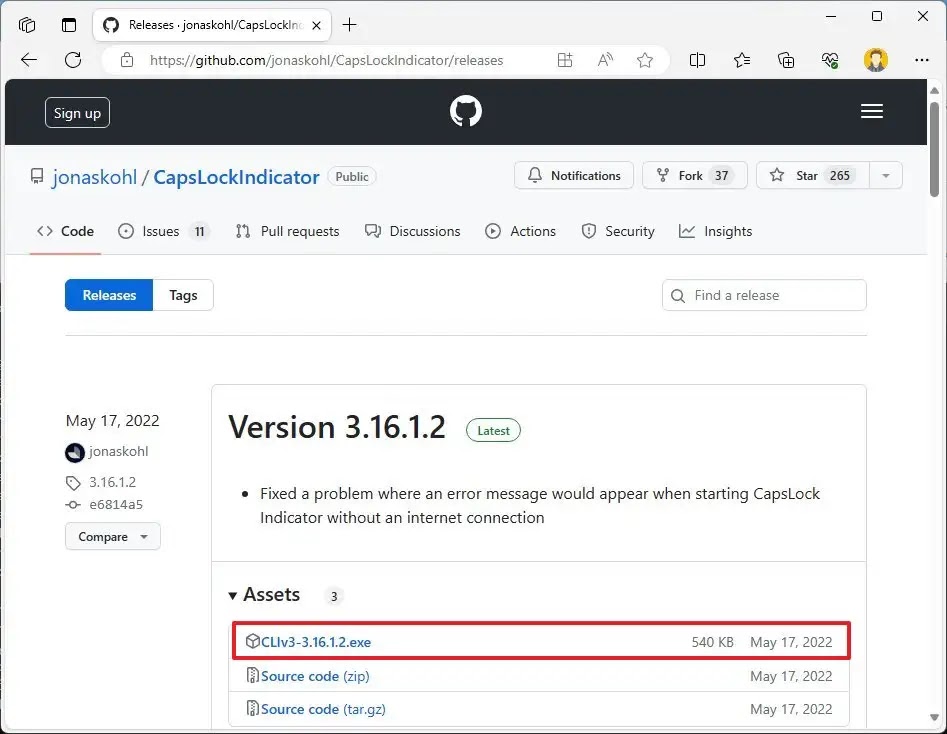
CapsLock Indicator GitHub sayfasını açın.

Dosyayı bilgisayarınıza kaydetmek için “Assets” bölümünün altındaki en son “.exe” dosyasına tıklayın.
Caps Lock

Hızlı ipucu: Uygulama kurulum gerektirmediğinden, dosyayı “İndirilenler” klasörü dışında başka bir konumdaki yeni bir klasöre indirmek en iyisidir.

Uygulamayı başlatmak için dosyaya çift tıklayın.

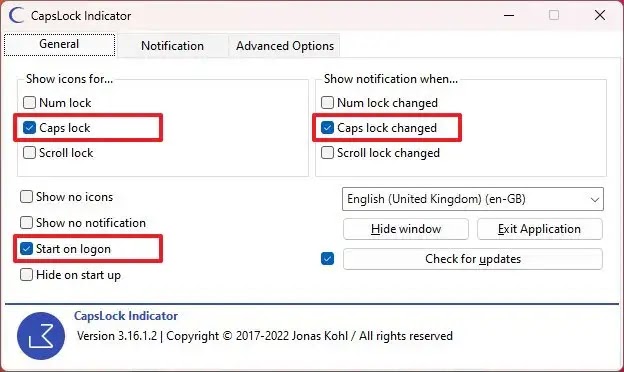
“Show icons for” (Simgeleri göster) bölümündeki Caps lock (Büyük harf kilidi) seçeneğini işaretleyin.
Caps Lock

Hızlı not: “Num” ve “Scroll” kilit göstergelerini de gösterebilirsiniz.

“Ne zaman bildirim göster” bölümündeki “Büyük harf kilidi değiştirildi” seçeneğini işaretleyin.

“Start on logon” seçeneğini işaretleyin.

(İsteğe bağlı) Bildirim sekmesine tıklayın.

Caps Lock

Bildirim için görüntüleme süresini, rengini ve kaplama konumunu özelleştirin.

(İsteğe bağlı) Gelişmiş Seçenekler sekmesini tıklatın.

“Simge paketlerini indir” seçeneğine tıklayın.

Caps Lock

Varsayılan simgeleri değiştirmek için mevcut simge paketlerinden birini seçin.

Caps Lock

Sistem Tepsisi simgeleri taşma menüsünü açın ve uygulama simgesini görünür hale getirmek için menünün dışına sürükleyin (varsa).

Caps Lock

Adımları tamamladığınızda, Görev Çubuğu Sistem Tepsisinde Caps Lock gösterge simgesi belirecek ve klavyedeki büyük harfleri her açtığınızda bir gösterge göreceksiniz.
Bünyamin KAYA

Bünyamin KAYA

Bünyamin, teknolojiyi yakından takip eden, yeni araçları ve yazılımları denemekten keyif alan bir içerik üreticisidir. Windows işletim sistemleri, mobil cihazlar ve dijital trendler üzerine yazılar kaleme alır; ayrıca yapay zeka destekli araçlar ve üretkenlik uygulamalarını keşfetmeye de özen gösterir.Soru, öneri ya da iş birlikleri için bana [email protected] adresinden ulaşabilirsiniz.

Bir yanıt yazın Yanıtı iptal et

E-posta adresiniz yayınlanmayacak. Gerekli alanlar * ile işaretlenmişlerdir

Windows 10’da MAC Adresini Hızlıca Öğrenmenin ve Kontrol Etmenin Yolları
SONRAKİ YAZIWindows 10’da MAC Adresini Hızlıca Öğrenmenin ve Kontrol Etmenin Yolları
Windows 11 harici USB sürücüye nasıl yedeklenir
ÖNCEKİ YAZIWindows 11 harici USB sürücüye nasıl yedeklenir
  • Hakkında
  • Gizlilik Politikası
  • İletişim

© 2020 Bünyamin KAYA | GoogleHaberler

Sonuç yok
Tüm Sonucu Görüntüle

© 2020 Bünyamin KAYA | GoogleHaberler

Tekrar Hoşgeldiniz

Hesabınıza giriş yapın

Şifremi Unuttum

Parolanızı alın

Şifrenizi sıfırlamak için lütfen kullanıcı adınızı veya e-posta adresinizi giriniz.

Giriş Yap
ESC
↑↓ gezin Enter aç ESC kapat

Add New Playlist