

Bu içerik, ilgili yazılım ve bilgiler kontrol edilerek güncel sürüm ve kullanım durumuna göre revize edilmiştir.
Yazar: Bünyamin KAYA
Windows 11 uyarlanabilir enerji tasarrufu, cihazınızın pil performansını optimize etmek için tasarlanmış gelişmiş bir özellik olarak öne çıkıyor. Bu teknoloji, kullanım alışkanlıklarınızı ve sistem kaynaklarını analiz ederek enerji tüketimini en aza indirir, böylece hem pil ömrünü uzatır hem de sistem performansını dengeler. Windows 11 uyarlanabilir enerji tasarrufu sayesinde bilgisayarınız daha verimli çalışır ve enerji tasarrufu sağlar.
Microsoft, Windows 11’in Dev (build 26200.5651) ve Beta (build 26120.4441) kanallarındaki en son önizleme sürümlerinde yer alan yeni bir “Uyarlanabilir” Enerji Tasarrufu modu üzerinde çalışıyor. Bu rehberde, bu özelliği sisteminizde nasıl etkinleştireceğinizi anlatacağım.
Özellik hâlâ geliştirme aşamasında. Sistem, pil durumu, sıcaklık, işlem yükü gibi temel telemetri verilerini izleyerek, “Enerji Tasarrufu” modunu manuel olarak “her zaman kullan” açıp kapatmak yerine, kendi belirlediği en uygun koşullara göre otomatik olarak açıp kapatacak.
Bu değişiklikle birlikte, “Enerji Tasarrufu” ayarlarından “Pil seviyesi şu değere geldiğinde enerji tasarrufunu otomatik aç” seçeneği kaldırıldı. Ancak bu özelliğin sadece dizüstü bilgisayarlarda veya harici bataryaya bağlı bilgisayarlarda göründüğünü ve bataryası olmayan cihazlarda bulunmadığını belirtmek önemli.
Özellik hâlâ geliştirme aşamasında olsa da, Windows Insider önizleme sürümlerinde gizli özellikleri açmaya yarayan komut satırı aracı ViveTool ile manuel olarak etkinleştirebilirsiniz.
Windows 11 artık yeni “Uyarlanabilir” özellik sayesinde pil ömrünü iyileştirmek için Enerji Tasarrufu modunu dinamik olarak açıp kapatabiliyor – İşte nasıl etkinleştireceğiniz.
Bu rehberde, Windows 11’de uyarlanabilir güç tasarrufu özelliğini nasıl etkinleştireceğinizi adım adım anlatacağım.

Windows 11’de Uyarlanabilir Enerji Tasarrufu Özelliğini Etkinleştirin
Şu anda Windows 11’de Uyarlanabilir seçeneği kullanmak iki aşamalı bir süreçtir. Öncelikle işletim sisteminde özelliği etkinleştirmeniz, ardından açmak için ilgili seçeneği seçmeniz gerekir.
ViveTool ile Uyarlanabilir seçeneğini etkinleştirin
Windows 11’de Enerji Tasarrufu için “Uyarlanabilir” seçeneğini etkinleştirmek için şu adımları izleyin:
Uyarlanabilir seçeneğini etkinleştirmek için ViveTool-vx.x.x.zip dosyasını indirin.
Zip klasörüne çift tıklayarak Dosya Gezgini ile açın.
Tümünü çıkar (Extract all) butonuna tıklayın.

Çıkar (Extract) butonuna tıklayın.
Klasörün yolunu kopyalayın.
Başlat menüsünü açın.
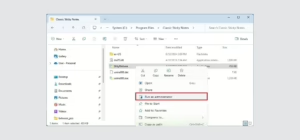
Komut İstemi’ni aratın, en üstte çıkan sonuca sağ tıklayın ve Yönetici olarak çalıştır seçeneğini seçin.
Aşağıdaki komutu yazın ve ViveTool klasörüne gitmek için Enter’a basın:
cd c:\folder\path\ViveTool-v0.x.x
Komutta, klasör yolunu kendi klasör yolunuzla değiştirmeyi unutmayın.
Uyarlanabilir Enerji Tasarrufu seçeneğini etkinleştirmek için aşağıdaki komutu yazın ve Enter’a basın:
vivetool /enable /id:56401475
Bilgisayarı yeniden başlatın.
Adımları tamamladıktan sonra, “Enerji Tasarrufu” özelliğinde uyarlanabilir seçenek görünecektir.
Yaptığınız değişiklikleri geri almak isterseniz, yukarıdaki talimatları aynı şekilde uygulayabilirsiniz; ancak 10. adımda şu komutu çalıştırmanız gerekir:
vivetool /disable /id:56401475
Adım 2: Ayarlar üzerinden Uyarlanabilir özelliğini açın
Pil ömrünü artırmak için Uyarlanabilir Enerji Tasarrufu özelliğini açmak için şu adımları izleyin:
Ayarlar’ı açın.
Güç ve Pil (Power & battery) seçeneğine tıklayın.
Enerji Tasarrufu (Energy Saver) ayarına tıklayın.
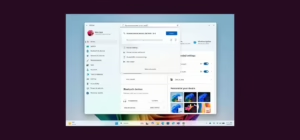
“Her zaman enerji tasarrufu modunu kullan” (Always use energy saver) ayarında Uyarlanabilir (Adaptive) seçeneğini işaretleyin.

Adımları tamamladıktan sonra, sistem kalan pil süresine ve cihaz kullanımınıza bağlı olarak Enerji Tasarrufu modunu otomatik şekilde açıp kapatabilecektir.
💬 Siz Windows 11 uyarlanabilir enerji tasarrufu özelliğini kullandınız mı? Deneyimlerinizi veya sorularınızı yorumlarda paylaşabilirsiniz!
Greetings from Carolina! I’m bored to death at work so I decided to browse your blog on my iphone during lunch
break. I enjoy the info you present here and can’t wait to take a look when I get home.
I’m surprised at how quick your blog loaded on my phone
.. I’m not even using WIFI, just 3G .. Anyways, amazing
blog!