Bu içerik, ilgili yazılım ve bilgiler kontrol edilerek güncel sürüm ve kullanım durumuna göre revize edilmiştir.
Yazar: Bünyamin KAYA
Windows 11 tamamen nasıl kaldırılır, Ne yazık ki, temiz bir kurulum yapsanız bile , Windows 11 hala arka planda sürekli olarak çalışabilen, sistem kaynaklarını boşa harcayan, pil ömrü ve bunları kapatma seçeneği olmadan kullanım verilerini (telemetri) toplayan bir dizi yazılım ve hizmetle birlikte gelir. .
PowerShell komutlarını kullanarak kaldırabileceğiniz şeyleri ve daha fazla zamanı anlamaya çalışmak için saatler harcayabilseniz de, Windows 11’i hızlı bir şekilde boşaltmayı kolaylaştıran “ThisIsWin11” olarak bilinen bir araç var. Bu araca GitHub üzerinden erişilebilir ve “Uygulamalar ve özellikler” ayarlar sayfasından erişilemeyenler de dahil olmak üzere birçok bileşeni kaldırmak için basit bir yazılım parçasıdır.
Bu yazıda, ihtiyacınız olmayabilecek bileşenleri kaldırarak Windows 11’i olabildiğince yalın hale getirmek için basit kullanma adımlarını öğreneceksiniz.

Windows 11 tamamen nasıl kaldırılır
Bloat uygulamalarını ve hizmetlerini Windows 11’den kaldırın
Tüm bloatware’i Windows 11 kurulumundan kaldırmak için şu adımları kullanın:
GitHub web sitesini açın.
“Assets” bölümünün altında, dosyayı bilgisayarınıza kaydetmek için TIW11.zip bağlantısını tıklayın.
İndirilen dosyayı açın.
Komut çubuğundan Tümünü ayıkla düğmesini tıklayın .
Ayıkla düğmesini tıklayın.
Sıkıştırılmamış TIW11 klasörünü açın.
Uygulamayı başlatmak için ThisWin11.exe dosyalarına çift tıklayın .
Yine de çalıştır düğmesini tıklayın (varsa).
Sol bölmeden Windows 11’i Debloat’a tıklayın.
(İsteğe bağlı) Ctrl düğmesini basılı tutun ve kaldırmak istediğiniz uygulamaların her birini seçin.
Seçileni taşı düğmesini tıklayın.
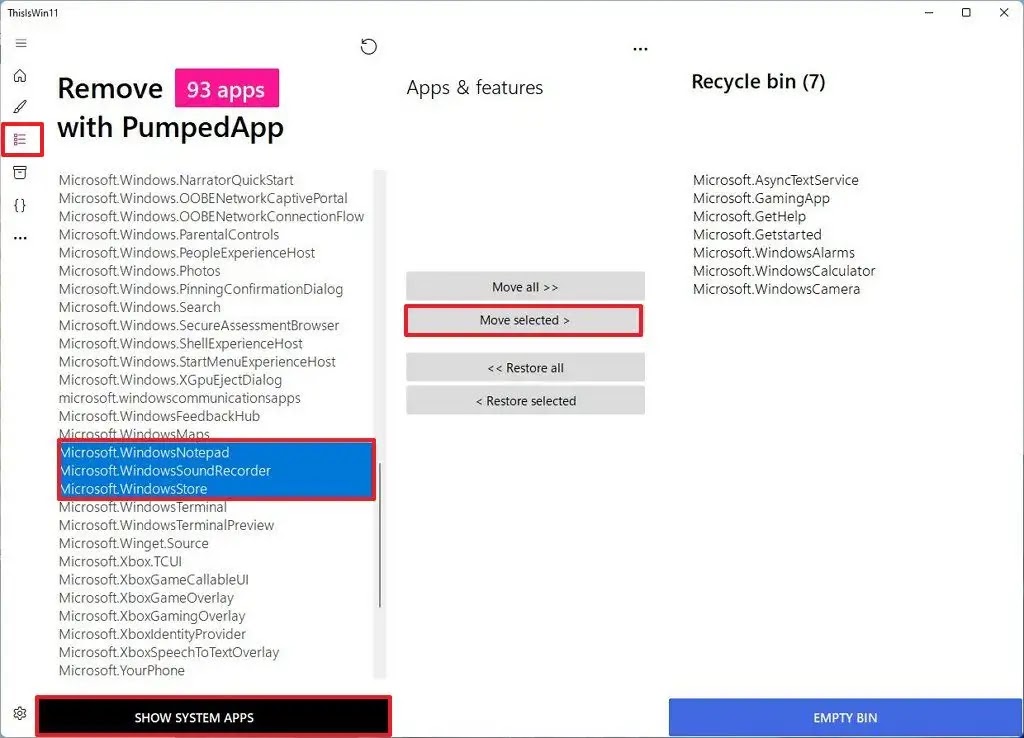
(İsteğe bağlı) Tüm uygulamaların şişmesini azaltmak için Move selected düğmesini tıklayın.
(İsteğe bağlı) Genellikle Windows 11’den kaldıramayacağınız uygulamalar da dahil olmak üzere sistem uygulamalarını göstermek için Show System Apps düğmesini tıklayın.

İsteğe bağlı) Ctrl düğmesini basılı tutun ve kaldırmak istediğiniz uygulamaların her birini seçin.
Seçileni Taşı düğmesini tıklayın.
Boş Kutu düğmesini tıklayın.
Adımları tamamladığınızda, araç, sistemi şişirmek için seçilen uygulamaları ve hizmetleri kaldırmak için gerekli komut dosyalarını çalıştıracaktır.
Araç iyi çalışmasına rağmen, Microsoft Edge gibi birçok bileşeni gerekli oldukları için kaldıramaz ve bunların kaldırılması, bu bileşenlere bağlı diğer özellikleri bozar.
Windows 11’de sistem ayarlarını değiştirin
Araç, gereksiz bileşenleri kaldırmanın yanı sıra, kayıt defteri kesmelerine veya manuel yapılandırmaya başvurmadan Windows 11’e uygulayabileceğiniz birçok ince ayar ile birlikte gelir.
Örneğin, Görev Çubuğu simgelerini küçültebilir, Görev Çubuğundaki varsayılan düğmeyi gizleyebilir, Widget’ları kaldırabilir, sistem telemetrisini engelleyebilir, bozuk güncellemeleri kaldırabilir, konum izlemeyi, tanı verilerini devre dışı bırakabilir ve daha fazlasını yapabilirsiniz.
Windows 11’de gelişmiş sistem ince ayarları uygulamak için şu adımları kullanın:
ThisWin11.exe uygulamasını açın .
Yine de çalıştır düğmesini tıklayın (varsa).
Sol bölmeden Windows 11’i Özelleştir’e tıklayın .
Uygulanabilecek değişikliklerin bir önizlemesini görmek için Kontrol düğmesine tıklayın .
Uygulamak istemediğiniz özelleştirmelerin onay işaretini kaldırın.
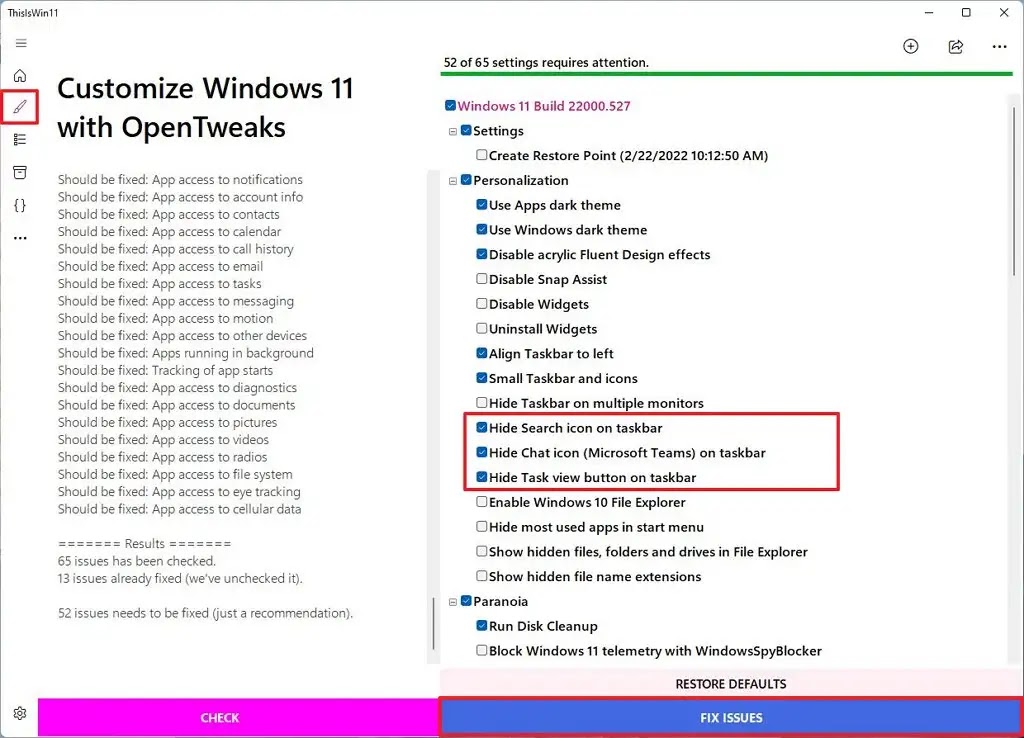
Sorunları düzelt düğmesini tıklayın.
Adımları tamamladıktan sonra sistem değişiklikleri bilgisayara uygulanacaktır.