

Bu içerik, ilgili yazılım ve bilgiler kontrol edilerek güncel sürüm ve kullanım durumuna göre revize edilmiştir.
Yazar: Bünyamin KAYA
Windows 11 kurulum ve yükseltme hatalarını (0xC1900101, TPM 2.0, depolama sorunları vb.) DISM, SFC ve BIOS ayarlarıyla nasıl düzelteceğinizi öğrenin. Kapsamlı rehberimizle sorunları çözün!
Windows 11 Kurulum Hatalarını Düzeltme ve Sorun Giderme İpuçları için Kapsamlı Rehber
Windows 11’i yükseltirken veya kurarken birçok hata ve sorunla karşılaşabilirsiniz. Bunların bir kısmı, özel yapılandırmalar, yazılım veya donanım uyumluluk sorunları nedeniyle beklenen bilinen sorunlardır. Diğerleri ise işletim sisteminin yeni sürümündeki hatalar, özelliklerdeki sorunlar, sürücüler, uygulamalar veya donanımla ilgili bilinen/bilinmeyen problemlerden kaynaklanabilir.
Windows 11’i daha yeni bir sürüme yükseltirken hatalar oluşabilse de, özellikle eski bir sürümden (Windows 10, 8.1 veya 7 gibi) yükseltme yapıyorsanız, kurulumun başarısız olma ihtimali artar. Bunun nedeni, eski donanımların sınırlı veya hiç destek almıyor olmasıdır. Ayrıca, “temiz kurulum” yerine “yerinde yükseltme” seçeneğini kullanmak, cihazı daha fazla soruna açık hale getirebilir.
Bilgisayarınız Windows 11 kurulum sürecinde sorun yaşıyorsa, bu sorunları çözmek için deneyebileceğiniz birçok öneri bulunmaktadır.
Bu rehberde, Windows 11’de en sık karşılaşılan kurulum problemlerini düzeltmek için farklı sorun giderme ipuçlarını ele alacağım.
Windows 11 kurulumu başarısız mı oldu?
Windows 11 kurulum hatası sinir bozucu olabilir. Teknik bilginizden bağımsız olarak, her zaman ve herkesin başına gelebilir. Bu sorunu çözmek için, hataya bağlı olarak aşağıdaki kapsamlı sorun giderme adımlarını izleyin.
1. Aygıt sürücüsü hatalarını düzeltme
Windows 11 kurulumu sırasında aygıt sürücüsü hataları, ister başka bir Windows 11 sürümünden, ister 10, 8.1 veya 7 gibi eski sürümlerden kaynaklansın, çeşitli sorunlardan kaynaklanabilir.
1.1 0xC1900101 Hatası
Bir sürücü sorunuyla karşılaştığınızda, 0xC1900101 hata kodlarından birine rastlamanız olasıdır; buna 0xC1900101 – 0x2000c ve – 0x30018, – 0x3000D, – 0x4000D, – 0x40017, 0x20017 veya 0x30017 ile biten diğer varyantlar da dahildir.
Bu durumda, sabit sürücünün yükseltmeyi işlemek için en az 20 GB kullanılabilir depolama alanına sahip olduğundan emin olmak da dahil olmak üzere birden fazla sorun giderme adımı kullanabilirsiniz.
1.1.1 Sürücüde Yer Açma
Etkili bir yöntem, mevcut Windows 11 kurulumunda yer açmaktır. Bu bir Windows 10 kurulumuysa, bu talimatları kullanabilirsiniz.
Geçici dosyaları silerek Windows 11’de depolama alanı boşaltmak için şu adımları izleyin:
Ayarları açın.
Sistem‘e tıklayın.
Sağ taraftaki Depolama sayfasına tıklayın.
“Yerel Disk” bölümünün altındaki Geçici dosyalar ayarına tıklayın.

Windows 11’den kaldırılacak geçici dosyaları seçin.
Dosyaları kaldır düğmesine tıklayın.

Adımları tamamladığınızda, geçici ve gerekli dosyalar bilgisayarınızdan kaldırılacak ve depolama ile ilgili kurulum sorunlarını çözmek için yer açılacaktır.
1.1.2 Sistem Güncellemelerini Yükleme
Ayrıca, sistemde yazılım ve donanım güncellemeleri eksik olabilir. Sonuç olarak, sistemin ve sürücülerin güncel olduğundan emin olmak için güncellemeleri manuel olarak kontrol etmeniz önerilir.
Windows 11’i manuel olarak güncellemek için şu adımları izleyin:
Ayarları açın.
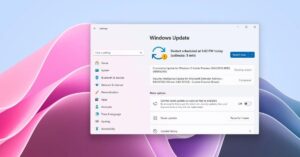
Windows Update‘e tıklayın.
(İsteğe bağlı) “Güncellemeler herkes için otomatik olarak kullanıma sunulmadan önce indirmek için “En son güncellemeleri mümkün olan en kısa sürede al” geçiş anahtarını işaretleyin.
Güncellemeleri kontrol et düğmesine tıklayın.

(Uygulanabilirse) Yaklaşan bir Windows 11 güncellemesinin önizlemesini uygulamak için “İndir ve yükle” seçeneğine tıklayın.
“Şimdi yeniden başlat” düğmesine tıklayın.
Adımları tamamladıktan sonra, bilgisayar, yükseltme işlemine devam etmenize yardımcı olabilecek eksik sistem ve sürücü güncellemelerini indirip yükleyecektir.
Bilgisayar hala Windows 10’daysa, sistemi manuel olarak güncellemek için bu adımları kullanabilirsiniz.
1.1.3 Sürücü Güncellemelerini Yükleme
Belirli bir sürücü “Windows Update” ayarları aracılığıyla kullanılamıyorsa, onu manuel olarak indirip yüklemeniz gerekir. Hangi cihazda sorun olduğunu bilmiyorsanız, “Aygıt Yöneticisi“ni kontrol edin ve herhangi bir bileşenin üzerinde sarı bir işaret olup olmadığını doğrulayın.
Devam etmeden önce, sürücü paketini bilgisayar veya donanım üreticisinden indirmeniz ve ardından şu adımları izlemeniz gerekir:
Başlat’ı açın.
Aygıt Yöneticisi’ni arayın ve uygulamayı açmak için en üstteki sonuca tıklayın.
Sürücüsü eksik olan cihaza sağ tıklayın ve Sürücüyü güncelleştir seçeneğini seçin.

Hızlı not: Söz konusu cihaz, sarı bir işaretle görünebilir ve bilinmeyen olarak etiketlenebilir.
“Sürücüler için bilgisayarıma gözat” seçeneğine tıklayın.

“Gözat” düğmesine tıklayın ve eksik sürücünün dosyalarını içeren klasörü seçin.

Tamam düğmesine tıklayın.
Alt klasörleri dahil et seçeneğini işaretleyin.
İleri düğmesine tıklayın.
(Uygulanabilirse) Ekrandaki talimatlara devam edin.
Adımları tamamladığınızda, aygıt sürücüsü güncelleştirmesi bilgisayara uygulanacaktır. Gerekli olmasa da, Windows Kurulumu’nu tekrar denemeden önce cihazı yeniden başlatmanızı öneririm.
Windows 11’de eksik sürücüleri nasıl yükleyeceğiniz hakkında daha fazla ayrıntı öğrenmek için bu kapsamlı kılavuzu da takip edebilirsiniz.
1.1.4 Çakışan güvenlik uygulamalarını kaldırma
Microsoft Defender Antivirus dışındaki bir antivirüs gibi üçüncü taraf güvenlik yazılımları, kurulum sırasında sorunlara neden olabilir. Üçüncü taraf bir antivirüsünüz veya başka türde bir güvenlik yazılımınız varsa, onu kaldırın ve tekrar yükseltmeyi deneyin.
Windows 11’de çakışan bir uygulamayı kaldırmak için şu adımları izleyin:
Ayarları açın.
Uygulamalar‘a tıklayın.
Yüklü uygulamalar sekmesine tıklayın.
Kaldırmak istediğiniz uygulamayı seçin.
Uygulama menüsü (üç nokta) düğmesine tıklayın ve “Kaldır” düğmesini seçin.

Kaldırma işlemini onaylamak için tekrar Kaldır düğmesine tıklayın.
(Uygulanabilirse) Ekrandaki talimatlara devam edin.
Adımları tamamladıktan sonra, sorunlu uygulama kaldırılacak ve Windows 11 kurulumuna devam etmenizi sağlayacaktır.
1.1.5 DISM ve SFC Düzeltmeleri
Bilgisayar 0xC1900101 hata kodlarından birini gösteriyorsa, sistemde eksik veya bozuk dosyalar da olabilir. Bu sorunu DISM ve SFC komut satırı araçlarını kullanarak çözebilirsiniz.
Dağıtım Görüntüsü Bakım ve Yönetimi (DISM), sistem dosyalarını içeren yerel görüntüdeki dosyaları onarmak için kullanılır ve Sistem Dosyası Denetleyicisi (SFC) aracı, DISM aracıyla onardığınız yerel görüntüyü kullanarak kurulumu onarmak için kullanılır.
Bu talimatlar hem Windows 11 hem de Windows 10’da çalışır.
Windows 11 kurulum sorunlarını DISM ve SFC komut araçlarıyla düzeltmek için şu adımları izleyin:
Başlat‘ı açın.
Komut İstemi’ni arayın, en üstteki sonucu sağ tıklayın ve “Yönetici olarak çalıştır” seçeneğini seçin.
Aşağıdaki komutu yazın ve Enter‘a basın: dism /Online /Cleanup-image /Restorehealth

Kurulumu onarmak için aşağıdaki komutu yazın ve Enter’a basın:
SFC /scannow

(İsteğe bağlı) Aşağıdaki komutu yazın ve Enter’a basın:
chkdsk /f c:

Taramayı planlamak için “Y” yazın ve Enter’a basın.
Bilgisayarı yeniden başlatın.
Adımları tamamladığınızda, DISM komutu sistemin yerel görüntüsündeki dosyaları onaracak ve SFC komutu, Windows 11 (veya 10) kurulum dosyalarını onarmak için yerel görüntüyü kullanacaktır. Günlükler, “CBS.log” içindeki C:\Windows\Logs\CBS klasöründe bulunur.
ChkDsk komutu, depolamadaki mantıksal ve fiziksel hataları çözecektir.
“0xC1900101 0x20017” ve “0xC1900101 0x30017” hataları genellikle bir sürücü sorununu tanımlar. Bu durumda, üçüncü taraf antivirüs yazılımlarının ve tüm güvenlik programlarının geçici olarak kaldırılması önerilir. Ayrıca, bilgisayara bağlı tüm çevre birimlerini ayırın. Yalnızca monitöre, klavyeye ve fareye ihtiyacınız var.
1.2 0x800F0923 Hatası
Cihaz, Windows 11 kurulumu sırasında “0x800F0923” hata kodunu gösteriyorsa, bu, bir sürücü veya uygulamayla uyumluluk sorununu da gösterebilir.
Bu durumda, seçenek, yükseltmeye devam etmeden önce sürücüyü veya uygulamayı kaldırmaktır. Kurulumdan sonra bunları tekrar yükleyebilirsiniz.
1.2.1 Uyumsuz Uygulamayı Kaldırma
Uyumsuz bir uygulamayı kaldırmak için şu adımları izleyin:
Ayarları açın.
Uygulamalar‘a tıklayın.
Yüklü uygulamalar sekmesine tıklayın.
Kaldırmak istediğiniz uygulamayı seçin.
Uygulama menüsü (üç nokta) düğmesine tıklayın ve “Kaldır” düğmesini seçin.

Kaldırma işlemini onaylamak için tekrar Kaldır düğmesine tıklayın.
(Uygulanabilirse) Ekrandaki talimatlara devam edin.
Adımları tamamladıktan sonra, 0x800F0923 hatasına neden olan uygulama bilgisayarınızdan kaldırılacaktır.
1.2.2 Uyumsuz Sürücüyü Kaldırma
Aygıt Yöneticisi’nden uyumsuz bir sürücüyü kaldırmak için şu adımları izleyin:
Başlat‘ı açın.
Aygıt Yöneticisi‘ni arayın ve uygulamayı açmak için en üstteki sonuca tıklayın.
Kaldırılacak aygıt sürücüsünü içeren kategoriyi genişletin.
Aygıta sağ tıklayın ve Aygıtı kaldır seçeneğini seçin.

(İsteğe bağlı) “Bu cihaz için sürücü yazılımını sil” seçeneğini işaretleyin (uygulanabilirse).
Hızlı not: Bu seçeneği işaretlemezseniz, sistem cihazı kaldıracaktır, ancak yeniden yüklemeniz gerekirse sürücü dosyalarını saklayacaktır. Ancak, sürücüde sorun varsa, onu kaldırıp tekrar indirmek en iyisidir.
Kaldır düğmesine tıklayın.
Adımları tamamladığınızda, uyumsuz sürücü sistemden kaldırılacaktır.
Ayrıca, Ayarlar uygulaması ve Denetim Masası aracılığıyla sorunlara neden olan bir sürücüyü de kaldırabilirsiniz.
2. Özellik güncellemesi indirme sorunlarını düzeltme
Sistemi “Windows Update” ayarlarını kullanarak yükseltmeye çalışıyorsanız, cihaz “0xc1900223,” “0x80073712” veya “0x800F0922” dahil olmak üzere birkaç hata mesajı verebilir. Ayrıca, “Hata: Güncellemeleri tamamlayamadık. Değişiklikler geri alınıyor. Bilgisayarınızı kapatmayın” ve “Hata: Windows Güncellemeleri yapılandırılamadı. Değişiklikler geri alınıyor” dahil olmak üzere iki mesaj da alabilirsiniz.
2.1 0xc1900223’ü Düzeltme
“0xc1900223” hata kodu her zaman belirli bir güncellemenin indirilmesinde ve yüklenmesinde bir sorun olduğunu gösterir. Bu kod, sistemin Windows Update ayarlarından aldığı özellik güncellemeleri ve kalite güncellemeleri için geçerlidir.
Bu hata kodunun belirli talimatları yoktur. Bekleyip daha sonra tekrar deneyebilirsiniz.
2.2 0x80073712’yi Düzeltme
“0xC1900101” hatasına benzer şekilde, “0x80073712” kodu da eksik veya bozuk sistem dosyalarını gösterir, ancak bu durumda sorun Windows Update tarafından gereken dosyalarla ilgilidir.
Bu sorunu aşağıdaki adımları izleyerek DISM ve SFC komut satırı araçlarını kullanarak çözebilirsiniz:
Başlat‘ı açın.
Komut İstemi‘ni arayın, en üstteki sonucu sağ tıklayın ve Yönetici olarak çalıştır seçeneğini seçin.
Aşağıdaki komutu yazın ve Enter‘a basın: dism /Online /Cleanup-image /Restorehealth
Kurulumu onarmak için aşağıdaki komutu yazın ve Enter’a basın:
SFC /scannow
(İsteğe bağlı) Aşağıdaki komutu yazın ve Enter’a basın:
chkdsk /f c:
Taramayı planlamak için “Y” yazın ve Enter’a basın.
Bilgisayarı yeniden başlatın.
Adımları tamamladıktan sonra, DISM komutu yerel görüntü dosyalarını onaracak ve SFC komutu, Windows 11 (veya 10) kurulumunun bozulmasını veya eksik dosyalarını düzeltmek için yerel görüntüyü kullanacaktır.
2.3 0x800F0922’yi Düzeltme
“0x800F0922” hatası, bilgisayarın “Windows Update” ayarlarını kullanarak güncelleme paketini indirmek için Microsoft sunucularına bağlanamadığı anlamına gelir.
Genellikle bu sorun, cihaz bir Sanal Özel Ağ’a (VPN) bağlıyken sistemi güncellemeye çalışırken ortaya çıkar.
Bu sorunu, VPN’den bağlantınızı kesip tekrar güncellemeyi deneyerek çözebilirsiniz.
Windows 11 ve 10’da, VPN ayarlarını açabilir ve etkin bağlantıdan “Bağlantıyı Kes” seçeneğini tıklayabilirsiniz.
2.4 Hata mesajlarını düzeltme
“Hata: Güncellemeleri tamamlayamadık. Değişiklikler geri alınıyor. Bilgisayarınızı kapatmayın” ve “Hata: Windows Güncellemeleri yapılandırılamadı. Değişiklikler geri alınıyor” hata mesajları yalnızca güncelleme işlemi sırasında bir sorun olduğunu size bildirir. Gerçek sorun hakkında ayrıntılı bilgi vermezler.
Bu durumda, hata mesajını belirlemek için Windows Update Geçmişi ayarlarını kontrol etmeniz gerekir. Ardından, bir çözüm bulmak için hata kodunu kullanarak çevrimiçi arama yapabilirsiniz. Son zamanlarda, Microsoft, yüklenemeyen güncellemeleri daha sık yayınlamaya başladı.
Soruna neden olan hatayı doğrulamak için şu adımları kullanın:
Ayarları açın.
Windows Update‘e tıklayın.
Güncelleme geçmişi sayfasına tıklayın.

Kalite Güncellemeleri ayarına tıklayın.

Yüklenemeyen güncelleme için hatayı onaylayın. (Genellikle “0x” ile başlar ve ardından sayılar ve harfler gelir, örneğin, “0x800F0922”).
Sorunu öğrendikten sonra, bir çözüm bulmak için hatayı çevrimiçi olarak araştırmanız gerekebilir.


3. Uygulama Uyumluluk Sorunlarını Çözme
“0xC1900208 – 0x4000C” hatasıyla karşılaşırsanız, bu bir hatadan ziyade yaygın bir hatadır. Kurulumu engelleyen bir uygulamayla uyumluluk sorunu olduğunu gösterir.
Bilgisayarınızda Microsoft Defender Antivirus dışında bir antivirüs veya başka bir güvenlik programı varsa, Windows 11 kurulumunu sorunsuz bir şekilde tamamlamak için uygulamayı devre dışı bırakmanız veya geçici olarak kaldırmanız önerilir.
İşletim sisteminin önceki sürümleri için tasarlanmış eski uygulamalar da uyumluluk sorunlarına neden olabilir. Bu nedenle, kurulum sırasında sorunlara neden olan herhangi bir yazılımı kaldırdığınızdan emin olun. Yükseltmeden sonra her zaman yeniden yükleyebilirsiniz.
Uyumsuz bir uygulamayı kaldırmak için şu adımları izleyin:
Ayarları açın.
Uygulamalar‘a tıklayın.
Yüklü uygulamalar sekmesine tıklayın.
Kaldırmak istediğiniz uygulamayı veya güvenlik yazılımını seçin.
Uygulama menüsü (üç nokta) düğmesine tıklayın ve “Kaldır” düğmesini seçin.
Kaldırma işlemini onaylamak için tekrar Kaldır düğmesine tıklayın.
(Uygulanabilirse) Ekrandaki talimatlara devam edin.
Adımları tamamladıktan sonra, Windows 11 kurulumuna bir kez daha devam edebilirsiniz.
4. Depolama Sorunlarını Çözme
Windows 11 kurulumu sırasında ortaya çıkabilen yaygın hataların bir parçası olarak, Windows Update, Media Creation Tool veya Installation Assistant’ı kullanarak 0x80070070 – 0x50011, 0x50012 veya 0x60000 hata kodlarını alabilirsiniz. Bu, cihazın yükseltmeyi başarıyla tamamlamak için yeterli alana sahip olmadığını gösterir.
Windows 11, sorunları önlemek için sürücüdeki kullanılabilir alanın bir kısmını güncellemeler için önceden ayıran bir özellik olan “Ayrılmış Depolama” ile birlikte gelir. Ancak, bu özellik olsa bile, bilgisayar 0x80070070 hatalarından birini yaşayabilir.
Bu sorunu çözmek için üç şey yapabilirsiniz:
- Sistem tarafından geçici depolama olarak kullanılabilecek en az 16 GB veya 32 GB (önerilen) depolama alanına sahip harici bir sürücü bağlayın.
- Kullanılabilir depolama alanını artırmak için bilgisayarınızda yer açın.
- Yükseltme yerine Windows 11’in temiz bir kurulumunu gerçekleştirin.
5. Donanım Uyumluluk Sorunlarını Çözme
Windows 11’i yüklerken, farklı donanım sorunlarını gösterebilecek 0x80300024, 0x80070002, 0x20009, 0xC1900200 – 0x20008 ve 0xC1900202 – 0x20008 gibi çeşitli hatalarla
5.1 0x80300024’ü Düzeltme
Kurulum sırasında 0x80300024 hata kodu genellikle Windows’un seçilen konuma yüklenemediği anlamına gelir. Bu genellikle sabit sürücü bölümü veya disk yapılandırmasıyla ilgili sorunları gösterir.
Bu durumda, sabit sürücüleri ayırmak ve yalnızca Windows 11’i yüklemeyi düşündüğünüz depolama alanını bırakmak da dahil olmak üzere sorunu çözmek için farklı sorun giderme adımlarını deneyebilirsiniz.
Windows 10’dan 11’e yükseltme yapmayı planlıyorsanız, bilgisayar hala BIOS (eski) ve UEFI (modern) bellenim türlerinin bir kombinasyonunu kullanıyor olabilir. Bu durumda, anakartın bellenimine erişmeli ve ayarları yalnızca UEFI olarak değiştirmelisiniz, çünkü Windows 11 yalnızca bu tür bellenimi destekler.
Önceki kurulumunuz eski bellenim türünü kullanıyorsa, bölümün Windows 11 ile uyumlu olmayan MBR bölüm türünü kullanacağını unutmak önemlidir. Bu durumda, bölümü silmeniz ve ardından yeni işletim sistemini desteklemek için kurulumun GPT türünü kullanarak uygun bölümleri oluşturmasına izin vermeniz gerekecektir.

Alternatif olarak, UEFI’ye girip önyükleme sırasını değiştirmeyi deneyebilir, Windows 11’i yüklemeyi düşündüğünüz sürücüyü sistemdeki ilk önyükleme sürücüsü yapabilirsiniz. Ancak, bu, USB önyüklenebilir medyadan başlamak için önyükleme menüsüne erişim gerektirecektir.
5.1.2 Windows 11’den BIOS’a Erişim
Bilgisayarınızda Windows 11’den BIOS’a erişmek için şu adımları izleyin:
Ayarları açın.
Sistem‘e tıklayın.
Kurtarma sayfasına tıklayın.
“Gelişmiş başlatma” ayarı için “Şimdi yeniden başlat” düğmesine tıklayın.

Tekrar “Şimdi yeniden başlat” düğmesine tıklayın.
“Sorun Gider“e tıklayın.
“Gelişmiş seçenekler“e tıklayın.
“UEFI Bellenim ayarları” seçeneğine tıklayın.

Yeniden Başlat düğmesine tıklayın.
Adımları tamamladıktan sonra, gerekli sorun giderme adımlarına devam etmek için anakartın bellenimine erişiminiz olacaktır.
5.1.3 Windows 10’dan BIOS’a Erişim
Windows 10’dan BIOS’a girmek için şu adımları izleyin:
Ayarları açın.
Güncelleştirme ve Güvenlik‘e tıklayın.
Kurtarma‘ya tıklayın.
“Gelişmiş başlangıç” bölümünün altındaki Şimdi yeniden başlat düğmesine tıklayın.

Sorun Gider‘e tıklayın.
Gelişmiş seçenekler‘e tıklayın.
“UEFI Bellenim ayarları” seçeneğine tıklayın.

Yeniden Başlat düğmesine tıklayın.
Adımları tamamladığınızda, gerekli sorun giderme adımlarına devam etmek için anakartın bellenimine erişiminiz olacaktır.
Bilgisayar hala BIOS’un eski sürümündeyse, Windows masaüstünden bir seçeneğiniz olmayacaktır. Bu durumda, bilgisayarı yeniden başlatmanız gerekecektir ve işlem sırasında, bellenime erişmek için F2, F11 vb. gibi işlev tuşlarından birine veya Delete veya ESC tuşuna basmanız gerekecektir.
Çoğu sistem farklı olduğundan, daha spesifik ayrıntılar için üreticinizin destek web sitesine başvurmanız ve anakartın BIOS’tan UEFI’ye geçişi destekleyip desteklemediğini doğrulamanız gerekebilir.
5.2 0xC1900200’ü Düzeltme
0xC1900200 hata kodu genellikle bilgisayarınızın Windows 11’i indirmek veya yüklemek için minimum sistem gereksinimlerini karşılamadığı anlamına gelir. Bu hatanın 0xC1900200 – 0x20008 ve 0xC1900202 – 0x20008 hata kodları dahil olmak üzere iki çeşidi vardır.
Ek olarak, bir uyumluluk sorununu gösteren “Bu bilgisayar şu anda Windows 11 sistem gereksinimlerini karşılamıyor” mesajını da görebilirsiniz.
Bu sorunu çözmek için, cihazınızın yetenekli donanıma sahip olduğundan emin olmalısınız. Windows 11 aşağıdaki minimum sistem gereksinimlerine sahiptir:
- İşlemci: İki veya daha fazla çekirdek ve 64-bit mimarisi ile 1 GHz veya daha hızlı CPU veya Sistem Çip üzerinde (SoC).
- Bellek: 4 GB (16 GB önerilir).
- Depolama: 64 GB (256 GB SSD önerilir)
- Sistem bellenimi: Güvenli Önyükleme desteği ile UEFI.
- TPM: Güvenilir Platform Modülü (TPM) sürüm 2.0.
- Grafikler: WDDM 2.0 sürücüsü ile DirectX 12 veya üstü ile uyumlu.
- Ekran: Renk kanalı başına 8 bit olmak üzere 9 inçten daha büyük diyagonal, Yüksek çözünürlüklü (720p) ekran.
Windows 10 kullanıyorsanız, “Aygıt Özellikleri” bölümünde Ayarlar > Sistem > Hakkında bölümünde donanım özelliklerini kontrol edebilirsiniz. Aksi takdirde, özellikleri doğrulamak için üreticinizin destek web sitesini kontrol edebilirsiniz.
5.2.1 TPM ve Güvenli Önyüklemeyi Etkinleştirme
Bilgisayar TPM 2.0 ve Güvenli Önyüklemeyi destekliyorsa, bu özellikleri şu adımlarla UEFI belleniminde etkinleştirebilirsiniz:
Ayarları açın.
Güncelleştirme ve Güvenlik‘e tıklayın.
Kurtarma‘ya tıklayın.
“Gelişmiş başlangıç” bölümünün altındaki Şimdi yeniden başlat düğmesine tıklayın.
Sorun Gider‘e tıklayın.
Gelişmiş seçenekler‘e tıklayın.
“UEFI Bellenim ayarları” seçeneğine tıklayın.
Yeniden Başlat düğmesine tıklayın.
Güvenlik veya önyükleme ayarlarını açın ve (gerekirse) TPM ve Güvenli Önyükleme‘yi etkinleştirin.
Bir anakartta özel bir Güvenilir Platform Modülü (TPM) çipi yoksa, işlemciye entegre edilmiş olabilir. AMD işlemcilerinde bu özellik genellikle “fTPM” veya “AMD fTPM anahtarı” olarak etiketlenirken, Intel işlemcilerinde “Platform Güven Teknolojisi” (PTT) olarak bilinir.
5.3 Kurulum Sorunlarını Çözme
Windows 11 kurulumu veya güncellemesi sırasında karşılaşılan 0x8007042B 0x4000D ve 0x800700B7 0x2000A hata kodları, arka planda çalışan başka bir işlemle ilgili sorunları gösterir.
Sorunu, Görev Yöneticisi’ni kullanarak, soruna neden olan uygulamayı kaldırarak veya soruna neden olan Microsoft dışı işlemi belirlemek için temiz bir önyükleme gerçekleştirerek giderebilir ve çözebilirsiniz.
5.3.1 İşlemi Sonlandırma
Görev Yöneticisi ile bir işlemi kapatmak için şu adımları izleyin:
Başlat‘ı açın.
Görev Yöneticisi‘ni arayın ve uygulamayı açmak için en üstteki sonuca tıklayın.
İşlemler‘e tıklayın.
Uygulamayı seçin.
Görevi sonlandır düğmesine tıklayın.

Adımları tekrarlayın (uygulanabilirse).
Adımları tamamladıktan sonra, çakışan işlem sonlandırılacak ve kurulum işlemine devam edebilirsiniz.
5.3.2 Windows 11’de Uygulamaları Kaldırma
Windows 11’de bir uygulamayı kaldırmak için şu adımları izleyin:
Ayarları açın.
Uygulamalar‘a tıklayın.
Yüklü uygulamalar sekmesine tıklayın.
Kaldırmak istediğiniz uygulamayı veya güvenlik yazılımını seçin.
Uygulama menüsü (üç nokta) düğmesine tıklayın ve “Kaldır” düğmesini seçin.
Kaldırma işlemini onaylamak için tekrar Kaldır düğmesine tıklayın.
(Uygulanabilirse) Ekrandaki talimatlara devam edin.
Adımları tekrarlayın (uygulanabilirse).
Adımları tamamladığınızda, uygulama Windows 11’den kaldırılacaktır.
5.3.3 Windows 10’da uygulamaları kaldırma
Windows 10’da bir uygulamayı kaldırmak için şu adımları izleyin:
Ayarları açın.
Uygulamalar‘a tıklayın.
Uygulamalar ve özellikler‘e tıklayın.
“Uygulamalar ve özellikler” bölümünde kaldırılacak uygulamayı seçin.
Kaldır düğmesine tıklayın.

Tekrar Kaldır düğmesine tıklayın.
(Uygulanabilirse) Ekrandaki talimatlara devam edin.
Adımları tekrarlayın (uygulanabilirse).
Adımları tamamladıktan sonra, uygulama Windows 10’dan kaldırılacaktır.
6. SetupDiag ile yükseltme hatası günlüklerini kontrol etme
İşletim sisteminin daha yeni bir sürümüne yükseltmeye çalışıyorsanız, hatanın nedenini belirlemek için SetupDiag aracını kullanabilirsiniz.
SetupDiag, başarısız yükseltmelerin temel nedenini belirlemeye yardımcı olmak için Microsoft tarafından geliştirilen bir tanılama aracıdır.
Aracı çalıştırdığınızda, yükseltme işlemi sırasında oluşturulan günlük dosyalarını, yükleme adımları, karşılaşılan hatalar ve sistem yapılandırmaları hakkında ilgili bilgiler için inceler. Ardından, verileri bilinen sorunların yerleşik bir veritabanıyla karşılaştırır.
SetupDiag, donanım uyumsuzluğu, yazılım çakışmaları, depolama sorunları ve bozuk sistem dosyaları dahil olmak üzere yükseltme hatasının olası nedenlerini belirleyebilir.
Sorunun kökünü belirlemek için SetupDiag aracını kullanmak için şu adımları izleyin:
SetupDiag indirme sayfasını açın.
“SetupDiag’ın en son sürümünü indir” düğmesine tıklayın.

Dosyaları indirmek için “İndirilenler” klasörü gibi boş bir klasör seçin.
Kaydet düğmesine tıklayın.
Başlat‘ı açın.
Komut İstemi‘ni arayın, en üstteki sonucu sağ tıklayın ve Yönetici olarak çalıştır seçeneğini belirleyin.
Aracı içeren klasörü açmak için aşağıdaki komutu yazın ve Enter‘a basın: cd %USERPROFILE%\Downloads\SetupDiag Komutta, yolu klasör yapınıza göre güncelleyin.
SetupDiag’ı çalıştırmak için aşağıdaki komutu yazın ve Enter’a basın: SetupDiag.exe /Output:%USERPROFILE%\Downloads\SetupDiag\SetupDiagResults.log Komutta, araç konumuna giden yolu güncelleyin.

Dosya Gezgini‘ni açın.
Araç dosyalarının bulunduğu klasörü açın.
SetupDiagResults.log dosyasına sağ tıklayın ve Aç seçeneğini belirleyin.
Adımları tamamladıktan sonra, yükleme hatasının nedenini belirlemek için günlükleri incelemeniz gerekecektir.
Dosyanın ilk bölümü, cihaz adı, üretici, bellenim sürümü ve daha fazlası dahil olmak üzere bilgisayarınızla ilgili sistem bilgilerini içerir. Ardından, farklı hataları ve ayrıntıları listeler.
Hata, yerel veritabanında bilinen bir hataysa, bir arama motoruyla sorunu gidermek ve çözmek için kullanabileceğiniz bazı ayrıntılarla birlikte hata kodunu göreceksiniz.
Yükleme sorununu çözebildiniz mi? Başka sorularınız var mı? Yorumlarda bana bildirin.
İlgili Yazılar
Microsoft Intelligent Terminal Nedir ve Neler Sunuyor?
Windows 11 Başlat Menüsü İçin Yeni Özelleştirme Seçenekleri

FluentTweaker: Windows 11’i Registry Düzenlemeden Özelleştirin
Windows 11 HDR Açma: Adım Adım Kurulum Rehberi
Microsoft Defender Yeterli mi? Bağımsız Testler Ne Diyor?
Bu konuda öğrenilecek çok şey olabilir. Özelliklerde de bazı güzel noktalara değindiğinizi varsayıyorum.