Bu içerik, ilgili yazılım ve bilgiler kontrol edilerek güncel sürüm ve kullanım durumuna göre revize edilmiştir.
Yazar: Bünyamin KAYA
Windows 11 internet bağlantısı olmadan kurulum yapmak artık mümkün! Microsoft’un 22H2 ve sonraki sürümlerde getirdiği zorunlu internet bağlantısı kısıtlamasını aşmak isteyenler için hazırladığımız bu rehber, adım adım internet olmadan Windows 11’in nasıl kurulacağını anlatıyor. Hem Home hem de Pro sürümlerinde uygulanabilen bu yöntem sayesinde, yerel hesap ile hızlı ve sorunsuz bir kurulum gerçekleştirebilirsiniz.
Windows 11, Home ve Pro sürümlerinde, 22H2 sürümünden itibaren ilk kurulum (Out-of-Box Experience – OOBE) aşamasını tamamlamak için internet bağlantısı gerektirir, ancak bu gereksinimi atlamanın bir yolu vardır.
Microsoft, kullanıcıların bilgisayarlarını bir Microsoft hesabıyla bağlamasını istediğinden, yeni cihaz veya temiz kurulum sırasında internet bağlantısı olmadan devam etmeyi neredeyse imkânsız hale getirecek şekilde ilk Windows 11 kurulumunu değiştirdi.
Eğer kurulum cihazda ağ bağlantısı olmadığını algılarsa, “Oops, you’ve lost internet connection” (İnternet bağlantınızı kaybettiniz) sayfasına yönlendirilirsiniz. “Retry” (Yeniden dene) düğmesine tıkladığınızda, internet bağlantısı kurmanız istenir.
Eski sürümlerde bu gereksinimi kolayca atlayabilir ve yerel hesap ile çevrimdışı olarak devam edebilirdiniz, ancak bu artık Windows 11 22H2 ve üzeri sürümlerde mümkün değil. Yine de, kurulum sırasında internet bağlantısı olmayan veya daha geleneksel bir çevrimdışı deneyim isteyen kullanıcılar için, bu gereksinimi atlayıp internet bağlantısı olmadan OOBE’yi tamamlamanın bir yöntemi mevcut. Bu yöntem, ister Windows 11 Pro ister Windows 11 Home kuruyor olun, işe yarar.
Bu kılavuzda, internet bağlantısı olmadan Windows 11 kurulumunu tamamlamanın yöntemini öğreneceksiniz. Buradaki adımlar, temiz kurulum işlemi için hazırlanmıştır, ancak bu yöntem, OOBE’nin tamamlanması gereken diğer kurulum senaryolarında da çalışır.
Önemli: Bu işlem, cihazınızdaki her şeyi silecektir. İşleme başlamadan önce bilgisayarınızın tam yedeğini almanız önerilir. Uyarılmış olun. Ayrıca, 24H2 sürümünden itibaren kurulum deneyimi güncellendi. Windows 11’in 23H2 veya daha eski bir sürümünü kullanıyorsanız, eski kurulum süreciyle ilgili önceki talimatlara göz atabilirsiniz. Bu yöntem, en son Windows 11 sürümü (24H2) üzerinde, Ağustos 2025’te test edilmiştir.
İnternet bağlantısı olmadan Windows 11 kurma
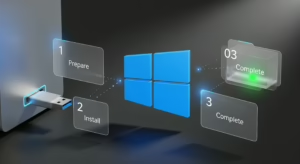
İnternet bağlantısı olmadan Windows 11’i kurmak için şu adımları izleyin:
Bilgisayarı Windows 11 USB kurulum belleği ile başlatın.
Devam etmek için herhangi bir tuşa basın.
Kurulum dili ve biçimini seçin.

İleri düğmesine tıklayın.
Klavye ve giriş yöntemini seçin.

İleri düğmesine tıklayın.
Windows 11’i Yükle seçeneğini seçin.

Bu işlemin bilgisayarınızdaki her şeyi sileceğini onaylamak için “Tüm verilerin silineceğini kabul ediyorum” seçeneğini işaretleyin.
“Ürün anahtarım yok” seçeneğine tıklayın.

Kısa not: İşletim sistemini yeniden yüklüyorsanız bilgisayar otomatik olarak etkinleşecektir. Eğer bu, üzerinde daha önce hiç Windows bulunmamış yeni bir cihaz ise, bir ürün anahtarı girmeniz gerekir.
Lisans anahtarınızın etkinleştirdiği Windows 11 sürümünü seçin (varsa).

İleri düğmesine tıklayın.
Kabul Et düğmesine tıklayın.
Windows 11’i kurmak istediğiniz sabit diskteki her bir bölümü seçin ve Sil düğmesine tıklayın. (Genellikle “Sürücü 0”, tüm kurulum dosyalarını içeren sürücüdür.)

İşletim sisteminin en son önizleme sürümünü kurmak için Sürücü 0 Ayrılmamış Alan’ı seçin.

İleri düğmesine tıklayın.
Yükle düğmesine tıklayın.

Kurulum tamamlandıktan sonra, ilk OOBE (kutudan çıktığı gibi deneyim) ekranında bölge ayarınızı seçin.
Kurulumdan sonra, OOBE’nin ilk sayfasında bölge ayarınızı belirleyin.

Evet düğmesine tıklayın.
Klavye düzeni ayarınızı seçin.

Evet düğmesine tıklayın.
İkinci klavye düzeni yapılandırmanıza gerek yoksa, Atla düğmesine tıklayın.
“Oops, you’ve lost internet connection” veya “Let’s connect you to a network” sayfasındayken, Shift + F10 klavye kısayolunu kullanın.

Komut İstemi’nde şu komutu yazın:
OOBE\BYPASSNRO
ve Enter tuşuna basın.
Bu komut, Windows 11’de ağ bağlantısı gereksinimini atlamanızı sağlar.

Bilgisayar otomatik olarak yeniden başlayacak ve Out-of-Box Experience (OOBE) yeniden başlayacaktır.
Kısa not: Ağ bağlantısı sayfasına ulaşmak için bölge ve klavye ayarlarını tekrar seçmeniz gerekecek.
“İnternetim yok” seçeneğine tıklayın.

“Sınırlı kurulumla devam et” seçeneğine tıklayın (varsa).

Kısa not: “İnternetim yok” seçeneğine tıkladıktan sonra, doğrudan yerel hesap oluşturma sayfasına yönlendirilebilirsiniz.
Kabul Et düğmesine tıklayın (varsa).
Windows 11’de yerel varsayılan hesabın adını onaylayın.

İleri düğmesine tıklayın.
Hesap için bir parola oluşturun.

İleri düğmesine tıklayın.
Hesap parolasını onaylayın.
İleri düğmesine tıklayın.
Hesabı kurtarmak için üç güvenlik sorusunu seçin ve tamamlayın.

İleri düğmesine tıklayın.
Gizlilik ayarlarını seçin.

İleri düğmesine tıklayın.
Tekrar İleri düğmesine tıklayın.
Kabul Et düğmesine tıklayın.
Adımları tamamladıktan sonra, Windows 11 (24H2, 23H2, 22H2 veya 21H2 sürümleri) bilgisayarda kurulum işlemine devam edecektir.
Unutmayın, internet bağlantısı olmadan Windows 11 kurulumu özellikle internet erişimi olmayan veya daha klasik kurulum deneyimi tercih eden kullanıcılar için büyük kolaylık sağlar. Bu yöntemle, Microsoft hesabı olmadan da sistemi kullanmaya başlayabilir, ihtiyacınıza göre ayarları sonradan yapabilirsiniz.

Sık Sorulan Sorular (FAQ)
Windows 11’i internet bağlantısı olmadan kurabilir miyim?
Evet, bu rehberdeki adımları izleyerek Windows 11’in 22H2 ve üzeri sürümlerinde internet olmadan kurulum yapabilirsiniz.
İnternet bağlantısı olmadan kurulumda ürün anahtarı gerekir mi?
Daha önce Windows etkinleştirilen bir cihazda otomatik aktivasyon sağlanır. Yeni cihazlarda ürün anahtarı girmeniz gerekebilir.
Yerel hesapla kurulum yapmanın avantajları nelerdir?
İnternet olmadan kurulum yapılabilir, gizlilik daha kontrol edilebilir ve Microsoft hesabı zorunluluğu ortadan kalkar.
Windows 11 24H2 sürümünde de bu yöntem geçerli mi?
Evet, Ağustos 2025 itibarıyla 24H2 sürümünde de test edilmiş ve çalışmaktadır.
Windows 11 internet bağlantısı olmadan kurulum ile ilgili deneyimlerinizi veya sorularınızı aşağıda yorum olarak paylaşabilirsiniz. Sizlerden gelecek geri bildirimler bizim için çok değerli!