Bu içerik, ilgili yazılım ve bilgiler kontrol edilerek güncel sürüm ve kullanım durumuna göre revize edilmiştir.
Yazar: Bünyamin KAYA
- Windows 11 Insider ayarları, yeni Experimental ve Beta Channel seçeneklerini erkenden kullanmak isteyenler için manuel olarak etkinleştirilebiliyor.
- Bu rehberde, uyumlu build sürümleri ve ViveTool komutlarıyla yeni Insider Program sayfasını nasıl açacağınız net biçimde açıklanıyor.
- İkinci ViveTool komutu, yalnızca ayar sayfasını değil Feature Flags bölümünü de açarak yeni özellikleri daha kontrollü test etmenizi sağlıyor.
- Yeni Experimental Channel, erken geliştirme aşamasındaki özellikleri denemek isteyen ileri seviye kullanıcılar için daha esnek bir yapı sunuyor.
- Beta Channel tarafında ise Microsoft, resmi olarak duyurulan yeni özellikleri varsayılan olarak açık tutarak ek manuel işlem ihtiyacını azaltıyor.
- Komutları uygulamadan önce doğru build sürümünü kullanmak ve işlemi yönetici yetkisiyle yapmak, beklenmeyen sorunları önlemek açısından kritik önem taşıyor.
Artık Windows 11 üzerinde yakında kullanıma sunulacak Experimental ve Beta Channel ayar sayfasını önceden görüntüleyebilirsiniz. Bu rehberde, bunu nasıl yapabileceğinizi anlatıyorum.
Microsoft kısa süre önce, Windows Insider Program için daha sade bir kanal yapısı ve yeni feature flag controls (özellik bayrağı denetimleri) getiren değişiklikleri duyurdu. Şirketin paylaştığı bilgilere göre, bu yeni ayarları Dev Channel üzerinde 26300.8170 build veya Beta Channel üzerinde 26220.8165 build yüklendikten sonra etkinleştirebilirsiniz.
Bilgi: Yeni ayar sayfası henüz genel kullanıma tam olarak açılmış değil. Bu nedenle özellik, şu aşamada yalnızca uyumlu Insider derlemelerinde manuel olarak etkinleştirilebiliyor.
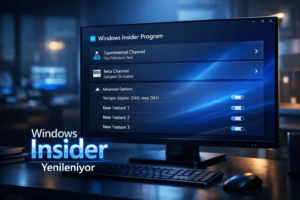
Windows Insider Program için yapılan bu yeni düzenlemenin bir parçası olarak Microsoft, Settings app (Ayarlar uygulaması) içine yeni yapılandırma seçenekleri ekliyor. Birbiriyle örtüşen birden fazla kanal yerine artık Experimental ve Beta channels arasında seçim yapabileceksiniz. Release Preview channel ise nihai sürüme yakın derlemeler sunmaya devam edecek.
Yeni Experimental channel, hem Canary hem de Dev channel yapısının yerini alıyor. Bu kanal, hâlâ aktif geliştirme sürecinde olan özellikleri test etmek için en erken giriş noktası olacak. Bu kanalda ayrıca yeni Feature Flags sayfası üzerinden yeni özellikleri açıp kapatabileceksiniz.
Beta Channel tarafında ise Microsoft farklı bir yaklaşım benimsiyor. Şirket, resmi duyurularda paylaşılan yeni özellikleri her zaman varsayılan olarak etkinleştirmeye karar verdi. Yani bu kanalda, ilgili özellikleri ayrıca manuel olarak açmanız gerekmeyecek.
Bunun yanında yeni bir Advanced Options (Gelişmiş Seçenekler) bölümü de göreceksiniz. Bu bölüm, program üzerinden test etmek istediğiniz işletim sistemi sürümünü seçmenize olanak tanıyacak. Feature Platforms yapıları ise belirli bir işletim sistemi sürümüne doğrudan bağlı olmayacak.
Uyarı: Deneysel Insider özellikleri kararsız çalışabilir. Özellikle birincil bilgisayarınızda test yapıyorsanız, veri kaybı veya beklenmeyen hatalara karşı dikkatli olmanız faydalı olacaktır.
Şirket bu değişiklikleri yakında Settings app (Ayarlar uygulaması) içine resmi olarak ekleyecek. Ancak bu yenilikleri hemen etkinleştirmek istiyorsanız, ViveTool için belirli bir kod kullanabilirsiniz. Bu yöntem, @PhantomOfEarth tarafından paylaşılan keşfe dayanıyor.
Bu rehberde, Windows 11 kurulumunuzda yeni Windows Insider Program ayar sayfasını manuel olarak etkinleştirmek için uygulamanız gereken adımları paylaşacağım.
Windows 11’de yeni Windows Insider Program ayarlarını etkinleştirme
Windows 11 üzerinde yeni Windows Insider Program sayfasını etkinleştirmek için önce 26220.8148 build sürümünü (KB5079491) manuel olarak yükleyin ve ardından aşağıdaki adımları izleyin:
Yeni Experimental ve Beta Channel settings (Beta Kanalı ayarları) seçeneklerini etkinleştirmek için ViveTool-vx.x.x.zip dosyasını indirin.
Zip folder (sıkıştırılmış klasör) dosyasını, File Explorer (Dosya Gezgini) ile açmak için çift tıklayın.
Extract all (Tümünü ayıkla) düğmesine tıklayın.

Bilgi: ViveTool, Windows’ta henüz varsayılan olarak açık olmayan deneysel özellikleri etkinleştirmek için kullanılan bir araçtır. Bu nedenle yalnızca uyumlu build sürümlerinde beklenen sonucu verir.
Extract (Ayıkla) düğmesine tıklayın.
Klasörün path (yol) bilgisini kopyalayın.
Start menüsünü açın.
Command Prompt uygulamasını aratın, en üstte çıkan sonuca sağ tıklayın ve Run as administrator (Yönetici olarak çalıştır) seçeneğini seçin.
ViveTool klasörüne gitmek için aşağıdaki komutu yazın ve Enter tuşuna basın:
cd c:\folder\path\ViveTool-v0.x.x
Komutta yer alan klasör yolunu, kendi sisteminizdeki gerçek klasör yolu ile değiştirmeyi unutmayın.
Windows Insider Program sayfasında Experimental ve Beta Channel seçeneklerini etkinleştirmek için aşağıdaki komutu yazın ve Enter tuşuna basın:
vivetool /enable /id:61157505
Feature Flags sayfasını etkinleştirmek için aşağıdaki komutu yazın ve Enter tuşuna basın:
vivetool /enable /id:60911173
Bilgisayarı yeniden başlatın.
Uyarı: Komutların düzgün çalışabilmesi için Command Prompt aracını yönetici yetkisiyle açmanız ve build sürümünüzün ilgili Insider yapısıyla uyumlu olması gerekir.
Adımları tamamladıktan sonra, Settings app (Ayarlar uygulaması) içindeki Windows Insider Program bölümünde Experimental ve Beta Channel arasında seçim yapabileceksiniz. Buna ek olarak, test etmek istediğiniz Windows 11 sürümünü seçme seçeneği de kullanıma sunulacak.

Buna ek olarak, ikinci ViveTool komutu Feature Flags sayfasını da etkinleştirir. Bu sayfa üzerinden, kullanıma sunuldukça özellikleri etkinleştirebilir veya devre dışı bırakabilirsiniz.
Bilgi: Feature Flags sayfası, yeni özellikleri herkese açılmadan önce daha kontrollü şekilde test etmek isteyen kullanıcılar için ek esneklik sunar.