| Yeniliklerin adresi
  • Windows Insider
  • Microsoft
    • Temalar
    • Wallpaper
    • Windows 12
    • Windows 11
    • Windows 10
  • Ücretsiz Pro Yazılımlar
  • Nasıl Yapılır
  • Apple
    • Duvar Kağıtları
  • Yapay Zeka
  • Diğer
    • Web Tarayıcıları
  • Site içi Ara
  • Windows Insider
  • Microsoft
    • Temalar
    • Wallpaper
    • Windows 12
    • Windows 11
    • Windows 10
  • Ücretsiz Pro Yazılımlar
  • Nasıl Yapılır
  • Apple
    • Duvar Kağıtları
  • Yapay Zeka
  • Diğer
    • Web Tarayıcıları
  • Site içi Ara
Sonuç yok
Tüm Sonucu Görüntüle
| Yeniliklerin adresi
Sonuç yok
Tüm Sonucu Görüntüle

Windows 11 için yeni Outlook uygulamasında akıllı öneriler nasıl devre dışı bırakılır?

Outlook, akıllı öneriler size uygun değilse, özelliği devre dışı bırakmak için bu adımları kullanın.

Bünyamin KAYA Bünyamin KAYA
5 Eylül 2023
Okuma Süresi: 2 mins read
A A
0

Son Güncelleme: 5 Eylül 2023
Bu içerik, ilgili yazılım ve bilgiler kontrol edilerek güncel sürüm ve kullanım durumuna göre revize edilmiştir.
Yazar: Bünyamin KAYA

Windows 11 için yeni Outlook uygulamasında, akıllı önerileri kapatabilirsiniz ve bu kılavuzda nasıl yapılacağını öğreneceksiniz.

Windows 11 için yeni varsayılan e-posta istemcisini kullanıyorsanız, bazı durumlarda bir mesajı görüntülerken uygulamanın e-postanın altında bir yanıt önerdiğini veya yeni bir mesaj oluştururken Outlook’un yeni sürümünün kelime ve kelime öbeği önerileri gösterdiğini fark etmişsinizdir. Bu özellikler “akıllı öneriler” deneyiminin bir parçasıdır ve zamandan tasarruf etmenize ve doğru mesajı oluşturmanıza yardımcı olsalar da herkesin istediği özellikler değildir.

Akıllı öneriler sizin için uygunsa, Outlook ayarları aracılığıyla her bir özelliği ayrı ayrı devre dışı bırakmak mümkündür.

Bunlara da Göz Atın

Files 4.1.3 Güncellemesiyle Gelen Yenilikler

Files 4.1.3 Güncellemesiyle Gelen Yenilikler

Bu kılavuz size Windows 11’deki yeni Outlook uygulamasında akıllı önerileri devre dışı bırakma adımlarını öğretecektir

Windows 11 için Outlook’ta akıllı önerileri devre dışı bırakma

Yeni Outlook uygulamasında akıllı önerileri devre dışı bırakmak için aşağıdaki adımları kullanın:

Windows 11’de yeni Outlook uygulamasını açın.

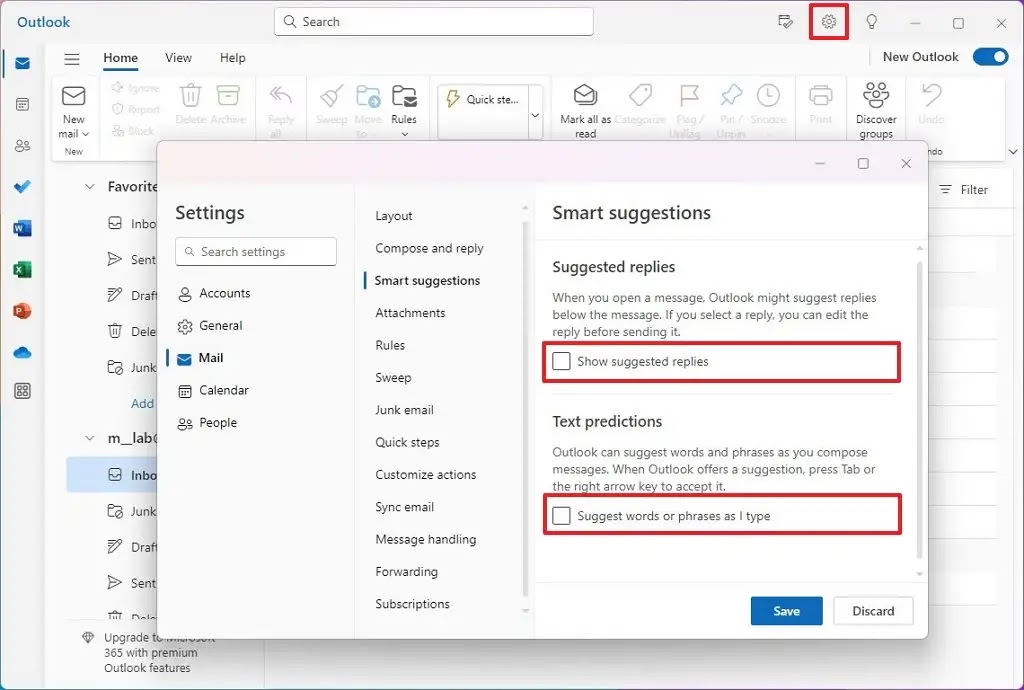
Ayarlar‘a tıklayın (sağ üstteki dişli düğmesi).

Posta‘ya tıklayın.

Akıllı Öneriler sekmesine tıklayın.

Outlook’un belirli iletiler için yanıt önermesini önlemek için “Önerilen yanıtlar” ayarlarındaki “Önerilen yanıtları göster” seçeneğinin işaretini kaldırın.

Bir mesaj oluştururken kelime ve ifade önerilerini devre dışı bırakmak için “Metin tahminleri” ayarında “Yazarken kelime veya ifade öner” seçeneğine tıklayın.
Outlook

Kaydet düğmesine tıklayın.

Adımları tamamladığınızda, Outlook uygulaması yapılandırmanıza bağlı olarak yanıtlar veya metin tahminleri önermeyi durduracaktır.
Bünyamin KAYA

Bünyamin KAYA

Bünyamin, teknolojiyi yakından takip eden, yeni araçları ve yazılımları denemekten keyif alan bir içerik üreticisidir. Windows işletim sistemleri, mobil cihazlar ve dijital trendler üzerine yazılar kaleme alır; ayrıca yapay zeka destekli araçlar ve üretkenlik uygulamalarını keşfetmeye de özen gösterir.Soru, öneri ya da iş birlikleri için bana [email protected] adresinden ulaşabilirsiniz.

Bir yanıt yazın Yanıtı iptal et

E-posta adresiniz yayınlanmayacak. Gerekli alanlar * ile işaretlenmişlerdir

Windows 11’de Zip, RAR, 7z, Tar nasıl çıkarılır
SONRAKİ YAZIWindows 11’de Zip, RAR, 7z, Tar nasıl çıkarılır
Google Chrome Web Mağazası Yenileniyor; Yeni Görünüm Nasıl Etkinleştirilir?
ÖNCEKİ YAZIGoogle Chrome Web Mağazası Yenileniyor; Yeni Görünüm Nasıl Etkinleştirilir?
  • Hakkında
  • Gizlilik Politikası
  • İletişim

© 2020 Bünyamin KAYA | GoogleHaberler

Sonuç yok
Tüm Sonucu Görüntüle

© 2020 Bünyamin KAYA | GoogleHaberler

Tekrar Hoşgeldiniz

Hesabınıza giriş yapın

Şifremi Unuttum

Parolanızı alın

Şifrenizi sıfırlamak için lütfen kullanıcı adınızı veya e-posta adresinizi giriniz.

Giriş Yap
ESC
↑↓ gezin Enter aç ESC kapat

Add New Playlist