

Bu içerik, ilgili yazılım ve bilgiler kontrol edilerek güncel sürüm ve kullanım durumuna göre revize edilmiştir.
Yazar: Bünyamin KAYA
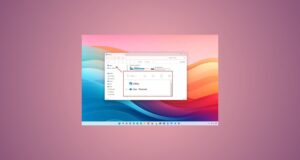
Dosya Gezgini’nde Ev yerine Bu PC’yi açmayı tercih ediyorsanız, bunu şu şekilde yaparsınız.
Windows 11‘de, Dosya Gezgini’ndeki “Klasör Seçenekleri” ayarlarını “Ana Sayfa” sayfası yerine “Bu PC” sayfasını açacak şekilde değiştirebilirsiniz. Varsayılan olarak, dosya yöneticisi uygulaması sabitlenmiş klasör konumlarınızı ve son dosyalarınızı içeren “Ana Sayfa “yı açar. Ancak, sürücülerinize ve ağ konumlarınıza daha hızlı erişim için varsayılan ayarları “Bu PC” sayfasını açacak şekilde değiştirebilirsiniz.
Kayıt Defterini kullanmakta rahatsanız, “LaunchTo” DWORD (32 bit) Değerini değiştirerek bu görevi tamamlamak için gerekli adımları da ekliyorum.
Bu kılavuzda, Windows 11’de varsayılan olarak Bu Bilgisayarda Dosya Gezgini’ni nasıl başlatacağınızı öğreteceğim.
Uyarı: Devam etmeden önce, Windows Kayıt Defteri’nin değiştirilmesiyle ilgili riskleri kabul etmek çok önemlidir. Yanlış değişiklikler sistem kararsızlığına veya çalışma sorunlarına yol açabilir. Bu nedenle, herhangi bir değişiklik yapmadan önce tam bir sistem yedeğiniz olduğundan emin olun. Dikkatli ve anlayışlı bir şekilde ilerleyin.

Dosya Gezgini’ni Giriş yerine Bu Bilgisayarda Açın
Dosya Gezgini’nde varsayılan başlangıç sayfasını Bu PC olarak değiştirmek için aşağıdaki adımları kullanın:
Windows 11’de Dosya Gezgini‘ni açın.
Daha fazlasını gör (üç noktalı) açılır menüsünü tıklayın ve Seçenekler’i seçin.

Genel sekmesine tıklayın.
“Dosya Gezgini’ni şuraya aç” menüsünden Bu PC seçeneğini seçin.

Uygula düğmesine tıklayın.
Tamam düğmesine tıklayın.
Adımları tamamladığınızda, Dosya Gezgini’ni bir sonraki açışınızda Ana sayfa yerine “Bu PC” üzerinde açılacaktır. Varsayılan olarak OneDrive klasörünü açan üçüncü seçeneği de seçebileceğinizi unutmayın.
Dosya Gezginini Kayıt Defterinden Ana Sayfa yerine Bu Bilgisayarda açın
Kayıt Defteri’nden Dosya Gezgini’nde varsayılan başlangıç sayfasını Bu PC olarak değiştirmek için aşağıdaki adımları kullanın:
Başlatı açın.
Regedit için arama yapın ve Kayıt Defterini açmak için en üstteki sonuca tıklayın.
Aşağıdaki yola göz atın:
HKEY_CURRENT_USER\Software\Microsoft\Windows\CurrentVersion\Explorer\Advanced
LaunchTo DWORD‘e sağ tıklayın ve Değiştir seçeneğini seçin.
Değeri 2′den 1‘e değiştirin.

Tamam düğmesine tıklayın.
Adımları tamamladıktan sonra, değişiklikleri uygulamak için Dosya Gezgini’ni veya bilgisayarınızı yeniden başlatmanız gerekebilir.
Bu işlemi Komut İstemi’nden (admin) gerçekleştirmek istiyorsanız, reg add HKEY_CURRENT_USER\Software\Microsoft\Windows\CurrentVersion\Explorer\Advanced /v LaunchTo /t REG_DWORD /d 1 /f komutunu çalıştırın.
Değişiklikleri geri almak isterseniz, aynı adımları takip edebilirsiniz, ancak 5. adımda LaunchTo DWORD değerini 2 olarak değiştirin.

Güzel blog! Yahoo
News’de gezinirken buldum.
Teşekkür ederim