Bu içerik, ilgili yazılım ve bilgiler kontrol edilerek güncel sürüm ve kullanım durumuna göre revize edilmiştir.
Yazar: Bünyamin KAYA
Bilgisayarınızı başlatırken Windows 11 BitLocker kurtarma ekranı karşınıza çıkıyor ve sizden bir anahtar girmenizi istiyorsa, yalnız değilsiniz. Bu durum büyük ihtimalle, Ekim 2025 Salı Yaması (Patch Tuesday Update) sonrasında yüklenen bir güncellemeden kaynaklanan bir hatadan oluşuyor.
Microsoft, önyükleme sırasında BitLocker kurtarma ekranının görünmesinin; Windows 11 25H2, 24H2 (KB5066835) ve Windows 10 22H2 (KB5066791) sürümlerini etkilediğini doğruladı. Normalde bu tür hatalar, sistemin TPM (Trusted Platform Module) bileşeniyle ilgili sorunlardan kaynaklanır. Ancak bu seferki hata, doğrudan güncellemenin kendisinden kaynaklanıyor.
İyi haber şu ki, bu Windows 11 BitLocker kurtarma sorunu herhangi bir veri kaybına ya da dosya bozulmasına neden olmuyor. Microsoft ayrıca, bu problemin özellikle Modern Standby özelliğini destekleyen Intel işlemcili bilgisayarlarda ortaya çıktığını ve sorunu giderecek düzeltme güncellemesinin kademeli olarak dağıtıldığını belirtiyor.
Eğer cihazınız hâlâ BitLocker kurtarma ekranında takılı kalıyorsa, endişelenmeyin. Çözüm oldukça basit — tek yapmanız gereken BitLocker kurtarma anahtarınızı nerede bulacağınızı bilmek.
Bu rehberde, Ekim 2025 Güvenlik Güncellemesi yüklendikten sonra ortaya çıkan Windows 11 BitLocker kurtarma ekranı hatasını nasıl düzeltebileceğinizi adım adım anlatıyorum.
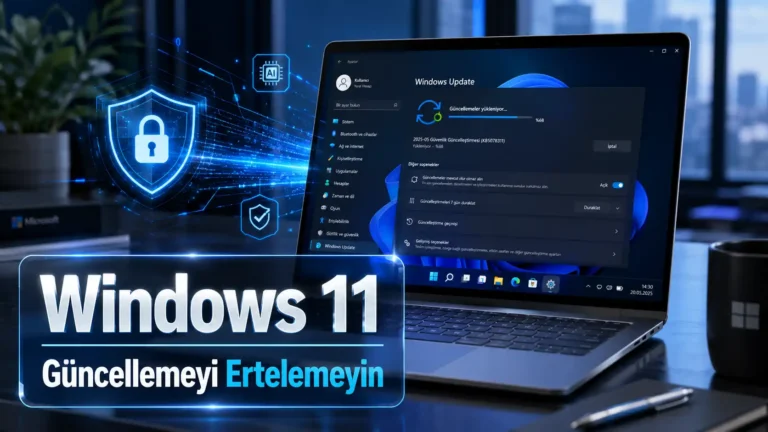
Windows 11 BitLocker Kurtarma Ekranı Hatası Nasıl Düzeltilir?
Windows 11’de BitLocker kurtarma ekranı hatasını düzeltmek için, internet erişimi olan başka bir bilgisayara (veya cep telefonuna) ihtiyacınız olacak. Ardından şu adımları izleyin:
Microsoft hesabınızı çevrimiçi olarak açın.
Kurtarma anahtarını bulmak için bilgisayarınızın adını listeden onaylayın.

Windows 11’i başlatmak için BitLocker kurtarma ekranında kurtarma anahtarını onaylayın.
Devam Et (Continue) düğmesine tıklayın.

Ekranda görünen yönergeleri izleyin.
Eğer kurtarma anahtarını Microsoft hesabınızda bulamazsanız, muhtemelen BitLocker’ı etkinleştirirken anahtarı farklı bir şekilde kaydetmeyi seçmişsinizdir. Bu, anahtarı bir kâğıda yazdırmak ya da bir USB bellek veya başka bir depolama aygıtına dosya olarak kaydetmek gibi seçenekleri içerebilir.
Bu rehber hazırlanırken, kurtarma anahtarınız yoksa bilgisayarınızı başlatmanız mümkün değildir. Microsoft, bu hatadan etkilenen cihazlar için bir çözüm güncellemesi yayınladığını belirtiyor, ancak bu düzeltmenin tüm cihazlara ulaşması biraz zaman alabilir.
Bir güncellemenin cihazın kilidini açmak için şifreleme anahtarı gerektirmesi nadir görülen bir durumdur, ancak bu olay şifrelemenin çift taraflı bir kılıç olduğunu gösteriyor. Bir yandan cihazınızı ve verilerinizi korur, diğer yandan erişim anahtarı olmadan sizi sistemin dışında bırakabilir.
Ayrıca bu özel durumda kurtarma ekranı hatalı bir güncellemeden kaynaklanmıştır. Ancak daha önce TPM (Trusted Platform Module) ve anakart bellenimi (firmware) sorunları nedeniyle benzer durumlarla karşılaştım. Bu tür durumlarda sabit diski tamamen silmek ve işletim sistemini yeniden yüklemek zorunda kaldım. Neyse ki bu olaylar laboratuvar ortamımdaki test cihazlarında yaşandığı için kişisel dosyalarım etkilenmedi.
Verilerinizi korumak için şifreleme kullanmanızı tavsiye ederim, ancak cihazınıza ve verilerinize erişiminizi kaybetme ihtimalinden endişe duyuyorsanız, Windows 11’de BitLocker’ı devre dışı bırakabilirsiniz.
Ayrıca, kurtarma stratejinizi güçlendirmek için düzenli olarak Windows 11’in tam yedeğini bir USB belleğe veya dosya yedekleme konumuna oluşturmanız da önemlidir.