

Bu içerik, ilgili yazılım ve bilgiler kontrol edilerek güncel sürüm ve kullanım durumuna göre revize edilmiştir.
Yazar: Bünyamin KAYA
Windows 11 bilgisayar özellikleri, işletim sisteminde yerleşik olarak sunulan araçlar sayesinde ekstra bir yazılıma ihtiyaç duymadan kolayca görüntülenebilir. İşlemci, RAM, ekran kartı ve depolama gibi kritik donanım bilgilerini doğru şekilde öğrenmek; hem günlük kullanımda hem de teknik kararlar alırken önemli avantajlar sağlar. Kendi sistemlerimde yaptığım kontrollerde, Windows’un sunduğu yerleşik araçların çoğu zaman üçüncü parti yazılımlara kıyasla daha tutarlı ve güvenilir sonuçlar verdiğini net şekilde gözlemledim.
Windows 11 kullanırken bilgisayarınızın donanım özelliklerini bilmek, er ya da geç mutlaka ihtiyaç duyacağınız bir konudur. Donanım yükseltmesi planlıyor olabilirsiniz, yeni bir uygulamanın sisteminizle uyumlu olup olmadığını kontrol etmek isteyebilirsiniz ya da cihazınızın daha güncel bir Windows sürümünün gereksinimlerini karşılayıp karşılamadığını öğrenmeniz gerekebilir. Bu gibi durumlarda, doğru teknik bilgilere hızlıca ulaşmak hem zaman kazandırır hem de tahmine dayalı ve hatalı kararların önüne geçer.
Donanım detayları; performans sorunlarını analiz ederken, sürücü (driver) problemlerini çözerken veya sistem hatalarıyla ilgili destek dokümanlarını ve teknik forumları incelerken kritik bir rol oynar. Özellikle destek süreçlerinde, net ve doğru sistem bilgileri paylaşmanın çözüm süresini ciddi şekilde kısalttığı hem saha deneyimleri hem de resmi destek yönergeleriyle açıkça görülmektedir.
Windows 11, bilgisayarınızın teknik özelliklerini görüntülemeyi oldukça pratik hâle getirir ve bu işlem tek bir yöntemle sınırlı değildir. Hızlı bir genel bakış için Ayarlar uygulamasını kullanabilir, daha kapsamlı donanım ve yazılım bilgileri için Sistem Bilgisi aracına başvurabilir veya daha gelişmiş ve script tabanlı sorgular için Komut İstemi ve PowerShell gibi komut satırı araçlarından yararlanabilirsiniz. Her yöntem farklı seviyede detay sunar; böylece ihtiyacınıza en uygun yolu rahatlıkla seçebilirsiniz.

Bu rehberde, Windows 11 bilgisayar özellikleri nasıl öğrenilir sorusuna net, güncel ve güvenilir yanıtlar vererek; donanım ve sistem bilgilerinizi adım adım, en doğru yöntemlerle nasıl görüntüleyebileceğinizi göstereceğim.
Windows 11’de bilgisayar özelliklerini kontrol etmek için şu adımları izleyebilirsiniz
Windows 11’de sistem özelliklerini kontrol etmek için şu adımları kullanın:
Windows 11’de Ayarlar’ı açın.
Sistem üzerine tıklayın.
Hakkında sekmesini tıklayın.
Cihaz özellikleri bölümü altındaki donanım özelliklerini kontrol edin.

Windows belirtimleri bölümündeki yazılım özelliklerini kontrol edin.
Adımları tamamladığınızda, işlemci, toplam bellek miktarı, sistem türü ve Windows 11 sürümü dahil olmak üzere bilgisayarınızın temel özelliklerini bulacaksınız.
Bilgisayar özelliklerini Sistem Bilgisi ile kontrol etmek için şu adımları kullanın:
Başlat Menüsünü açın.
Sistem Bilgisi’ni arayın ve uygulamayı açmak için en üstteki sonucu tıklayın.
Sistem Özeti‘ne tıklayın.
Sağ tarafta cihaz özelliklerini bulun.
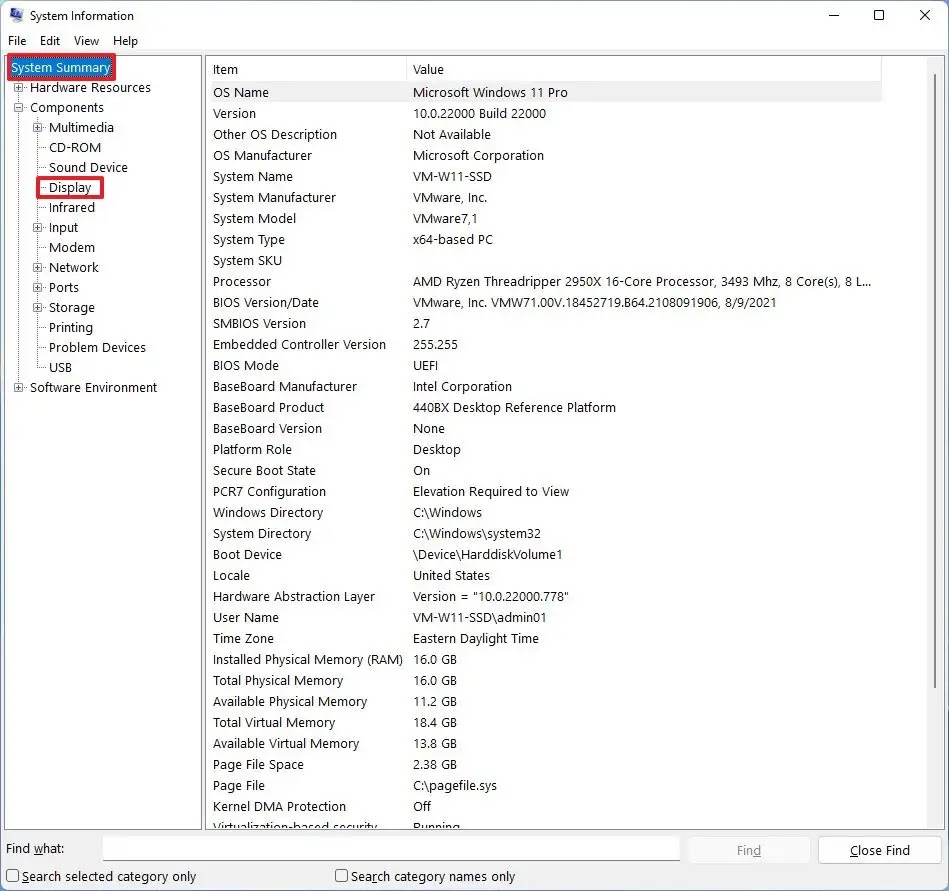
Aşağıdaki adımları tamamladıktan sonra, uygulama neredeyse her sistem özelliğini ortaya çıkaracaktır. Bu özellikler arasında işlemci, bellek, BIOS, üretici ve daha fazlası hakkında bilgi yer alır. “Bileşenler” bölümündeki “Ekran” sekmesini açarsanız, bilgisayara yüklenmiş grafik kartı hakkında da bilgi bulabilirsiniz.
Bilgisayar özelliklerini Komut İstemi ile kontrol etmek için şu adımları kullanın
Aşağıdaki adımları izleyerek Komut İstemi kullanarak cihaz özelliklerini bulabilirsiniz:
Başlat menüsünü açın.
Komut İstemi”ni arayın ve en üstteki sonuca tıklayarak konsolu açın.
Aşağıdaki komutu yazın ve Enter tuşuna basın:
systeminfo
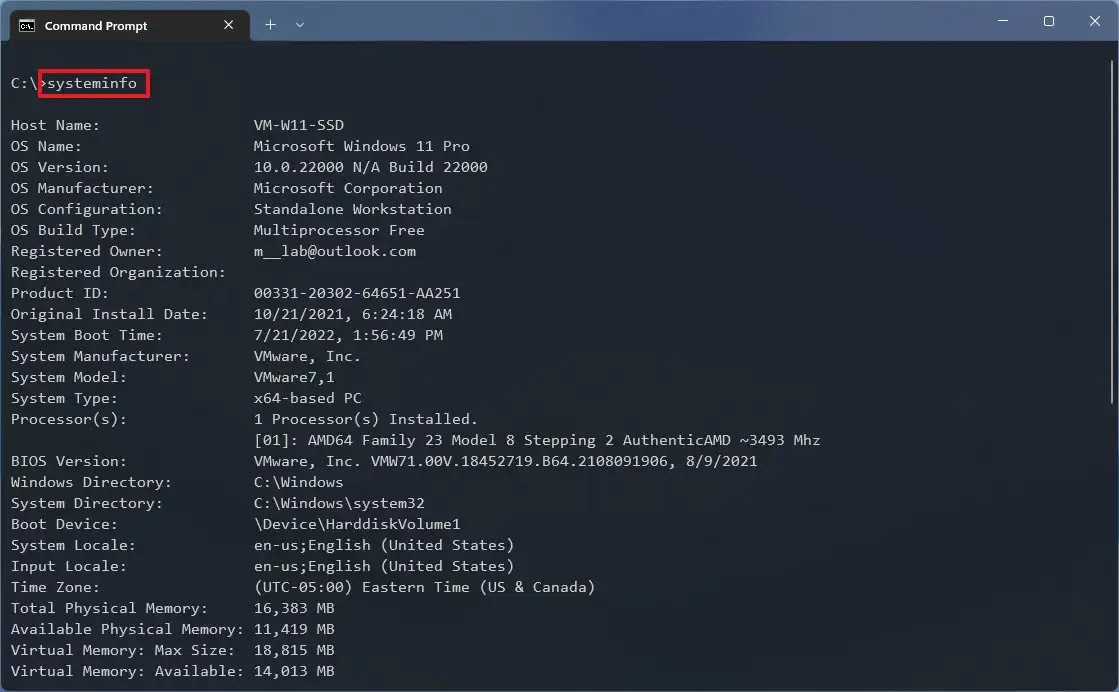
Adımları tamamladığınızda, komut tüm donanım ve yazılım özelliklerini listeleyecektir.
PowerShell ile Bilgisayar Özelliklerini Kontrol Etme
Windows 11’de PowerShell kullanarak bilgisayarınızın donanım özelliklerini görüntülemek için aşağıdaki adımları izleyebilirsiniz:
Başlat menüsünü açın.
Arama kutusuna PowerShell yazın ve üstte çıkan sonucu tıklayarak konsolu açın.
(Seçenek 1) Windows 11 donanım özelliklerini listelemek için aşağıdaki komutu yazın ve Enter tuşuna basın:
Get-ComputerInfo

(Seçenek 2) Windows 11 bilgisayarınızla ilgili en önemli ve en sık ihtiyaç duyulan donanım bilgilerini listelemek için aşağıdaki özelleştirilmiş PowerShell komutunu yazın ve Enter tuşuna basın:
Get-ComputerInfo |
Select-Object CsManufacturer, CsModel, CsSystemType,
CsProcessorName, CsNumberOfLogicalProcessors,
@{Name="InstalledRAM(GB)";Expression={[math]::Round($_.CsTotalPhysicalMemory/1GB,2)}},
OsArchitecture;

Get-CimInstance Win32_Processor |
Select-Object Name, Manufacturer, NumberOfCores,
NumberOfLogicalProcessors,
@{Name="MaxClockSpeed(GHz)";Expression={[math]::Round($_.MaxClockSpeed/1000,2)}};

Get-CimInstance Win32_PhysicalMemory |
Select-Object BankLabel,
@{Name="Capacity(GB)";Expression={[math]::Round($_.Capacity/1GB,2)}},
Speed, Manufacturer;

Get-CimInstance Win32_BaseBoard |
Select-Object Manufacturer, Product;

Get-CimInstance Win32_DiskDrive |
Select-Object Model, MediaType, InterfaceType,
@{Name="Size(GB)";Expression={[math]::Round($_.Size/1GB,2)}};

Get-CimInstance Win32_VideoController |
Select-Object Name,
@{Name="ReportedVRAM(GB)";Expression={[math]::Round($_.AdapterRAM/1GB,2)}},
DriverVersion
Kısa not: Bu komut; işlemci (CPU), bellek (RAM), anakart, depolama ve ekran kartı (GPU) bilgilerini içeren bir liste oluşturur. Ancak PowerShell, WMI altyapısının sınırlamaları nedeniyle harici (dedicated) ekran kartı belleğini (VRAM) her zaman doğru şekilde raporlayamaz.
Doğru ve güvenilir VRAM bilgisi almak için PowerShell üzerinden DirectX Tanılama Aracı (DxDiag) çalıştırılabilir. DxDiag, ekran kartı bilgilerini doğrudan grafik sürücüsünden okuduğu için bellek kapasitesi dâhil olmak üzere daha net sonuçlar sunar.
Adımları tamamladıktan sonra PowerShell, bilgisayarınızın donanım ve yazılım bilgilerini içeren kapsamlı bir liste oluşturacaktır.
Windows 11’de Bilgisayar Özelliklerini Kontrol Etme Hakkında Sık Sorulan Sorular (SSS)
Aşağıda, Windows 11’de bilgisayarınızın teknik özelliklerini öğrenme konusunda en sık sorulan soruları ve net cevaplarını bulabilirsiniz.
Windows 11’de bilgisayar özelliklerimi hızlıca nasıl kontrol edebilirim?
Ayarlar > Sistem > Hakkında yolunu izleyerek işlemci, RAM ve sistem türü gibi temel cihaz bilgilerini hızlıca görüntüleyebilirsiniz.
Özellikleri görüntülemek için Ayarlar ile Sistem Bilgisi arasındaki fark nedir?
Ayarlar bölümü hızlı ve özet bir görünüm sunar. Sistem Bilgisi aracı ise BIOS, anakart, depolama birimleri ve grafik donanımı dâhil olmak üzere çok daha ayrıntılı teknik veriler sağlar.
Komut İstemi kullanarak Windows 11 özelliklerini kontrol edebilir miyim?
Evet. Komut İstemi’ni açıp systeminfo komutunu çalıştırarak donanım ve yazılım bilgilerini listeleyebilirsiniz.
PowerShell ile Windows 11 bilgisayar özelliklerini nasıl detaylı şekilde öğrenebilirim?
Tüm sistem bilgileri için Get-ComputerInfo komutunu kullanabilirsiniz. Alternatif olarak, rehberde paylaşılan özel PowerShell komutlarıyla işlemci, RAM, depolama, anakart ve ekran kartı bilgilerini daha sade bir şekilde çekebilirsiniz.
Windows 11’de ekran kartı bilgilerini nasıl bulabilirim?
Sistem Bilgisi içinde Bileşenler > Görüntü bölümüne bakabilir veya PowerShell üzerinden Win32_VideoController sınıfını kullanarak GPU bilgilerini görüntüleyebilirsiniz.
Windows 11 donanım özelliklerini bilmek neden önemlidir?
Donanım bilgileri; performans sorunlarını gidermek, parça yükseltmesi planlamak, uygulama uyumluluğunu kontrol etmek ve Windows güncelleme gereksinimlerini karşılayıp karşılamadığınızı doğrulamak için kritik öneme sahiptir.
Windows 11 sürümümü ve edisyonumu nasıl öğrenebilirim?
Ayarlar > Sistem > Hakkında bölümünde Windows özellikleri başlığı altında sürüm, edisyon, OS derlemesi ve yükleme tarihi bilgilerini görebilirsiniz.
PowerShell, harici ekran kartı belleğini (VRAM) doğru şekilde gösterebilir mi?
PowerShell’in WMI sorguları VRAM bilgisini her zaman doğru şekilde raporlamayabilir. Daha güvenilir sonuçlar için DirectX Tanılama Aracı (DxDiag) kullanılarak ekran kartı belleği bilgisi alınması önerilir.

