Bu içerik, ilgili yazılım ve bilgiler kontrol edilerek güncel sürüm ve kullanım durumuna göre revize edilmiştir.
Yazar: Bünyamin KAYA
Microsoft, Windows 11’in en yeni önizleme yapısı olan Windows 11 25H2 KB5070307 güncellemesiyle Xbox FSE, Nokta Zamanlı Geri Yükleme, yenilenmiş bağlam menüsü ve daha birçok önemli yeniliği kullanıcılarla buluşturuyor.
Microsoft, Windows Insider Programı’nın Dev ve Beta Kanalları üzerinden 26220.7271 yapı numarasını içeren bu güncellemeyi yayımlayarak Xbox Tam Ekran Deneyimi (Full Screen Experience), Nokta Zamanlı Geri Yükleme (Point-in-time Restore) gibi yeni özellikleri ve mevcut işlevlere yönelik görsel-işlevsel iyileştirmeleri sunuyor. Paylaşılan bilgilere göre, Xbox Tam Ekran Deneyimi artık yalnızca el konsollarına özel olmaktan çıkıyor ve normal bilgisayarlarda da kullanılabilir hâle geliyor.
Microsoft ayrıca, Sistem Geri Yükleme’nin daha gelişmiş bir versiyonu olarak tanımlanan Nokta Zamanlı Geri Yükleme özelliğinin ilk önizlemesini de kullanıcılara sunuyor. Bunun yanında, güncelleme Dosya Gezgini’ndeki dağınıklığı azaltmayı hedefleyen, daha sade ve modern bir bağlam menüsü tasarımını beraberinde getiriyor. Her zamanki gibi KB5070307 yapısı; Dosya Gezgini, Görev Yöneticisi, Ayarlar ve diğer bileşenlerdeki çeşitli hataları gideren önemli düzeltmeler içeriyor.
Son olarak, Beta Kanalının 24H2’den 25H2’ye yükseltilmesiyle birlikte Dev ve Beta Kanallarında sunulan yapıların artık tamamen aynı olduğu belirtiliyor.
Windows 11 25H2 için KB5070307 ile gelen yenilikler
Microsoft’un Windows 11 25H2 üzerinde çalıştığı en yeni değişiklikler şunlar:
Yeni Xbox Tam Ekran Deneyimi
Build 26220.7271 ile birlikte Microsoft, Xbox Tam Ekran Deneyimini (Full Screen Experience – FSE) normal bilgisayarlara da getiriyor. Bu sayede artık özelliği etkinleştirmek için çeşitli yöntemlere başvurmanıza veya deneyimi kullanabilmek adına yeni bir elde taşınabilir cihaz satın almanıza gerek kalmıyor.
FSE özelliği, geleneksel Windows 11 masaüstünü kontrolcü dostu, konsol benzeri bir arayüze dönüştürüyor. Asıl amaç, standart bir masaüstü işletim sisteminin karmaşıklıklarını ve kaynak tüketimini ortadan kaldırarak daha sade, oyunlara özel bir ortam sunmak.
Bu deneyim etkinleştirildiğinde cihaz, standart Windows Explorer kabuğunu yüklemiyor ve gereksiz arka plan işlemlerini bastırıyor. Microsoft’a göre bu tam ekran deneyimi, sistem belleğinde yaklaşık 2GB’lık bir alan açabiliyor.

Özelliği etkinleştirdikten sonra Ayarlar > Oyun > Tam ekran deneyimi yolunu izleyebilir, ardından bu deneyime Görev Görünümü (Task View), Oyun Çubuğu (Game Bar) ayarları üzerinden veya “Windows tuşu + F11” kısayolunu kullanarak erişebilirsiniz.
Ayrıca Microsoft, bu önizleme yapısını yüklemenin tek başına yeterli olmadığını; özelliğin kademeli olarak dağıtıldığını ve Xbox Insiders programına kayıtlı olmanız gerektiğini de belirtiyor.
Yeni “Nokta Zamanlı Geri Yükleme” özelliği
Windows 11, “Point-in-time Restore” olarak adlandırılan yeni bir kurtarma özelliği de kazanıyor. Bu özellik, belirli aralıklarla tüm sistemin anlık görüntülerini (full-system snapshot) oluşturuyor ve bunları yerel olarak saklıyor. Bir şeyler ters gittiğinde (bozuk sürücü, hatalı güncelleme, yanlış yapılandırma, kötü amaçlı yazılım veya kullanıcı hatası), bilgisayarı seçilen geri yükleme noktasındaki tam hâline sorunsuzca döndürebiliyorsunuz.
Her geri yükleme noktası; işletim sisteminin tamamını, yüklü uygulamaları, sistem yapılandırmasını, yerel dosyaları, parolaları, kimlik bilgilerini, anahtarları ve diğer gizli verileri içeriyor.
Bu da geri yükleme işleminin son derece kapsamlı olduğu anlamına geliyor. Geleneksel sorun giderme yöntemlerine kıyasla çok daha az hata payı bırakıyor ve cihazı bilinen, stabil bir duruma geri döndürüyor.
Point-in-time Restore, Windows 11 Home ve Pro (yönetilmeyen cihazlar) için dağıtılıyor; yani normal kullanıcılar için tamamen ulaşılabilir bir özelliktir. En az 200 GB depolama alanına sahip cihazlarda, önizleme aşamasında bu özellik varsayılan olarak açık şekilde geliyor.
Diğer taraftan; Windows 11 Pro ve Enterprise (yönetilen cihazlar) bu özelliğe sahip olsa da, kullanım tamamen yöneticilerin belirlediği yönetim ilkeleriyle kontrol edilecek.
Windows 11’de yapılandırma, modern Ayarlar uygulamasına doğrudan entegre edilmiş durumda. Özelliği şu yoldan yönetebilirsiniz:
Ayarlar > Sistem > Kurtarma > Nokta zamanlı geri yükleme

Microsoft ayrıca, özellik önizleme aşamasını geçtikten sonra Intune ve diğer MDM çözümleri üzerinden ağ yöneticilerine uzaktan yönetim, zamanlama ve geri yükleme başlatma gibi ek yetenekler sunmayı planlıyor.
Dosya Gezgini’nin yeni bağlam menüsü
Bu sürümde geliştirme ekibi, bağlam menüsünü daha sade hâle getirmek için çeşitli iyileştirmeler de sunuyor.
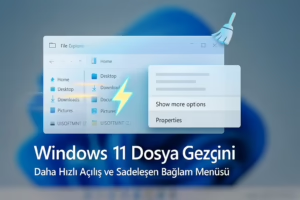
Güncellenen menü, sık kullanılan işlemleri yeni alt menüler altında gruplayarak kalabalığı azaltıyor. Örneğin “ZIP dosyasına sıkıştır,” “Yolu kopyala,” “Masaüstü arka planı olarak ayarla” ile “Sağa döndür” ve “Sola döndür” gibi seçenekler artık yeni “Dosyayı yönet” (Manage file) alt menüsünde bulunuyor.

OneDrive’a ait “Bu cihazda her zaman tut” ve “Boş alan aç” gibi eylemler ilgili bulut sağlayıcısının alt menüsüne taşınmış durumda. Ayrıca “Telefonuma gönder” seçeneği de bulut sağlayıcı seçenekleriyle birlikte sunuluyor.
Son olarak, “Klasör konumunu aç” seçeneği artık Aç ve Birlikte aç seçeneklerinin hemen yanında yer alıyor.
Microsoft ayrıca Dosya Gezgini’nin daha hızlı açılması için uygulamayı arka planda önceden yüklemeyi test ettiğini belirtiyor. Eğer bu davranışı istemiyorsanız, Klasör Seçenekleri sayfasındaki “Daha hızlı başlatma süreleri için pencere ön yüklemeyi etkinleştir” seçeneğini devre dışı bırakmanız gerekiyor.
Sesle Yazma için Akıcı Dikte (Fluid Dictation)
Akıcı dikte (Fluid Dictation) özelliği, konuşurken cümleleri otomatik olarak daha düzgün, akıcı ve doğru hâle getirir; grameri, noktalama işaretlerini ve gereksiz doldurma kelimelerini otomatik biçimde düzeltir. Bu sayede manuel düzenleme ihtiyacı azalır. Özellik, Copilot+ PC’nizdeki NPU (Neural Processing Unit) donanımından yararlanarak çalışır.

Bu özellik daha önce Voice Access içinde mevcuttu, ancak artık KB5070307 güncellemesiyle birlikte Voice Typing (Sesle Yazma) içinde de dağıtılıyor.
Akıcı Dikte varsayılan olarak etkindir. Kullanmak için bir metin alanına odaklanmanız ve ardından Windows tuşu + H kısayoluna basarak sesle yazmayı başlatmanız yeterlidir. İlk kurulum adımlarını tamamladıktan sonra özellik hemen çalışmaya başlar.
Click-to-Do değişiklikleri
Click-to-Do üst çubuğu, gelecekteki deneyimleri daha iyi hâle getirmek için şu anda test edilip geliştirilmeye devam ediyor.
“Devam Et” (Resume) özelliği daha fazla uygulamaya genişliyor
Telefonunuzda çalan Spotify parçalarını bilgisayarınızda kaldığınız yerden devam ettirme özelliğine ek olarak, artık vivo Android telefon kullanıcıları, vivo Browser’da açık olan sekmelerini bilgisayarlarındaki varsayılan tarayıcıda sürdürmeye devam edebiliyor.
Ayrıca Honor, Huawei, Oppo, Samsung ve vivo kullanıcıları, telefonlarında Microsoft 365 Copilot uygulaması üzerinden açtıkları çevrimiçi Word, Excel ve PowerPoint dosyalarını doğrudan bilgisayarlarında kaldıkları yerden açıp düzenleyebiliyorlar.
Bununla birlikte, telefonda yerel olarak kaydedilmiş çevrimdışı dosyaların desteklenmediğini özellikle belirtmek gerekiyor.
Diğer düzeltmeler ve değişiklikler
Yeni özellikler ve iyileştirmelere ek olarak, Windows 11 build 26220.7271 çeşitli hata düzeltmeleri de içeriyor:
Görev Çubuğu:
Bazı bildirimlerin ardından Görev Çubuğu’nun donmasına neden olabilen bir sorun giderildi.
Sistem tepsisinde pil simgesinin üzerine gelindiğinde, Wi-Fi ve ses simgeleriyle birleşik görünmek yerine kendi arka plakasını göstermesine neden olan hata düzeltildi.
İnternet:
Uyku modundan kopuk şekilde geri dönüldüğünde internet bağlantısının kaybolmasına yol açan durumları çözmeye yardımcı olacak altyapısal iyileştirmeler yapıldı.
Ayarlar uygulaması:
Geri Dönüşüm Kutusu’ndan çıktıktan sonra bile “Geri dönüşüm kutusunu boşalt” komutunun görünmeye devam ettiği bir hata düzeltildi.
Ayarlar > Gizlilik ve Güvenlik > Kamera, Konum veya Mikrofon bölümlerine girildiğinde oluşan çökme sorunu giderildi.
Grafikler:
Bazı oyunların, desteklenen ekran kartları kullanıldığı hâlde “Desteklenmeyen grafik kartı algılandı” uyarısı vermesine neden olan sorun düzeltildi.
Görev Yöneticisi:
Performans > Bellek > Form Factor bölümünde Die veya CAMM bellek türlerinin boş görünmesine neden olan hata giderildi; artık doğru şekilde görüntüleniyor.
.NET Framework:
ARM64 bilgisayarlarda Visual Studio veya .NET Framework’e bağımlı uygulamalarda oluşan çökme sorunlarının, en son .NET Framework güncellemesiyle giderildiği belirtiliyor.
Bilinen sorunlar
Microsoft ayrıca bu yapıyla ilgili bazı bilinen sorunları da sıralıyor:
PC için Xbox FSE:
Dokunmatik ekran olmayan cihazlarda, kontrolcü kullanan kullanıcılar için sanal klavye görünmüyor.
Ayrıca FSE kullanılırken bazı uygulamalar beklenmedik davranışlar sergileyebilir; özellikle sabit boyutta kalmak üzere tasarlanan veya ek pencereler açan uygulamalarda bu durum daha belirgin.
Görev Çubuğu:
Başlat menüsünün tıklamayla açılmamasına neden olan bir sorun mevcut.
Ayrıca sistem tepsisinde görünmesi gereken bazı uygulamaların görünmemesiyle ilgili bir problem üzerinde de çalışılıyor.
Dosya Gezgini:
Kopyalama iletişim kutusunun koyu mod sürümünde metin ölçeklenebiliyor ve bu da kaydırma çubuğunun ve alt bilginin kaybolarak yerini beyaz bir blok almasına yol açabiliyor.
Önceki derlemede ortaya çıkan ayrı bir hata nedeniyle, sayfalar arasında geçiş yapılırken Dosya Gezgini’nde beyaz bir flaş görülmesine neden olan bir sorun da mevcut.
Bluetooth:
Bazı Insider kullanıcılarında Bluetooth cihazların pil seviyelerinin görüntülenmemesine neden olan bir hata araştırılıyor.
Windows 11 Insider Yapısını Yükleme
Windows 11’in bu yapısını indirmek ve yüklemek için cihazınızı “Güncelleştirme ve Güvenlik” bölümündeki Windows Insider Programı ayarları üzerinden Beta veya Geliştirici (Dev) Kanalına kaydetmeniz gerekir. Programa katılımı tamamladıktan sonra Windows Update ekranına giderek “Güncellemeleri Kontrol Et” butonuna tıklayabilirsiniz. Yapının otomatik olarak indirilmesi için bu adım yeterlidir. Ancak dikkat edilmesi gereken önemli bir nokta var: “En son güncellemeleri hazır olur olmaz alın” seçeneğini etkinleştirmemeniz önerilir.
Dilerseniz güncellemeyi manuel olarak da edinebilirsiniz. Bunun için, hazırladığımız “UUP Dump Tool ile Windows 11 ISO Nasıl İndirilir?” rehberindeki adımları takip ederek ilgili yapıyı ISO formatında indirip bilgisayarınıza temiz kurulum yapabilirsiniz.
Bu güncelleme, özellikle test kullanıcıları, geliştiriciler ve erken erişim isteyen teknoloji meraklıları için önemli yenilikler sunuyor. Microsoft’un Canary Kanalı’na ilgiyi artırmak hedefiyle attığı bu adımlar, Windows 11’in gelecekteki sürümlerine yön verecek yeni özellik ve iyileştirmeleri de beraberinde getiriyor.
İlgili Yazılar
Windows 11 Build 29610 ile Gelen Kritik İyileştirmeler
Windows 11 Build 26220.8680 ile Gelen Yenilikler
Windows 11 Build 26300.8687 ile Gelen Yenilikler
Windows 11 26H1 Beta Channel Kullanıma Açıldı
Windows 11 Search Bing Sonuçlarını Kaldırma Seçeneği Geliyor