

Bu içerik, ilgili yazılım ve bilgiler kontrol edilerek güncel sürüm ve kullanım durumuna göre revize edilmiştir.
Yazar: Bünyamin KAYA
Windows 11 23H2‘de, performans sorunlarını çözmek için Windows Güvenlik uygulamasını sıfırlamanız gerekebilir ve bu kılavuzda, bu görevi tamamlamak için gereken adımları özetleyeceğim. 23H2 sürümüne yükselttikten sonra CPU performansında bir düşüş veya ani takılmalar ve ciddi FPS düşüşleri gibi GPU sorunları fark ederseniz, tek kişi siz değilsiniz. Görünüşe göre, birkaç kullanıcı temiz kurulum veya Windows Update aracılığıyla yerinde yükseltme kullanarak Windows 11 23H2’ye güncelledikten sonra işlemci ve grafik performansında önemli bir düşüş olduğunu bildirmiştir.
Bu raporlardan bazıları Reddit ve Microsoft forumlarında (Neowin aracılığıyla) yayınlandı ve işlemci performansında yüzde sekize varan düşüşlerin yanı sıra rastgele kare düşüşleri ve oyunlarda kapanma ve en son video sürücülerine güncellendikten sonra oyunların çöktüğünü ortaya koydu.
Şirket henüz işletim sisteminin yeni sürümüyle ilgili bir sorunu doğrulamamış olsa da, bir kullanıcı Microsoft’tan sorunu çözmek için Windows Güvenlik uygulamasını sıfırlamalarını, Çekirdek İzolasyonunu etkinleştirmelerini ve UEFI’de sanallaştırmayı açmalarını öneren bir yanıt aldığını bildirdi.
Bu yazıda, Windows 11 23H2’ye yükselttikten sonra CPU ve GPU performansını iyileştirme adımlarını öğreteceğim.

Windows 11 23H2’de CPU ve GPU performansını düzeltin
Windows 11 23H2’de işlemci ve grafik yavaşlığı sorunlarını gidermek için aşağıdaki adımları kullanın:
Windows 11’de Başlat‘ı açın.
PowerShell’i arayın, en üstteki sonuca sağ tıklayın ve Yönetici olarak çalıştır seçeneğini seçin.
Yürütme ilkesini değiştirmek için aşağıdaki komutu yazın ve Enter tuşuna basın:
Set-ExecutionPolicy Unrestricted
Windows Güvenlik uygulamasını sıfırlamak için aşağıdaki komutu yazın ve Enter tuşuna basın:
Get-AppxPackage Microsoft.SecHealthUI -AllUsers | Reset-AppxPackage

Bilgisayarı UEFI’ye (BIOS) yeniden başlatın ve bilgisayarınızda işlemci sanallaştırmayı açın.
Windows 11’i yeniden başlatın.
Windows Güvenlik uygulamasını açın.
Cihaz Güvenliği’ne tıklayın.
“Çekirdek izolasyon ayrıntıları” ayarına tıklayın.
Hafıza bütünlüğü geçiş anahtarını açın.
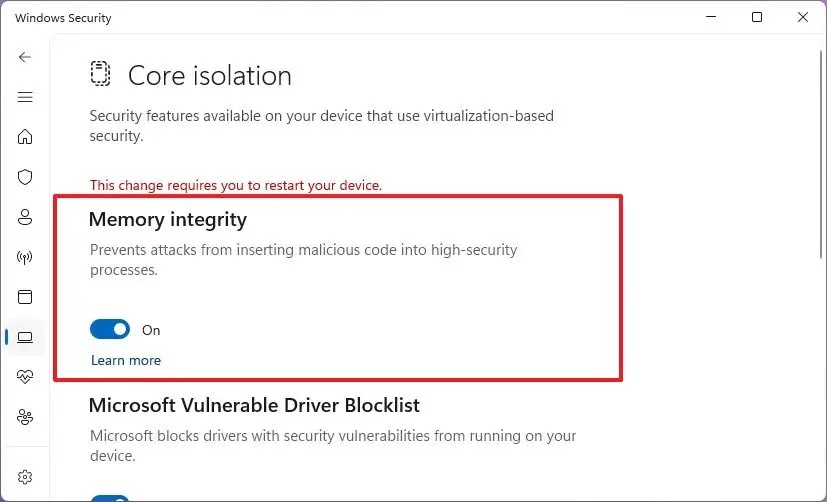
Bilgisayarı yeniden başlatın.
Adımları tamamladığınızda, bu işlem Windows Update veya temiz kurulumdan Windows 11 23H2’ye yükselttikten sonra bilgisayarınızdaki performans sorunlarını çözmelidir. (En azından bu işlem CPU performansını iyileştirecektir).
Kişisel bir not olarak, kurulumlarımda bu sorunları yaşamadım, ancak bu talimatlar kullanıcıların 22H2 sürümünün seviyelerine yakın performansı geri kazanmalarına yardımcı olmuş gibi görünüyor.

Yarın akşam saat 19.00 ve sonrası yapılacak güncellemeyi bekliyorum. Dosya gezgini halen çok hızlı değil. Bunun da düzeltilmesi lazım.
Paylaşımınız için teşekkür ederim. Bir sorum var, bana yardımcı olabilir misiniz?
Merhaba, nasıl yardımcı olabilirim.