| Yeniliklerin adresi
  • Windows Insider
  • Microsoft
    • Temalar
    • Wallpaper
    • Windows 12
    • Windows 11
    • Windows 10
  • Ücretsiz Pro Yazılımlar
  • Nasıl Yapılır
  • Apple
    • Duvar Kağıtları
  • Yapay Zeka
  • Diğer
    • Web Tarayıcıları
  • Site içi Ara
  • Windows Insider
  • Microsoft
    • Temalar
    • Wallpaper
    • Windows 12
    • Windows 11
    • Windows 10
  • Ücretsiz Pro Yazılımlar
  • Nasıl Yapılır
  • Apple
    • Duvar Kağıtları
  • Yapay Zeka
  • Diğer
    • Web Tarayıcıları
  • Site içi Ara
Sonuç yok
Tüm Sonucu Görüntüle
| Yeniliklerin adresi
Sonuç yok
Tüm Sonucu Görüntüle

Windows 11, 10’da WinGet komutuyla OneDrive nasıl kurulur veya kaldırılır

Evet, komutları kullanarak bilgisayarınıza OneDrive'ı yükleyebilir veya kaldırabilirsiniz ve işte nasıl yapılacağını görelim.

Bünyamin KAYA Bünyamin KAYA
23 Ağustos 2021
Okuma Süresi: 2 mins read
A A
0

Son Güncelleme: 23 Ağustos 2021
Bu içerik, ilgili yazılım ve bilgiler kontrol edilerek güncel sürüm ve kullanım durumuna göre revize edilmiştir.
Yazar: Bünyamin KAYA

Windows 10’da (veya Windows 11 ), OneDrive eşitleme istemci uygulamasını yüklemek veya kaldırmak için Windows Paket Yöneticisi (WinGet) komutunu kullanabilirsiniz. Her ne kadar onedrive Windows’un her yüklemede varsayılan olarak yüklü gelse de bazen çalışmıyor olabilir. Bu gibi durumlarda yeniden yüklemeniz gerekebilir. Bu tam tersi de olabilir kullanmıyorsanız kaldırmakta isteyebilirsiniz.

Sebebi ne olursa olsun, Windows’ta, istemciyi Microsoft web sitesinden manuel olarak indirip kurmanın yanı sıra, uygulamayı yüklemek ve kaldırmak için WinGet aracını da kullanabilirsiniz.

WinGet, dizüstü veya masaüstü bilgisayarınızda arama, indirme, yükleme, yükseltme ve yapılandırma uygulamalarını otomatikleştirmeyi kolaylaştırmak için tasarlanmış bir komut satırı aracıdır. Araç geliştiriciler için düşünüldü, ancak herkes OneDrive, Microsoft Teams ve VirtualBox gibi uygulamaları yükleyebilir.

Bunlara da Göz Atın

Files 4.1.3 Güncellemesiyle Gelen Yenilikler

Files 4.1.3 Güncellemesiyle Gelen Yenilikler

Bu yazıda, Windows 10 veya Windows 11‘de OneDrive uygulamasının nasıl ekleneceğini veya kaldırılacağını öğreneceksiniz.

OneDrive’ı WinGet komutuyla yükleyin

OneDrive istemcisini WinGet komutuyla kurmak için:

Başlat’ı açın.

Komut İstemi’ni arayın, en üstteki sonuca sağ tıklayın ve Yönetici olarak çalıştır seçeneğini seçin.

Uygulamayı aramak için aşağıdaki komutu yazın ve Enter tuşuna basın:

winget search OneDrive

Uygulama kimliğini kullanarak OneDrive’ı Windows 10 veya Windows 11‘e yüklemek için aşağıdaki komutu yazın ve Enter tuşuna basın :
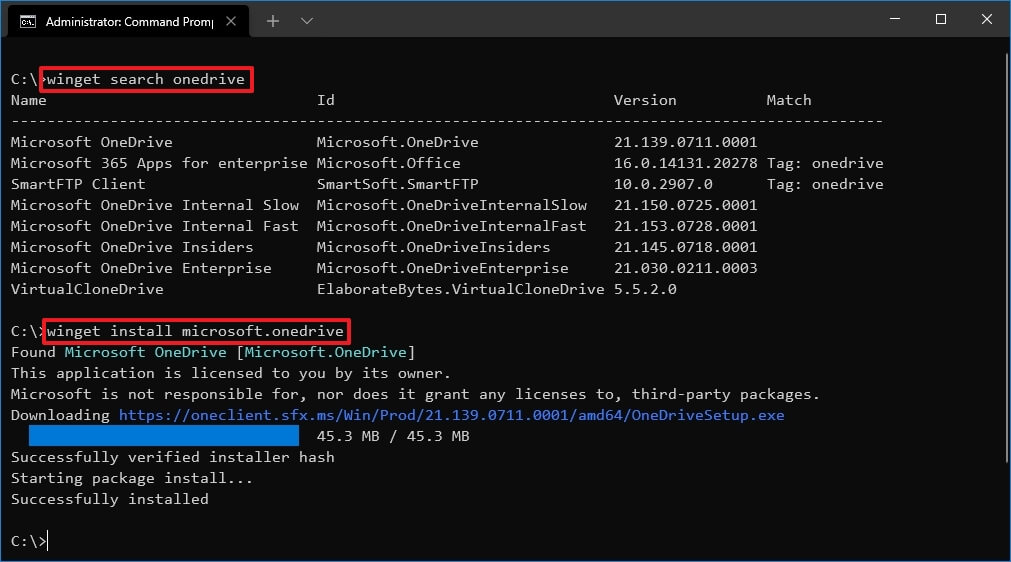
winget install Microsoft.OneDrive

winget install onedrive windows 11 10

Adımları tamamladığınızda, Windows Paket Yöneticisi uygulamayı otomatik olarak indirecek ve kuracaktır.

OneDrive’ı WinGet komutuyla kaldırın

OneDrive’ı WinGet komutuyla kaldırmak için şu adımları kullanın:

Başlat‘ı açın.

Komut İstemi‘ni arayın , en üstteki sonuca sağ tıklayın ve Yönetici olarak çalıştır seçeneğini seçin.

(İsteğe bağlı) Windows Paket Yöneticisi ile kaldırabileceğiniz uygulamanın listesini görüntülemek için aşağıdaki komutu yazın ve Enter tuşuna basın :

winget uninstall

Bir uygulamayı winget ile kaldırmak için aşağıdaki komutu yazın ve Enter tuşuna basın :

winget uninstall Microsoft.OneDrive

winget uninstall onedrive windows

Adımları tamamladıktan sonra, senkronizasyon istemci uygulaması bilgisayarınızdan kaldırılacaktır.

Bünyamin KAYA

Bünyamin KAYA

Bünyamin, teknolojiyi yakından takip eden, yeni araçları ve yazılımları denemekten keyif alan bir içerik üreticisidir. Windows işletim sistemleri, mobil cihazlar ve dijital trendler üzerine yazılar kaleme alır; ayrıca yapay zeka destekli araçlar ve üretkenlik uygulamalarını keşfetmeye de özen gösterir.Soru, öneri ya da iş birlikleri için bana [email protected] adresinden ulaşabilirsiniz.

Bir yanıt yazın Yanıtı iptal et

E-posta adresiniz yayınlanmayacak. Gerekli alanlar * ile işaretlenmişlerdir

Windows 11’de Microsoft Edge her zaman InPrivate modu nasıl açılır
SONRAKİ YAZIWindows 11’de Microsoft Edge her zaman InPrivate modu nasıl açılır
Windows 11’de Başlat menüsü Önerilen öğeler nasıl kaldırılır
ÖNCEKİ YAZIWindows 11’de Başlat menüsü Önerilen öğeler nasıl kaldırılır
  • Hakkında
  • Gizlilik Politikası
  • İletişim

© 2020 Bünyamin KAYA | GoogleHaberler

Sonuç yok
Tüm Sonucu Görüntüle

© 2020 Bünyamin KAYA | GoogleHaberler

Tekrar Hoşgeldiniz

Hesabınıza giriş yapın

Şifremi Unuttum

Parolanızı alın

Şifrenizi sıfırlamak için lütfen kullanıcı adınızı veya e-posta adresinizi giriniz.

Giriş Yap
ESC
↑↓ gezin Enter aç ESC kapat

Add New Playlist