Bu içerik, ilgili yazılım ve bilgiler kontrol edilerek güncel sürüm ve kullanım durumuna göre revize edilmiştir.
Yazar: Bünyamin KAYA
Windows 10, Windows Movie Maker veya Apple iMovie gibi bir bitlik çalışan gizli bir video düzenleyiciye sahiptir. Videoları düzenlemek veya kendi filmlerinizi ve slayt gösterilerinizi oluşturmak için kullanabilirsiniz. Hatta otomatik olarak video oluşturabilirsin.
Bu özellik, Fotoğraflar uygulamasının bir parçasıdır. Microsoft’un Mayıs 2017’de Fall Creators Update için duyurduğu Windows 10’un “Story Remix” uygulamasının kalıntıları.
Bir video dosyasını düzenlemek için bunu Fotoğraflar uygulamasında açın.
Dosyayı, video dosyasını sağ tıklatıp ardından Birlikte Aç | Fotoğraflar‘ı seçerek yapabilirsiniz.

Video, Fotoğraflar uygulamasında açılır ve oynatılır. Videoyu düzenlemek için araç çubuğundaki “Edit & Create” u tıklayın.

Kullanabileceğiniz çeşitli video düzenleme araçlarını göreceksiniz. Kullanmak için bir aracı tıklayın.

Örneğin, videodan bir bölümü kesmek için menüden “Trim” ı tıklayın.
Kırpma aracını kullanmak için, tutmak istediğiniz videonun bölümünü seçmek için oynatma çubuğundaki iki tutamağı sürükleyin. Videonun o bölümünde görünenleri görmek için mavi renkli iğneyi sürükleyebilir veya seçilen video bölümünü oynatmak için oynat düğmesini tıklayabilirsiniz.
İşiniz bittiğinde, videonun kesilmiş bölümünün bir kopyasını kaydetmek için “Bir Kopyasını Kaydet” i tıklayın. Değişiklikleri kaydetmeden düzenlemeyi durdurmak için bunun yerine “İptal” i tıklayın.

Fotoğraflar uygulaması, düzenlenen videoyu, orijinaliyle aynı dosya adına sahip olan aynı klasöre yerleştirir. Örneğin, Wildlife.mp4 adlı bir video düzenledik ve WildlifeTrim.mp4 adlı bir video dosyası aldık.

Diğer araçlar benzer şekilde çalışır. “Slo-mo ekle” aracı, daha yavaş bir hız seçmenizi ve ardından video dosyanızın bir bölümünü yavaşlatarak uygulamanızı sağlar.

“Fotoğrafları Kaydet” aracı, videonun bir karesini seçip fotoğraf olarak kaydetmenizi sağlar. Pencerenin alt kısmında, bir video dosyasının belirli bir karesini seçmek için kullanabileceğiniz “Önceki Kare” ve “Sonraki Çerçeve” düğmelerini görürsünüz.

“Çizim” aracı, bir video üzerinde çizim yapmak için araçlar sağlar. Tükenmez kalem, kurşun kalem, kaligrafi kalemi ve silgi araçlarını kullanabilir ve en sevdiğiniz renkleri seçebilirsiniz. Çizdiğiniz herhangi bir şey, video sırasında ekranda (örneğin çiziyormuşsunuz gibi) sorunsuz bir şekilde görünür ve birkaç saniye sonra kaybolur ve kaybolur.

“Metinli Bir Video Oluşturun” ve “3D Efektleri Ekle” seçenekleri, aşağıda ele alacağımız daha gelişmiş video proje arayüzünü açar.

Videoları Birleştirme, metin ekleme ve 3D efektleri uygulama
Bir video projesi oluşturmaya başlamak için, “Metin ile Bir Video Oluştur” veya “3B Efektleri Ekle” aracını tıklayabilirsiniz. Ayrıca bir video açıkken sol üst köşedeki “Bir Oluşturuma Ekle” düğmesini tıklayıp “Müzikli Yeni Video” düğmesini tıklayabilirsiniz.

Ayrıca, Başlat menüsünüzden Fotoğraflar uygulamasını başlatarak ve ardından uygulamanın ana sayfasında Oluştur | Özel Videoyla Müzik‘i tıklatarak özel bir video projesine başlayabilirsiniz.
“Müzikli otomatik video” seçeneği de kendi fotoğraflarınızı veya videolarınızı seçmenizi sağlar. Fotoğraflar uygulaması bunları sizin için otomatik olarak özel bir videoda birleştirir.

Özel bir video oluşturmak için en az bir video veya fotoğraf eklemeniz istenecektir. İsterseniz bir slayt gösterisi almak veya fotoğrafları bir videoyla birleştirmek için fotoğraf ekleyebilirsiniz.
Bununla birlikte, düzenlemek için yalnızca bir video veya bunları birleştirmek için birden fazla video ekleyebilirsiniz.

Özel bir video projesi oluşturmanın yolu hangisi olursa olsun, proje kütüphanesi, video önizleme ve film şeridi bölmesi olan bir ekrana girersiniz.
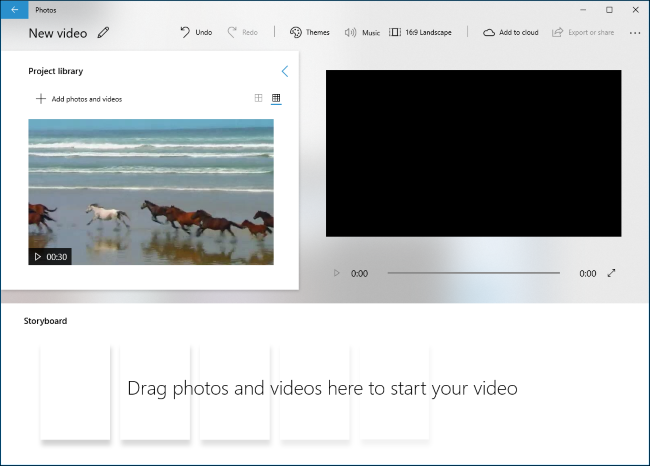
Projenize bir veya daha fazla video (veya fotoğraf) eklemek için bunları proje kitaplığından storyboard’a sürükleyin. Kütüphaneye daha fazla video eklemek için Proje kütüphanesi altındaki “Fotoğraf ve video ekle” seçeneğini tıklayın. Daha sonra bunları storyboard’a sürükleyebilirsiniz.
Video ekleyin ve Storyboard bölmesinde bazı düzenleme araçlarını görürsünüz. Standart Trim aracına ek olarak, Resize ile bir videoyu yeniden boyutlandırabilir, Filtrelerle görsel filtreler ekleyebilir, Metin ile metin ekleyebilir, Motion ile hareket efektleri uygulayabilir ve 3D efektlerle 3D efektler ekleyebilirsiniz.
Tek bir videoyu düzenlemek istiyorsanız bile, bu videoyu projenize ekleyebilir, çeşitli düzenleme araçlarını kullanabilir ve ardından videoyu yeni bir dosyaya aktarabilirsiniz. Ya da videoları birleştirmek istiyorsanız, bunları storyboard’a ekleyebilir ve birlikte düzenleyebilirsiniz.

Düzenleme araçları oldukça açıklayıcıdır. Kırpma aracı, tek bir videoyu düzenlerken gördüğünüz Kırpma aracına benzer şekilde çalışır. Yeniden Boyutlandırma aracı, bir videodaki siyah çubukları kaldırabilir. Bu, farklı en boy oranlarına sahip birden fazla videoyu tek bir projede birleştiriyorsanız önemlidir.
Filtreler aracı çeşitli filtreler sunar – Sepya’dan Pixel’e kadar her şey.

Metin aracı, videoda farklı konumlara yerleştirebileceğiniz farklı metinler ve animasyonlu metin düzenleri sunar.

Hareket aracı, video veya fotoğraf için farklı kamera hareket stilleri seçmenizi sağlar.

3D Efektler aracı, videoya uygulayabileceğiniz 3 boyutlu efektler içeren bir kütüphane sunar: sonbahar yaprakları ve kış karelerinden patlamalar, yangınlar ve yıldırım cıvatalarına kadar her şey.

Bir veya daha fazla 3B efekt uygulayabilirsiniz ve bunların her biri, özelleştirmek için kullanabileceğiniz farklı seçeneklere sahiptir. Bazı 3D efektler sahnedeki bir yere yerleştirilmeli, diğerleri ise tüm sahne için geçerli olmalıdır.

Storyboard bölmesinde, her bir video için bir ses seviyesi seçmek üzere hoparlör simgesini tıklayabilirsiniz. Birden fazla video birleştiriyorsanız ve diğerlerinden daha yüksekse bu özellik yararlıdır.

Her bir seçeneği kendiniz özelleştirmekten ziyade, pencerenin üst çubuğundaki “Temalar” seçeneği farklı temalar seçmenizi sağlar. Bu, birlikte nasıl çalışacaklarını gösteren önizleme videolarıyla birlikte, birlikte çalışan filtreler, müzik ve metin stilleri seçer.

Bir videoya müzik uygulamak için, üst çubuğun üzerindeki “Müzik” düğmesini tıklayın. Fotoğraflar uygulaması, seçebileceğiniz birkaç müzik seçeneği içerir. Özel bir müzik dosyası eklemek için “Müziğiniz” öğesini de seçebilirsiniz.

Araç çubuğunda ayrıca bir “En Boy Oranı” düğmesi vardır. Videonuz için farklı manzara ve dikey yönelimler arasında geçiş yapmak için bunu kullanabilirsiniz.

İşiniz bittiğinde, video projenizi bir dosyaya aktarmak için “Dışa Aktar veya Paylaş” a tıklayın.
Video projenizi Microsoft’un bulutuna yüklemek istiyorsanız, “Bulut ekle” düğmesini de tıklayabilirsiniz. Daha sonra, aynı Microsoft hesabıyla giriş yaptığınız başka bir PC’deki Fotoğraflar uygulamasında düzenlemeye devam edebilirsiniz. Fotoğraflar uygulamasını başlattığınızda video projeleriniz “Video Projeler” altında görünecektir.

Fotoğraflar uygulaması videoyu dışa aktarır ve PC’nize nerede kaydedildiğini söyler. Fotoğraflar uygulaması, videoyu PC’nizdeki Pictures \ Exported Videos klasörüne yerleştirdi.

Bu, Windows üzerinde alabileceğiniz en güçlü video düzenleyici olmasa da, şaşırtıcı bir şekilde yeteneklidir, tüm Windows 10 PC’lerde bulunur ve oldukça basit bir arayüzle birçok temel bilgiyi gerçekleştirebilir. Bir Windows PC’de bir video düzenlemek istediğinizde bunu deneyin.