Bu içerik, ilgili yazılım ve bilgiler kontrol edilerek güncel sürüm ve kullanım durumuna göre revize edilmiştir.
Yazar: Bünyamin KAYA
Windows 10’un gece modu özelliği MacOS Mojave’nin karanlık temasının aksine, geceleri otomatik olarak etkinleştirmenin kolay bir seçeneği yok. Bunun yerine, zamanlanmış görevleri ile otomatik olarak açıp kapatabilirsiniz.
Ekranınızın renk gölgesini ayarlayan “Gece Işığı” özelliği, gece kendini otomatik olarak etkinleştirebilir ve gün içinde kendini kapatabilir, ancak Dark Night modda benzer yerleşik seçenek yoktur. Dark Night için bir zamanlama ayarlamak için, Windows ‘Görev Zamanlayıcısı uygulamasında, Dark Night modunu etkinleştiren bir diğeri ise sabah kapatacak iki görev oluşturacaksınız.
Dark Night tema görevini oluşturun
Öncelikle, geceleri karanlık temasına geçen zamanlanmış bir görev oluşturacağız.
Başlatın Görev Zamanlayıcı, Başlat menüsünü açarak ararken “Görev Zamanlayıcı” ve ardından başlatmak için Enter tuşuna basınız.
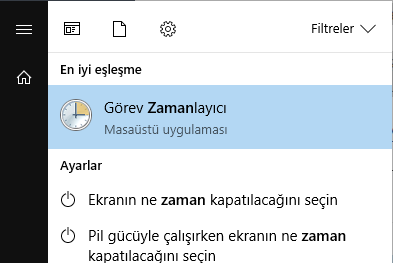
“Eylem | Temel Görev Oluştur…” tıklayın.

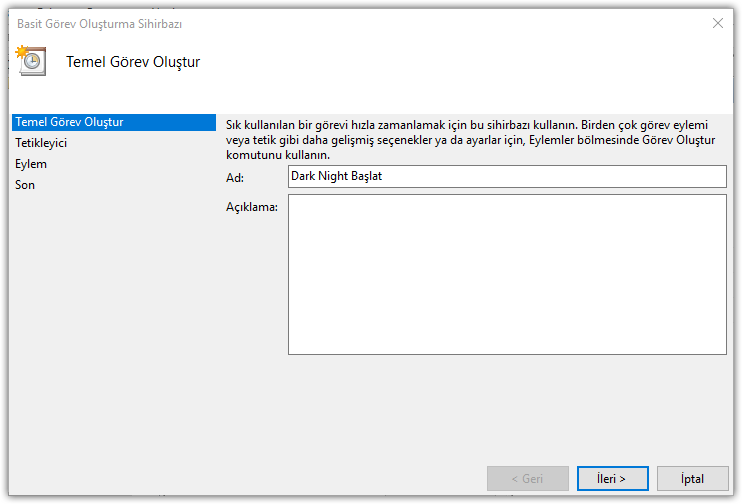
Ad kutusuna “Dark Night başlat” veya başka bir açıklayıcı isim yazın. Devam etmek için “İleri” ye tıklayınız.
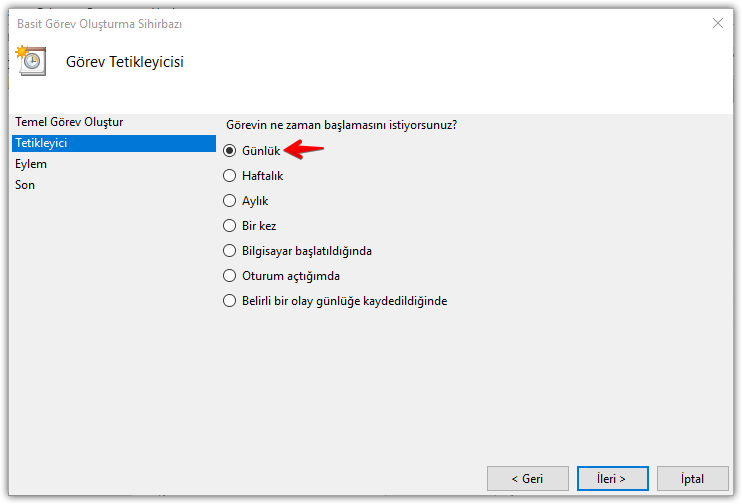
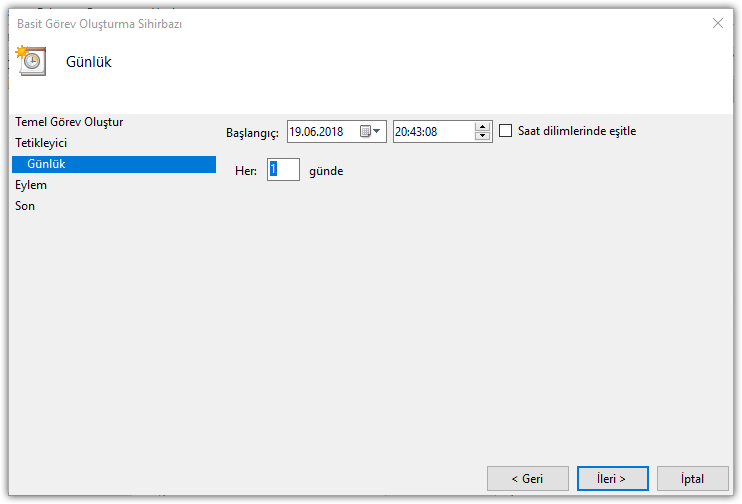
Tetikleyici bölümünden “Görevi ne zaman başlatmasını istiyorsunuz? sorusuna “Günlük” seçin. Eylem bölümüne geçmek için “İleri” tıklayın.
Dark Night temanın kendini etkinleştirmesini istediğiniz zamanı girin. Örneğin, gün batımı saat diliminizde saat 9 civarındaysa, buraya 9:00 girebilirsiniz.
Bunu her gün tekrarlamasını için “Her 1 günde” seçeneğinin “1 gün” olarak ayarlandığından emin olun ve ardından “İleri” ye tekrar tıklayın.
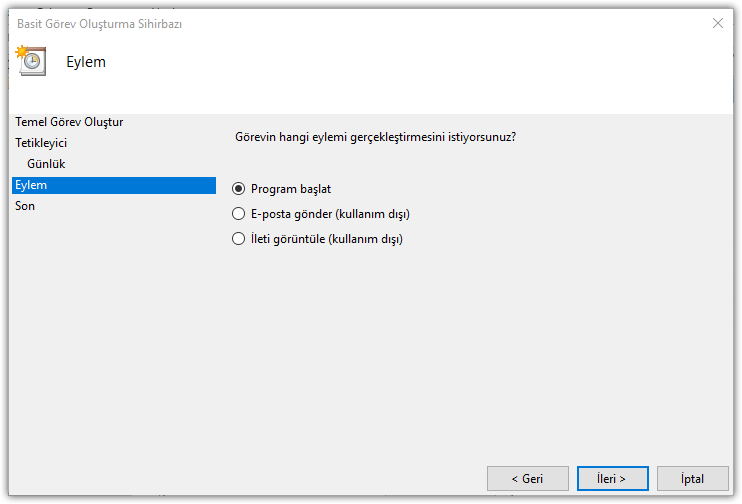
“Bir Program Başlat” eylemini seçin ve ardından “İleri” düğmesine tıklayın.
Program/komut dosyası altındaki alana reg yazın
Bağımsız değişkenler ekle (isteğe bağlı) bölüme aşağıdaki kodu yazınız.
add HKCU\SOFTWARE\Microsoft\Windows\CurrentVersion\Themes\Personalize /v AppsUseLightTheme /t REG_DWORD /d 0 /f

“Son’u tıklattığımda bu görev için Özellikler iletişim kutusunu aç” seçeneğini etkinleştirin ve sonra “Son” düğmesini tıklayın.

Görev Zamanlayıcısı yeni görevinizi oluşturur ve ardından ek seçenekleri gösteren bir pencere açar. “Koşullar” sekmesine geçin ve “Görevi yalnızca bilgisayar AC gücündeyse başlat” seçeneğini devre dışı bırakın.
Bu, pil gücünde bir dizüstü bilgisayar kullanıyor olsanız bile görevin normal şekilde çalışmasını sağlar.

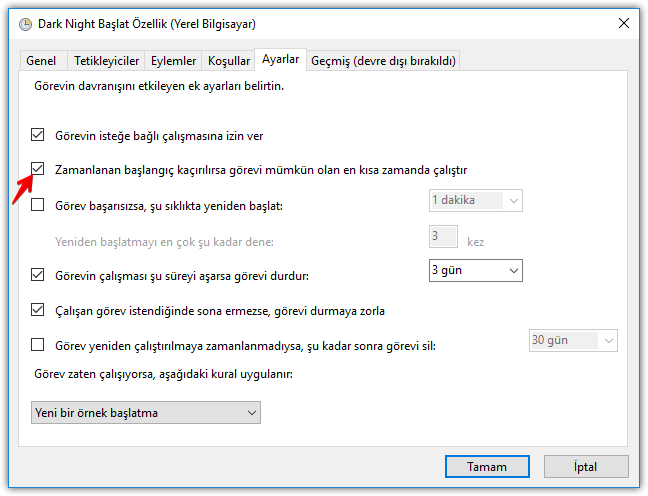
“Ayarlar” sekmesine geçin ve “Zamanlanan başlangıç kaçırılırsa görevi mümkün olan en kısa zamanda çalışır” onay kutusunu işaretleyin.
Bu, çalışmanızın programlandığı sırada bilgisayarınızın uykuda veya kapalıyken bile görevin (karanlık tema) uygulanmasını sağlar.
Görevi yapılandırmayı tamamlamak için “Tamam” a tıklayın.
Görevinizi “Görev zamanlayıcı kitaplığı” klasöründe bulabilirsiniz. Görevi doğru şekilde tıklatarak ve ardından “Çalıştır” komutunu seçerek düzgün çalışmayı onaylayabilirsiniz. Karanlık tema otomatik olarak etkinleştirilmelidir.


Light Tema görevini oluşturun
Bu işlemi tamamlamak için, gün boyunca Light Tema otomatik olarak etkinleştiren ikinci zamanlanmış bir görev oluşturmanız gerekir. İkinci görev, ilk göreve benzer olacak, ancak farklı bir isimle, günün saatiyle ve komuta sahip olacak.
Bir kez daha, “Eylem | Temel Görev Oluştur…” tıklayın.
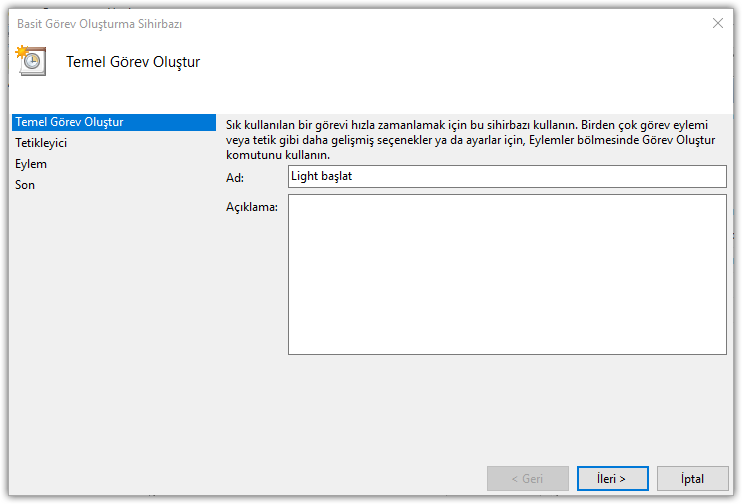
Ad kutusuna “Light başlat” veya başka bir açıklayıcı isim yazın. Devam etmek için “İleri” ye tıklayınız.
Tetikleyici bölümünden “Görevi ne zaman başlatmasını istiyorsunuz? sorusuna “Günlük” seçin. Eylem bölümüne geçmek için “İleri” tıklayın.
Light temanın kendini etkinleştirmesini istediğiniz zamanı girin. Örneğin, gün batımı saat diliminizde saat 7 civarındaysa, buraya 7:00 girebilirsiniz.
Bunu her gün tekrarlamasını için “Her 1 günde” seçeneğinin “1 gün” olarak ayarlandığından emin olun ve ardından “İleri” ye tekrar tıklayın.

“Bir Program Başlat” eylemini seçin ve ardından “İleri” düğmesine tıklayın.
Program/komut dosyası altındaki alana reg yazın
Bağımsız değişkenler ekle (isteğe bağlı) bölüme aşağıdaki kodu yazınız.
add HKCU\SOFTWARE\Microsoft\Windows\CurrentVersion\Themes\Personalize /v AppsUseLightTheme /t REG_DWORD /d 1 /f
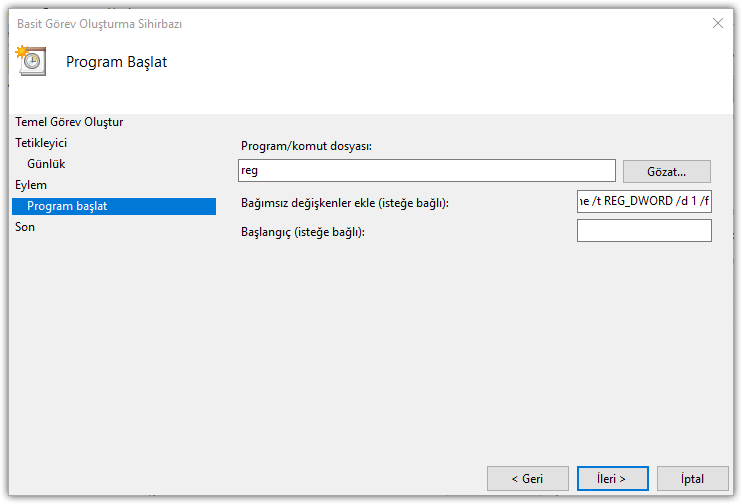
“Son’u tıklattığımda bu görev için Özellikler iletişim kutusunu aç” seçeneğini etkinleştirin ve sonra “Son” düğmesini tıklayın.
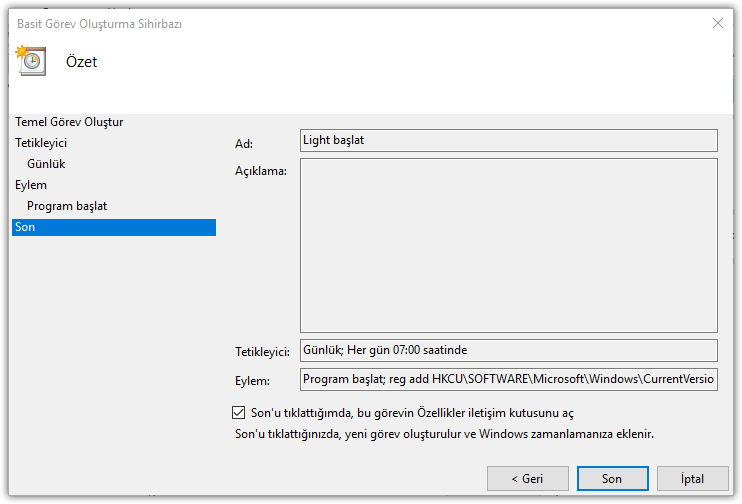
Görev Zamanlayıcısı yeni görevinizi oluşturur ve ardından ek seçenekleri gösteren bir pencere açar. “Koşullar” sekmesine geçin ve “Görevi yalnızca bilgisayar AC gücündeyse başlat” seçeneğini devre dışı bırakın.
Bu, pil gücünde bir dizüstü bilgisayar kullanıyor olsanız bile görevin normal şekilde çalışmasını sağlar.
“Ayarlar” sekmesine geçin ve “Zamanlanan başlangıç kaçırılırsa görevi mümkün olan en kısa zamanda çalışır” onay kutusunu işaretleyin.
Bu, çalışmanızın programlandığı sırada bilgisayarınızın uykuda veya kapalıyken bile görevin (karanlık tema) uygulanmasını sağlar.
Görevi yapılandırmayı tamamlamak için “Tamam” a tıklayın.
Görevinizi “Görev zamanlayıcı kitaplığı” klasöründe bulabilirsiniz. Görevi doğru şekilde tıklatarak ve ardından “Çalıştır” komutunu seçerek düzgün çalışmayı onaylayabilirsiniz. Karanlık tema otomatik olarak etkinleştirilmelidir.

Ve şimdi, Dark Night ve aydınlık temalarınızı bir programa ayarladınız. Karanlık mod, ayarladığınız akşam saatlerinde otomatik olarak açılmalı ve sabah tekrar kapanmalıdır.
Zamanlanmış zamanlar nasıl değiştirilir
Karanlık modun kendini etkinleştirdiğinde veya devre dışı bıraktığında (yaz/kış saat uygulamasında yapmanız gerekenler) değiştirmek istediğinizde Görev Zamanlayıcı’ya düzenleyebilirsiniz. Bunu yapmak için, “Görev Zamanlayıcı Kitaplığı” klasöründeki görevleri bulun. Bir görevi çift tıklatın, “Özellikler” penceresinin “Tetikleyicileri” sekmesine geçin, “Düzenle” düğmesine tıklayın ve ardından istediğiniz yeni süreyi girin. Değişikliklerinizi kaydetmek için iki kez “Tamam” ı tıklayın.
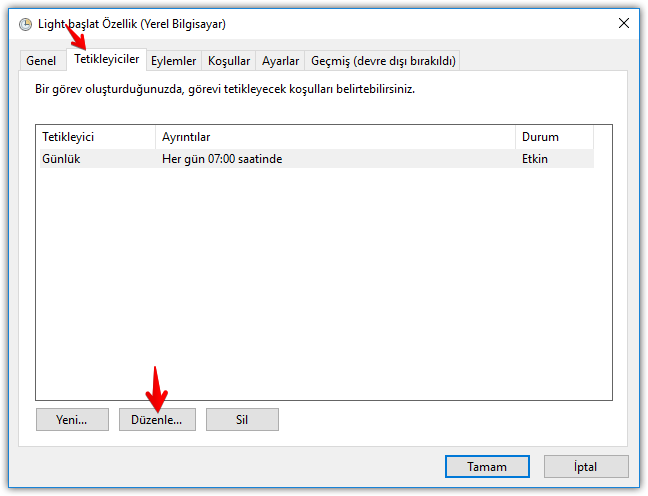
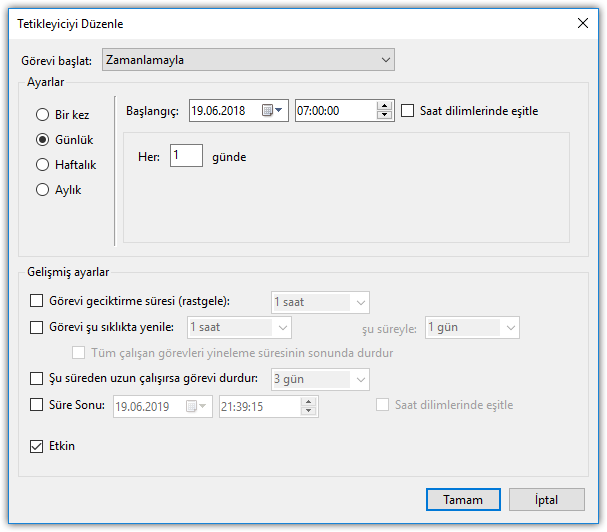
Ve sonra bu işlemi diğer görev için tekrarlayın.
Zamanlanmış görevler nasıl kaldırılır
Karanlık temayı bir programda açıp kapatmak için “Görev Zamanlayıcı Kütüphanesi” klasörüne dönün ve oluşturduğunuz görevleri bulun. Her birini sağ tıklayın ve “Devre Dışı Bırak” veya “Sil” i tıklayın.
Uyarı: Burada görünen Windows sistem görevlerini devre dışı bırakmayın, silmeyin ya da düzenlemeyin ya da bilgisayarınızda sorunlara neden olabilirsiniz. Ancak, kendiniz oluşturduğunuz görevleri düzenlemek ve silmek güvenlidir.
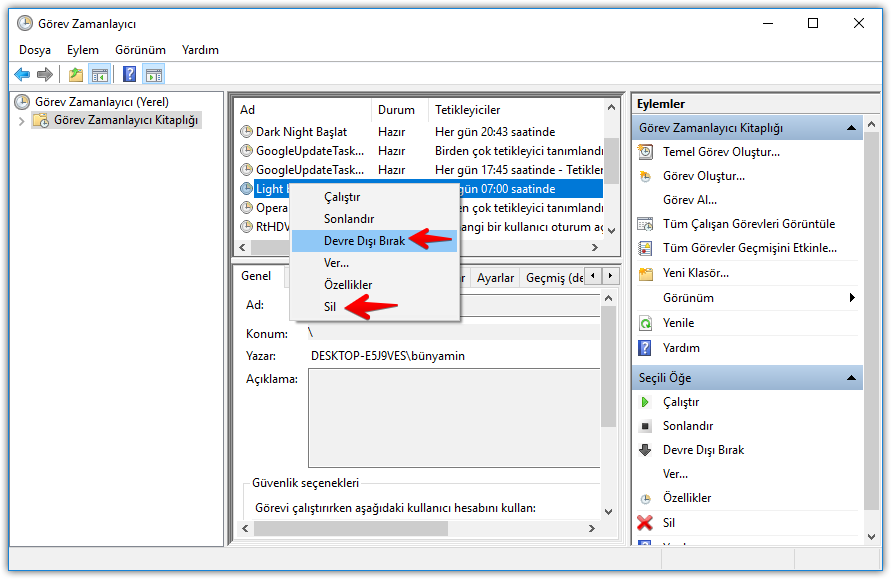
Gelecekte görevleri tekrar kullanabileceğinizi düşünüyorsanız, bunları silmek yerine kesinlikle devre dışı bırakın. Devre dışı bırakıldığında, görevler herhangi bir kaynak tüketmez.
Microsoft Edge Dark Night temasını açıp kapatma
Ayrıca Microsoft Edge’in Dark Night temasını açıp kapatan bir komutumuz var. Ne yazık ki, bu anahtarı kayıt defterinde değiştirebilirken, Edge çalışırken bu ayar hemen uygulanmayacaktır. Sadece Edge’i kapatıp tekrar açtığınızda etkili olur.
Öncelikle, Görev Zamanlayıcısı’na gidin ve Dark Night modda açmak için yarattığınız görevi bulun. Görev penceresini açmak için görevi çift tıklatın, “Eylemler” sekmesine geçin ve ardından yeni bir eylem oluşturmak için “Yeni” düğmesine tıklayın.
Program/komut dosyası altındaki alana reg yazın
Bağımsız değişkenler ekle (isteğe bağlı) bölüme aşağıdaki kodu yazınız.
add “HKCU\SOFTWARE\Classes\Local Settings\Software\Microsoft\Windows\CurrentVersion\AppContainer\Storage\microsoft.microsoftedge_8wekyb3d8bbwe\MicrosoftEdge\Main” /v Theme /t REG_DWORD /d 1 /f
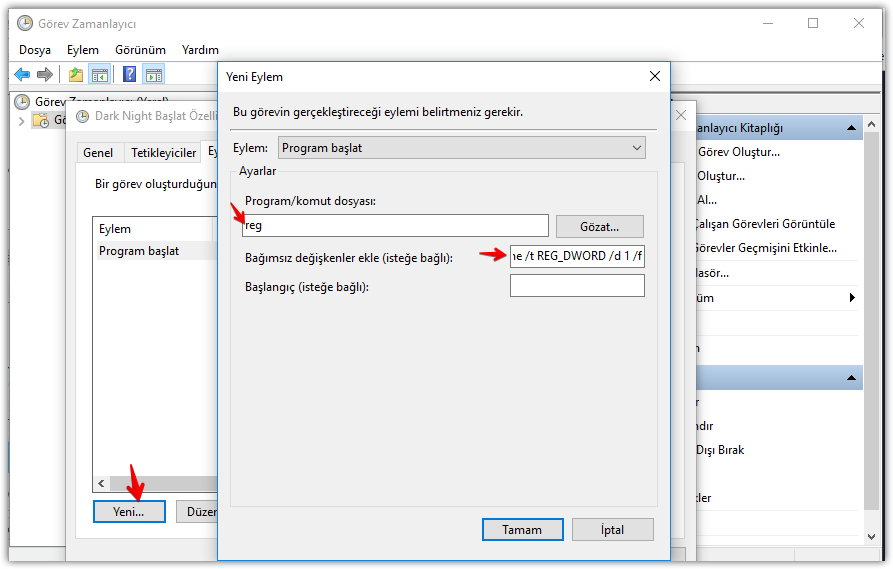
Devam etmek için iki kez “Tamam” a tıklayın.
Şimdi, özellik penceresini açmak için oluşturduğunuz “Light Tema” görevini (çift tıklatın. “Eylemler” Sekmesine geçin ve ardından “Yeni” düğmesine tıklayın.
Program/komut dosyası altındaki alana reg yazın
Bağımsız değişkenler ekle (isteğe bağlı) bölüme aşağıdaki kodu yazınız.
add “HKCU\SOFTWARE\Classes\Local Settings\Software\Microsoft\Windows\CurrentVersion\AppContainer\Storage\microsoft.microsoftedge_8wekyb3d8bbwe\MicrosoftEdge\Main” /v Theme /t REG_DWORD /d 0 /f
Artık, planlanan görev tetiklendiğinde, Edge’in tema ayarı da değişir; ancak Edge zaten açıksa, yeni temayı görmek için onu kapatıp yeniden açmanız gerekir.
Tabii ki, Edge temasını her zaman Edge> yeniden ayarlanmadan Menü> Ayarlamalar> Bir tema seçin öğesinden manüel olarak değiştirebilirsiniz.