Bu içerik, ilgili yazılım ve bilgiler kontrol edilerek güncel sürüm ve kullanım durumuna göre revize edilmiştir.
Yazar: Bünyamin KAYA
Windows 10 üzerinde çalışırken yaşanabilecek en kötü şeylerden biri, sisteminizin istenmeyen bir şekilde çökmesi, bazı virüslerden dolayı veri kaybına neden olmasıdır. İnternette Windows 10’u düzgün bir şekilde yedeklemenize yardımcı olan birçok araç bulunmaktadır. Ancak iyi bir yedekleme yazılımı bulmak gerçekten zor bir iştir. Endişelenmenize gerek yok, Windows 10 verilerini doğru bir şekilde yedeklemenize yardımcı olacak böyle bir araç bulduk. Herhangi bir yanlış uyarı durumunda tüm verileriniz güvence altına alınacaktır.
Bu yazıda, verilerinizi güvenle geri verecek olan EaseUS Todo Backup yazılımını kullanacağız. Dolayısıyla, herhangi bir kilitlenme olayında bile yedeklemeyi eski haline getirebilir ve eski sisteminizi sağlam bir şekilde geri alabilirsiniz.
EaseUS Todo Backup yardımıyla tüm önemli dosyalarınızı güvenli bir şekilde tuttuğunuzdan sisteminizin hatalı çalışması konusunda endişelenmenize gerek kalmaz.
Ancak soru şu ki, EaseUS Todo Backup’ı kendinize nasıl yardımcı olacak? EaseUS Todo Backup yazılımını kullanarak Windows 10’u yedeklemenin ayrıntılı bir yolu.
PC veya Dizüstü yüklü Windows 10’u Yedeklemek için farklı yollar
EASEUS Todo Backup indirmek için tıklayın.
Başlattığınızda, Windows 10’u yedeklemek için kullanılabilecek çeşitli yedekleme seçeneklerini listeleyen bir ana pencere sunulacaktır.

Windows 10’u yedeklemenin farklı yolları şunlardır:
- Disk/Partition Backup (Disk / Bölüm Yedekleme)
- File Backup (Dosya Yedekleme)
- System Backup (Sistem Yedekleme)
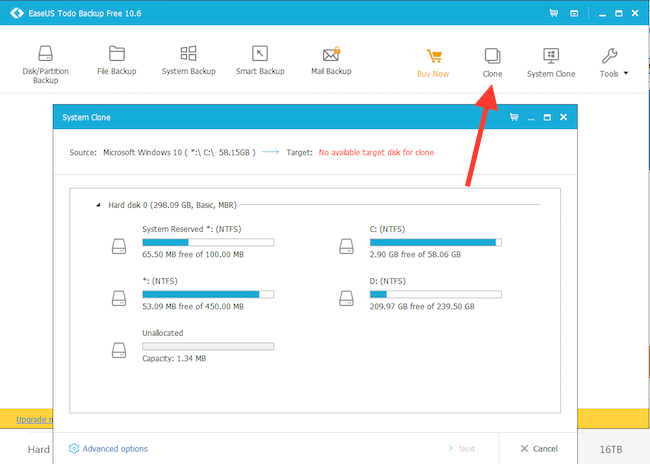
- Clone
- System Clone (Sistem Klonlama)
- Mail Backup (Posta Yedekleme)
- Other Backup Options (Diğer Yedekleme Seçenekleri)
Bu Windows 10 yedekleme seçeneklerini tek tek gözden geçirelim ve Windows 10 verilerini yedeklemenize yardımcı olması için ne yaptıklarını görelim.
Disk/Partition Backup (Disk / Bölüm Yedekleme)
Bu, Windows 10 sisteminizde bulunan tüm diski yedeklemenize izin verir veya seçtiğiniz yere göre diskin bir bölümünü de yedekleyebilirsiniz. Talihsiz durumlara karşı verilerinizi kurtarmak için tam yedekleme, zamanlanmış yedekleme, diferansiyel yedekleme veya artımlı yedekleme gibi çeşitli seçenekler verilecektir.

File Backup (Dosya Yedekleme)
EaseUS Todo Backup, tüm diski kurtarmak için ruh halinde değilseniz, dosyaların tek tek yedeklenmesini sağlar. Yapmanız gereken tek şey, dosyaları bir yedek oluşturmak istediğiniz dosyaların adlarına veya türlerine göre seçmektir ve yapılacaktır.

System Backup (Sistem Yedekleme)
Sistem yedekleme EASEUS Todo Yedekleme yapmak kolay yoldur. Tek yapmanız gereken sistem yedekleme düğmesine tıklamaktır ve mevcut işletim sisteminizi yedekler. Sisteminizdeki güncel çalışmaları kesmek bile istemiyor.

Clone
EaseUS Todo Backup, verilerinizden diskten veya bölümden başka bir diske bir klon oluşturmanıza izin verir. SSD’nin performansını optimize edebilmeniz için bir HHD, SSD’ye HHD veya bir SSD’den başka bir SSD’ye bir klon oluşturabilirsiniz. Verileriniz sektörün klonlamasına göre sektörün araçları ile entegre olarak tutulmaktadır.

System Clone (Sistem Klonlama)
Bu özellik, başka bir sisteme geçmek için işletim sisteminin bir kopyasını oluşturmanıza olanak tanır. Böylece, Windows 10’unuzu yeni sisteme yeni aygıta yüklemenize gerek kalmadan çalıştırabilirsiniz.
Mail Backup (Posta Yedekleme)
EaseUS Todo Backup tek bir tıklamayla tüm e-postalarınızı yedeklemenizi sağlar. Böylece, kişiler, takvim, silinen postalar, gereksiz e-postalar, gelen kutusu, giden kutusu ve hatta Microsoft Outlook veya Outlook Express hesabınızdaki notlar da dahil olmak üzere tüm önemli postaları yedekleyebilirsiniz .
Other Backup Options (Diğer Yedekleme Seçenekleri)
EaseUS Todo Yedekleme ayrıca günlükler oluşturmanıza, görüntü takmanıza, görüntüyü kontrol etmenize, verileri silmenize ve acil yedekleme diskleri oluşturmanıza olanak tanır. Siz veya Windows 10 sisteminiz bunlara ihtiyaç duyduğunuzda kullanışlıdır.

Bazen Windows yedeklemesini geri yüklerken, makineniz “Windows’un önceki sürümünü geri yükleme” diyen bir ekrana bürünebilir. Panik yapmayın ve işinizi tamamlayana kadar makinenizi bir kenara bırakmayın. Bunlar, Windows 10 sisteminizi doğru bir şekilde yedekleyebileceğiniz çeşitli yollardan bazıları. Artık verilerinizi Windows 10 sisteminizde nasıl güvende tutacağınızın farkındasınızdır. Hayatınıza sorunsuz ve huzursuz bir şekilde devam edebilirsiniz.