Bu içerik, ilgili yazılım ve bilgiler kontrol edilerek güncel sürüm ve kullanım durumuna göre revize edilmiştir.
Yazar: Bünyamin KAYA
Pek ısınamadığımız Windows 8′ den sonra Windows 10 gerçekten ilaç gibi.
Her yeni Windows sürümünde olduğu gibi Windows 10′ da bir çok yeni özellik var. Ancak yine her zaman olduğu gibi kişiselleştirilme seçeneklerinin sayısı da pek az değil. Bu yazıda Windows 10′ u kendi beğenilerinize göre nasıl kişiselleştirebileceğinizi anlatalım.
Başlat menüsü veya Başlat ekranı tercihi
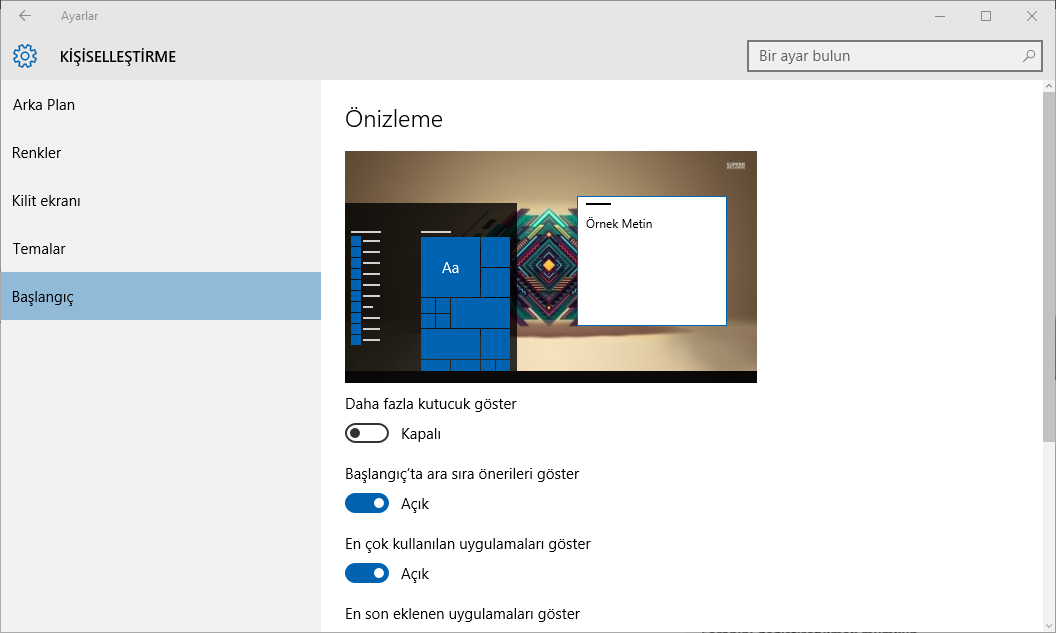
Bildiğiniz gibi Windows 10 ile beraber özelliğimiz tam teşekküllü başlat tuşu geri geldi. Windows 10′ u bilgisayarınıza kurduğunuzda varsayılan seçenek olarak başlat menüsüyle karşılaşıyorsunuz. Ancak eğer Windows 8′ den Windows 10′ a geçtiyseniz ve Windows 8′ de olduğu gibi bir başlat ekranı istiyorsanız bunu değiştirmek oldukça kolay. “Ayarlar” bölümünden kişileştirme seçeneğine tıkladığınızda Başlangıç bölümünde yer alan “Başlangıcı tam ekran belirle” seçeneğinin aktif etmeniz metro arayüzüne sahip başlat ekranını kullanmak yeterli.
Başlat menüsünün veya ekranının renklerini değiştirme
Windows 10′ da ister başlat menüsünü isterseniz de başlat ekranını kullanın eğer varsayılan rengi beğenmiyorsanız hem bu rengi hem de menünün transparanlık oranını değiştirebilmek mümkün.
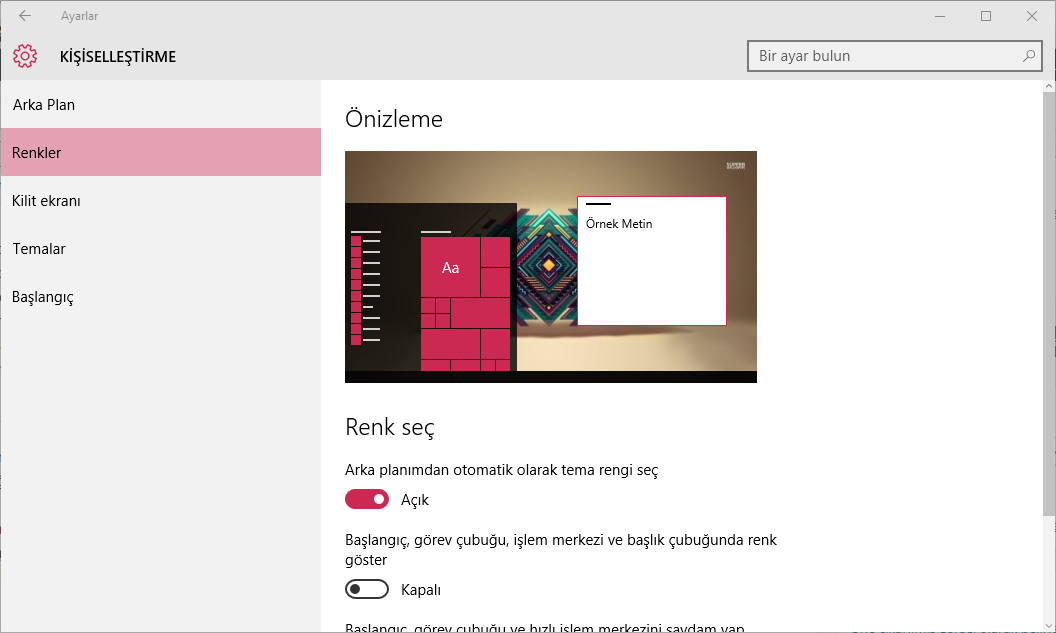
Yine “Kişiselleştirme” seçeneğinde yer alan “Renk” bölümüne geldiğinizde “Arka planımından otomatik olarak renk seç” özelliğini kaldırıp, kendi isteğinize göre farklı bi renk belirleyebilirsiniz.
Masaüstü fotoğrafını değiştirme
Windows’ ta “Kişiselleştirme” dediğimiz zaman şüphe yok ki ilk olarak hepimizin aklına masaüstü fotoğrafını değiştirmek geliyor. Her zaman olduğu gibi dilerseniz Microsoft’ un Windows 10 için seçtiği masaüstü fotoğraflarını kullanabileceğiniz gibi kendi fotoğraflarınızı da masaüstü görseli olarak ayarlayabilirsiniz.

Bunun için yine Kişiselleştirme bölümünün sol tarafında yer alan “Arka Plan” seçeneğine gelmeniz gerekiyor. Bu menüde isterseniz var olan fotoğraflardan birini kullanabilir, dilerseniz de “Gözat” bölümünden kayıtlı olan farklı bir görseli masaüstü fotoğrafı olarak kaydedebilirsiniz. Bu arada duvar kağıtları için “Wallpaper” kategori sayfasını ziyaret edebilirsiniz.
Kilit Ekranını kişileştirme
Windows 10′ un kilit ekranı gerçekten yeni bir işletim sisteminin beğendiğimiz yanlarından biri oldu. Aynı masaüstünde olduğu gibi kilit ekranı için de kendinize özgü bir görsel kullanabiliyorsunuz. Bu fotoğrafı yine dilerseniz Microsoft’ un belirlediği görsellerden, dilerseniz de kendi fotoğraflarınızdan seçebiliyorsunuz.
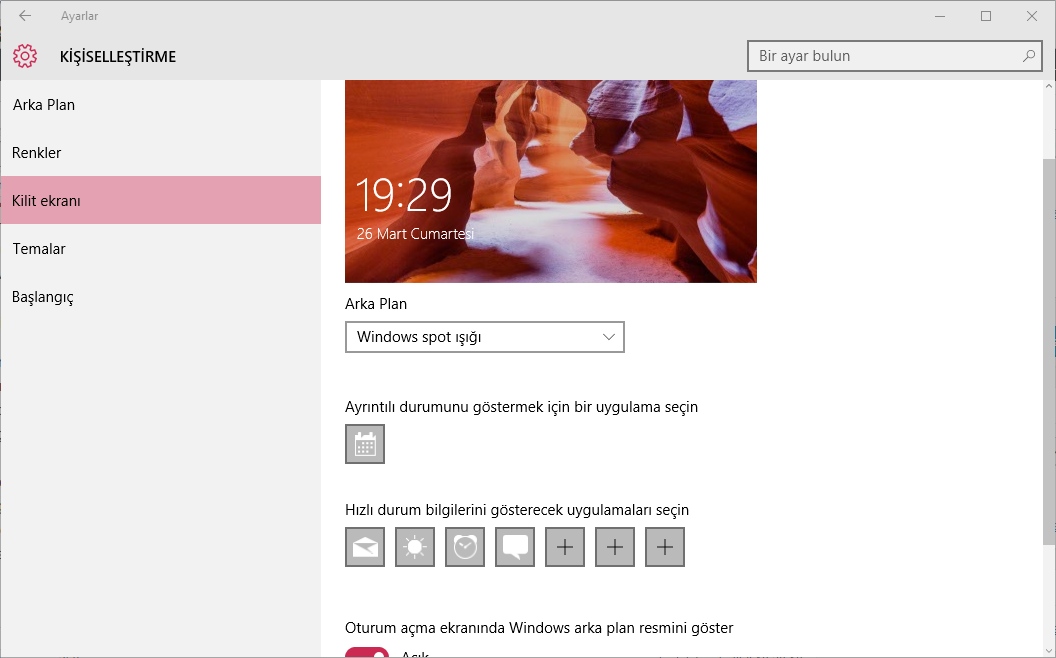
Ancak Windows 10 un kilit ekranı sadece görselle kalmıyor, bu ekranda hangi uygulamadan hangi bilgileri görebileceğinizi belirlemek de size kalmış. Bir örnek vermek gerekirse bu ekranda size gelen son maili, hava durumu raporlarını veya yaklaşan toplantı bilgilerini görebilirsiniz. Tüm bu ayarları yapabileceğiniz menü ise yine “Kişiselleştirme” bölümünde saklı Bu bölüme geldiğinizde sol menüde yer alan “Kilit Ekranı” seçeneğinden bahsettiğimiz tüm bu ayarlara ulaşabilirsiniz.
Font boyutunu değiştirmek
Windows 10 belirli bir font boyutuyla beraber geliyor ve bu font boyutu masaüstün de yer alan uygulama isimlerinden, menü isimlerine kadar her yerde aynı şekilde karşımıza çıkıyor.
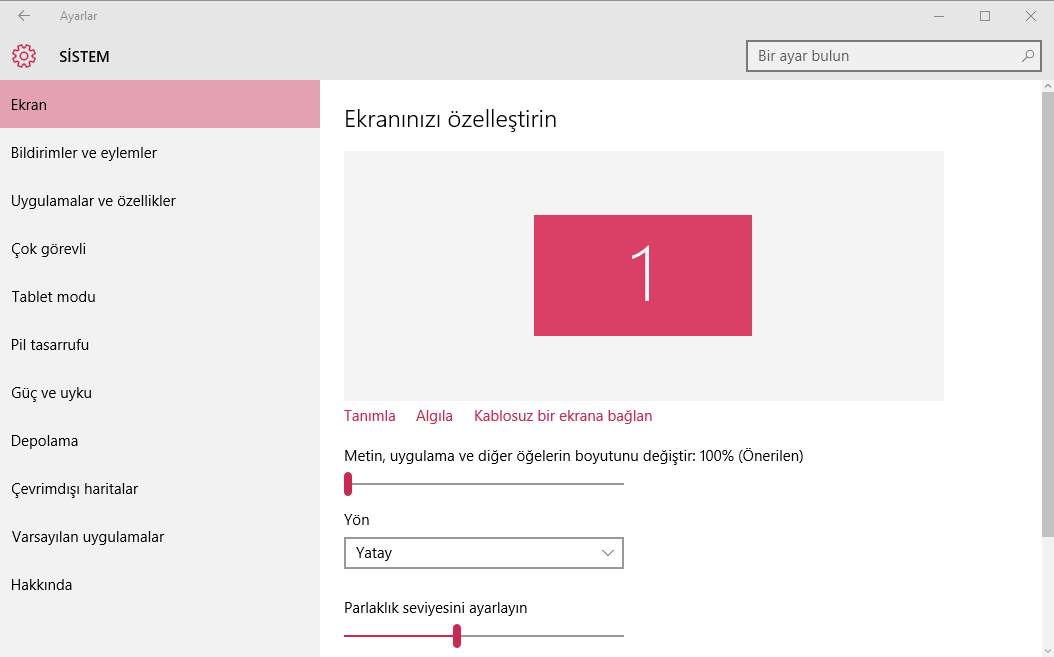
Ama diyelim ki bu font boyutunu çok küçük buluyorsunuz ve biraz büyütmek istiyorsunuz. Windows 10′ da bu değişikliği yapmak da oldukça kolay. Masaüstün de boş bir yere sağ tıkladıktan sonra “Görüntü ayarları” na tıklayın. Açılan menüde karşınıza direk olarak “Ekran” ayarları gelecek. Burada yer alan “Metin uygulama ve diğer öğelerin boyutunu değiştirin” seçeneğinden dilediğinize göre font boyutunu ayarlayabilirsiniz.
Varsayılan tarayıcınız belirleyin
Bildiğiniz gibi Windows 10 ile Internet Explorer’ a kısmen veda ettik ve şirketin yeni tarayıcısı Microsoft Edge ile tanıştık.Şaşırtıcı derece hızlı olan ve tarayıcı testlerinin bir çoğunda galip gelen Microsoft Edge’i es geçmemenizi tavsiye edebiliyoruz.
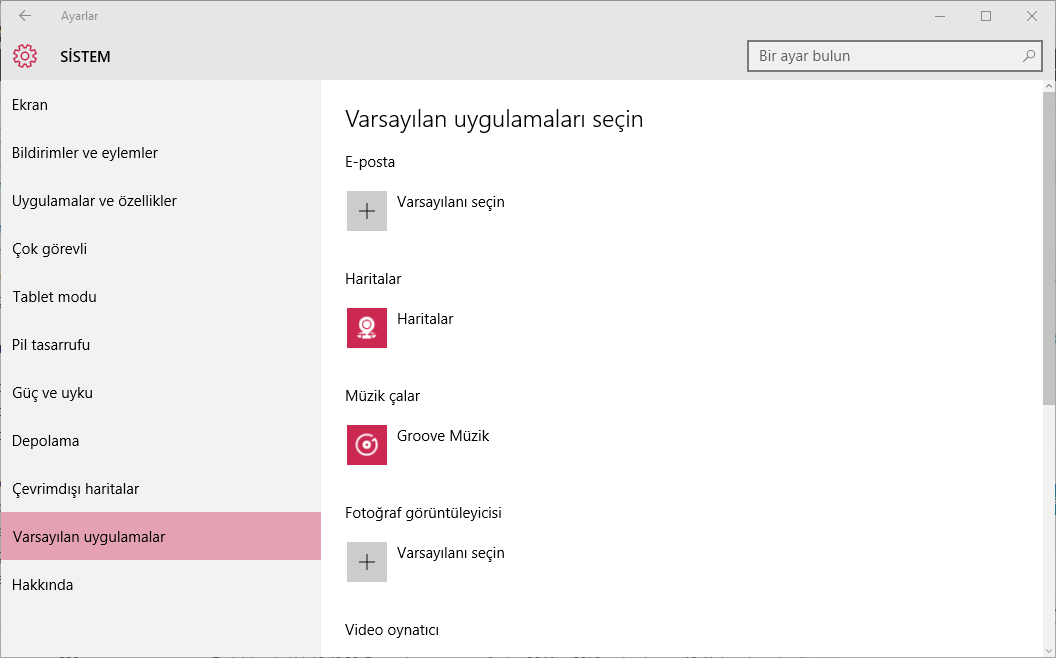
Ancak yine de tabii ki Windows 10′ da hangi tarayıcıyı varsayılan olarak kullanacağınız sizi tercihinize kalmış. Bunu ayarlamak için Başlat menüsünden “Ayarlar” seçeneğine gelin, sol taraftaki menüde yer alan Sistem bölümüne geldiğinizde “Varsayılan Uygulamalar” isminde bir seçenek göreceksiniz. Bu bölümde İnternet tarayıcılarıyla birlikte diğer varsayılan uygulamaları isteğinize göre değiştirebilirsiniz.