Bu içerik, ilgili yazılım ve bilgiler kontrol edilerek güncel sürüm ve kullanım durumuna göre revize edilmiştir.
Yazar: Bünyamin KAYA
Yeni sürümü yüklemek için tüm gereksinimleri karşılarken neden bilgisayarınızda Windows 10’un 32 bit sürümünü yüklediğinizi merak ettiniz mi? Belki bile 64 bit sürümüne 32-bit yükseltmek gerekir Windows’un belleğiniz bir kısmını kullanılmaz çünkü (32 bit sürümü sadece 4 GB’a kadar destekler RAM ). Yükseltmeden önce, önce bazı şeyleri kontrol etmeniz gerekir.
64-bit İşlemci Kontrolü
64 bitlik bir sistem kurmak için en önemli gereksinim olan 64 bitlik bir işlemciye sahip olup olmadığınızı kontrol etmek gerekir. Bunu yapmak için Windows 10’daki Başlat menüsüne gidin (ayrıca klavyenizdeki “Windows” düğmesine basabilirsiniz ) ve Ayarlar’ı tıklayın.
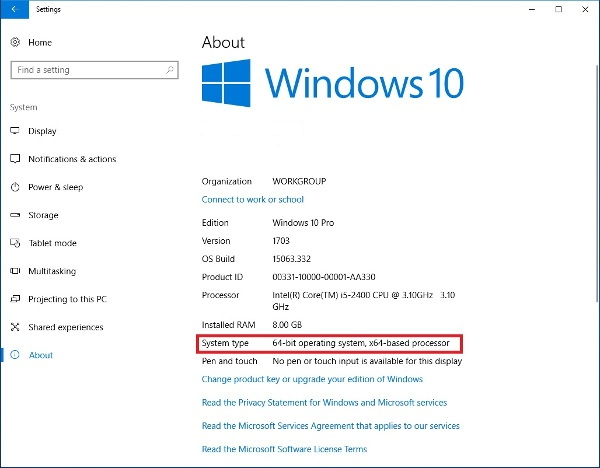
Bir sonraki ekranda var “Hakkında” gidin size teknik özelliklerini görmelisiniz yazılım donanımınız ile ilgili bazı özellikleri ile birlikte. Eğer 32-bit yükseltmek istediğimiz için , Windows , siz “32 bit işletim sistemi.” Göreceksiniz
Ekranınızda “x64 tabanlı işlemci” görüyorsanız, yükseltme hakkınız vardır. “X86 tabanlı işlemci” penceresinde görüntülenir Maalesef, 32-bit, 64-bit geçiş yapamaz Windows’un . Bununla birlikte, son yedi ila sekiz yılda üretilen CPU’ların çoğu x64 tabanlı olduğundan, Windows 10’un 64 bit sürümüne yükseltme şansınız yüksektir.

Windows’u Yedekleyin
İşletim sisteminizde büyük değişiklikler yapacağınız için, Windows 10’u tam bir yedekleme yapmak çok önemlidir. Önemli bir not 64 bit 32-bit yükseltme için Windows’un tüm kişisel dosyaları, ayarları ve uygulamaları silinecek olmasıdır. Etkilenen tüm dosyaları harici bir sürücüye veya diske yedeklemek en iyisi olur. Windows 10’u tam olarak yedeklemek için önceki kılavuzumuzu kullanabilirsiniz.
 32-bit’ten 64-bit Windows’a yükseltme

Yedekleme işlemini bitirdikten sonra kurulum aşamasına geçebilirsiniz. 32-bit 64-bit yükseltmek için, Windows, temiz bir işletim sistemi yükleme gerçekleştirmeniz gerekir. Yani Windows 10’u yükseltip dosyalarınızı koruyamazsınız – “Özel yükleme” seçeneğine ihtiyacınız var demektir.
Bununla birlikte, öncelikle Microsoft’un işletim sisteminin 64 bit sürümünü yüklemek için kullanacağınız bir önyüklenebilir USB disk oluşturmanız gerekir. Lütfen daha önce bu konuda yazdığımız rehberimizi kontrol ediniz.
 Şimdi birlikte önyüklenebilir sürücü var olduğunu , Windows 10 üzerinde, bağlı yükleme medyası ile bilgisayarınızı yeniden başlatmanız gerekiyor. Normalde sistem önyükleme başlayacak USB sürücüsünü ; Ancak, bazı durumlarda bilgisayarınız flash sürücü yerine önyükleme yapmak için sabit sürücüyü kullanır . Bu gibi durumlarda, BIOS’ta önyükleme ayarını değiştirmeniz gerekir. Daha fazla talimat için anakart / bilgisayar kılavuzuna bakmanız önerilir.
Bilgisayarınız çizme sonra , USB sürücü , yükleme ile devam etmek gerekir. Bir noktada Windows seri anahtarınızı isteyecektir; Ancak, daha önce sisteminizi etkinleştirdiğiniz için bu seçeneği atlayabilirsiniz.
Yükleme türünü seçmek zorunda ekranında, gidin “Özel: Yükleme Windows’u . Sadece (gelişmiş)” “İleri” tüm sistem bölümleri seçmek zorunda tıkladıktan sonra (genellikle 0 Partition 1 sürün ve 0 Bölümünü Sürücü 2 ) Ve silin. Bu bölümlerdeki tüm dosyalar kalıcı olarak silineceğinden, sisteminizi önceden yedeklemek zorunludur. Bu adımı kaçırdıysanız, geri dönün ve yapın – kuruluma devam etmeyin.
 “İleri” seçeneğini tıkladıktan sonra, Windows 64-bit sürümünün kurulumuna devam etmelidir.
Sisteminizi güncelleme konusunda herhangi bir zorluk yaşıyorsanız, aşağıdaki yorum bölümünde bize bildirin ve umarım birlikte yardımcı olabiliriz.