Bu içerik, ilgili yazılım ve bilgiler kontrol edilerek güncel sürüm ve kullanım durumuna göre revize edilmiştir.
Yazar: Bünyamin KAYA
Çoğu zaman Windows kullanıcıları tarih ve saati, özellikle yönetici ayrıcalıklarına sahip tek bir kullanıcı senaryosunda değiştirebilir. Yönetici olduğunuz bir durumunuz varsa ve kimsenin tarih ve saati değiştirmesini istemiyorsanız, kullanıcıların Windows 10’da tarih ve saati değiştirmelerini kolaylaştırabilirsiniz. Bu senaryo bir şirkette çok yaygındır. Yöneticilerin, tüm PC’lerin uygulamaların çalışması için senkronize olduğundan emin olmaları gerekir. Bu ayrıca güvencenin de eşit olmasını sağlar. Tek yol, yalnızca standart bir kullanıcı hesabı oluşturmaktır, ancak birden fazla yöneticiniz varsa, bunların tümü Windows 10’da tarih ve saati değiştirmeyi kendiniz hariç tutabilirsiniz.
Sistem saatini ve tarihini kilitlemek isterseniz, Kullanıcıların Kayıt ve Grup İlkesi’ni kullanarak Windows 10’daki Tarih ve Saati değiştirmelerini önleyebilirsiniz. Ayrıca, belirli bir kullanıcı için devre dışı bırakmayı da seçebilirsiniz. Devam etmeden önce, bir sistem geri yükleme noktası oluşturduğunuzdan emin olun birşeyler ters giderse yardımcı olacaktır.
Kullanıcıların Tarih ve Saati değiştirmelerini önleme
Bunu yapmanın iki yolu var. Bunlardan biri kayıt defteri anahtarlarını değiştirir, ikincisi ise grup yönetim ilkesidir. Grup politikası yöntemi için Pro, Education ve Enterprise sürümüne sahip olmanız gerekir.
1: Kayıt Defteri Düzenleyicisi’ni kullanarak Kullanıcıların Tarih ve Saat’i değiştirmelerini önleme


Çalıştır komutunu (Windows Tuşu + R) açın ve regedit yazın ve Kayıt Defteri Düzenleyicisi’ni açmak için Enter tuşuna basın.
Aşağıdaki anahtara gidin:
HKEY_CURRENT_USER\Software\Policies\Microsoft\
Microsoft’a sağ tıklayın ve ardından Yeni | Anahtar’ı seçin. Bu anahtarı “Control Panel” olarak adlandırın. Ardından tekrar “Control Panel” i sağ tıklayın ve ardından başka bir Anahtar oluşturun ve bunu “International” olarak adlandırın.
Şimdi International’a sağ tıkladıktan sonra Yeni | DWORD (32-bit) değerini seçin.
Bu yeni oluşturulan DWORD’yi PreventUserOverrides olarak adlandırın, ardından çift tıklayın ve “1” değerini verin. Seçenekler şunlardır:
0 = Etkinleştir (Kullanıcıların tarih ve saati değiştirmesine izin ver)
1 = Devre Dışı Bırak (Kullanıcıların tarih ve saati değiştirmesini engelle)
Benzer şekilde, aşağıdaki prosedürün aynısını takip edin:
HKEY_LOCAL_MACHINE\SOFTWARE\Policies\Microsoft\Control Panel\International
Bittiğinde, her şeyi kapatın ve değişiklikleri kaydetmek için bilgisayarınızı yeniden başlatın.

2: Kullanıcıların Grup İlkesi Düzenleyicisi’ni kullanarak Tarih ve Saat’i değiştirmelerini önleme
Not: Yerel Grup İlkesi Düzenleyicisi, Windows 10 Home sürümü kullanıcılarında mevcut değildir, bu nedenle bu yöntem yalnızca Pro, Eğitim ve Kurumsal sürüm kullanıcıları içindir.
Çalıştır komutunu açın (Windows Tuşu + R), ardından “gpedit.msc” yazın ve Enter tuşuna basın.
Bilgisayar Yapılandırması | Yönetim Şablonları | Sistem | Yerel Ayar Hizmetleri‘ne gidin.
“Kullanıcıya yerel ayarların geçersiz kılınmasına izin verme” çift tıklayın.
Tüm Kullanıcılar için Tarih ve Saat Biçimlerini Değiştirme’yi Etkinleştirmek için: Yapılandırılmamış veya Devre Dışı Bırak‘ı seçin.
Tüm Kullanıcılar için Tarih ve Saat Biçimlerini Değiştirme’yi Devre Dışı Bırakmak İçin: Etkin seçeneğini seçin.
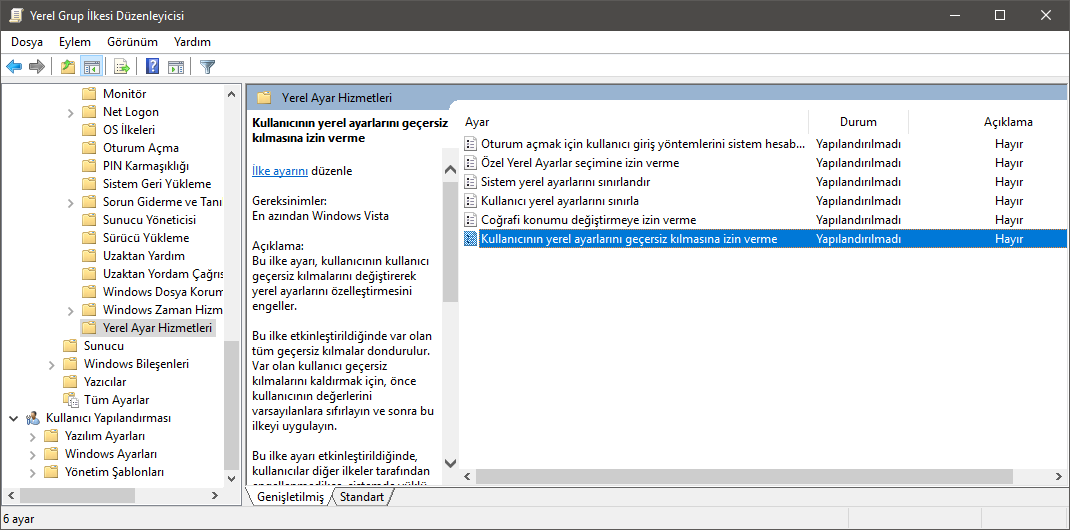
Uygula ve ardından Tamam’a tıkla ve çık. Sisteminizi yeniden başlatın.
Bu politika değişikliği, kullanıcının kullanıcı geçersiz kılmalarını değiştirerek kendi yerel ayarlarını özelleştirmesini engelleyecektir. Kullanıcıya özel ayarların olması durumunda, bunları geçersiz kılar. İlk önce buradan sıfırlamanız gerekecek ve ardından yerel politika değişecek.
Şimdi bilmen gereken bir şey var. Etkinleştirme modu etkinleştirildiğinde, yerel kullanıcılar diğer ilkeler tarafından engellenmedikçe sistemde yüklü alternatif yerel ayarları seçebilirler. Ancak, bu seçenekleri özelleştiremezler.
Bu sistemin dezavantajı, herkes için uygulanacak olmasıdır. Tek bir kullanıcı için bunu yapmak isterseniz, bu politikayı kullanıcı bazında belirlemeliyiz, bilgisayar öncesi politikanın Yapılandırılmadı olarak ayarlandığından emin olun.
3: Belirli bir kullanıcının Grup İlkesi Düzenleyicisi’ni kullanarak Tarih ve Saat’i değiştirmesini önleme
Bunu yapmak için, grup ilkesi nesne düzenleyicisini Microsoft Yönetim Konsolu’ndan yüklememiz gerekecek.
Çalışma isteminden mmc.exe dosyasını açın. Bu MMC konsolunu başlatacak.
Dosya | Ek bileşen Ekle/Kaldır… | Grup İlkesi Nesne Düzenleyicisi Ekle‘yi ve Ekle düğmesini tıklayın.

Görünen iletişim kutusunda “Göz At” ı tıklayın.

“Kullanıcılar” sekmesini tıklayın ve bir kullanıcı seçin.

Şimdi aynı yolu izleyin ancak Kullanıcı Yapılandırması | Yönetim Şablonları | Sistem | Yerel Servisler altında izleyin.

“Kullanıcıya yerel ayarların geçersiz kılınmasına izin verme” çift tıklayın.
Tüm Kullanıcılar için Tarih ve Saat Biçimlerini Değiştirme’yi Etkinleştirmek için: Yapılandırılmamış veya Devre Dışı Bırak‘ı seçin.
Tüm Kullanıcılar için Tarih ve Saat Biçimlerini Değiştirme’yi Devre Dışı Bırakmak İçin: Etkin seçeneğini seçin.
Son yöntem, belirli bir yönetici yerine belirli bir kullanıcıyı hedefleyebileceğiniz en etkili yöntemdir. Kullanıcılar büyüdükçe, bazıları hala öğrenirken, bazıları yönetici olmak için mükemmeldir. Bu nedenle, PC’deki tüm kullanıcılar için değiştirmek yerine, kullanıcı bazında devre dışı bırakmanız gerekir.