Bu içerik, ilgili yazılım ve bilgiler kontrol edilerek güncel sürüm ve kullanım durumuna göre revize edilmiştir.
Yazar: Bünyamin KAYA
Bu güncellemeye kadar, bunu yapmak için kolay bir seçeneğiniz olmadı. Bu, Windows 10’da yerel kullanıcı hesaplarını kullanan kişilerin bazı talihsiz durumlara rastlayabileceği anlamına geliyor.. Şimdi, şifrenizi unuttuğunuzda sıfırlamak istiyorsanız, önce birkaç güvenlik sorusu kurma işlemini basit bir şekilde gerçekleştirmeniz gerekir. Kullanıcı şifrenizi unuttuğunuzda doğru cevaplarsanız, şifreyi kolaylıkla sıfırlayabilirsiniz. Hesabınız için güvenlik sorularını nasıl ayarlayacağınız aşağıda açıklanmıştır:
Windows 10’u yüklediğinizde yerel kullanıcı hesabı için güvenlik soruları nasıl ayarlanır?
Windows 10’u cihazınıza yüklerken, kullanmak için en az bir kullanıcı hesabı oluşturmanız gerekir. Bir Microsoft hesabı için gidebilir veya Microsoft’a bağlı olmayan bir yerel kullanıcı hesabı oluşturmayı ve kullanmayı seçebilirsiniz.
Bir Microsoft hesabı kullanmayı seçerseniz, güvenliği yerel kullanıcı hesabından farklıdır. Bir Microsoft hesabınız varsa, şifresini unutursanız, bunu microsoft kendi sitesinden yapabilirsiniz.
Ancak, yerel bir kullanıcı hesabı kullanmayı seçerseniz, Windows 10 yüklemesi sırasında bunun için bir ad ve parola belirtmeniz istenir.

Yeni yerel kullanıcı hesabıyla ilgili bu bilgileri girdikten sonra, Windows 10 yüklemesi bunun için üç güvenlik sorusu oluşturmanızı ister. Bu bilgileri sorduğunuz ekran aşağıdaki ekran görüntüsüne benzer:

“Güvenlik sorusu (1/3)” alanına tıklayın veya dokunun ve önceden tanımlanmış sorulardan birini seçin. En çok sevdiğinize bağlı olarak bunlardan herhangi birini seçebilirsiniz.

Gelen cevap alanında, seçili soruya doğru cevabı yazın ve sonra tıklayabilir veya dokunun Sonraki düğmesini.

Windows 10 yüklemesi bunu iki kez daha yapmanızı ister, böylece yerel kullanıcı hesabınızı kullanmaya başlamadan önce toplam 3 (üç) güvenlik sorusu belirlenir.

Gerekli üç güvenlik sorusunu belirledikten sonra, Windows 10 yüklemesi her zamanki gibi devam eder; Cortana’nın yapılandırılması, mevcut güncelleştirmelerin yüklenmesi ve yüklenmesi vb. Gelecekte, eğer şifrenizi unutursanız, Windows 10 bu güvenlik sorularını sorar ve doğru cevapları biliyorsanız, şifrenizi sıfırlamanızı sağlar.

Windows 10’u yükledikten sonra yerel kullanıcı hesabı için güvenlik soruları nasıl ayarlanır?
Ayrıca, Windows 10 yüklü ve üzerinde çalışan bir aygıtta oluşturulan yerel kullanıcı hesapları için güvenlik soruları da ayarlayabilirsiniz.
Bunu yapmak için güvenlik sorularını ayarlamak istediğiniz yerel kullanıcı hesabını kullanarak giriş yapın. Ardından, Ayarlar uygulamasını açın – bunu yapmanın hızlı bir yolu, Başlat Menüsündeki düğmesine tıklamak veya dokunmaktır.

Ayarlar uygulamasında, Hesaplar tıklayın ya dokunun.

Sol kenar çubuğunda, “Oturum açma seçenekleri” bölümüne gidin.
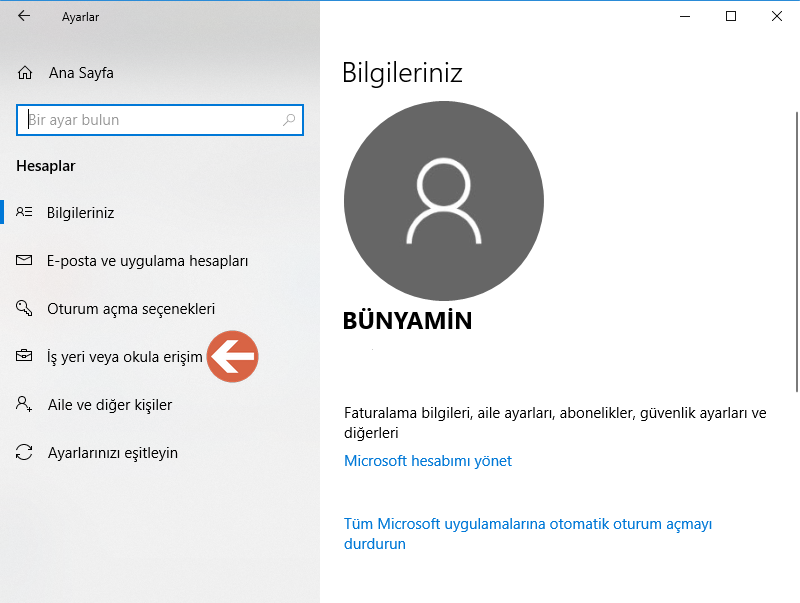
Pencerenin sağ tarafında, Şifre bölümüne bakın ve “Güvenlik sorularınızı güncelleyin” bağlantısına tıklayın veya dokunun.

Windows 10, şifrenizi girerek yerel kullanıcı hesabı bilgilerinizi doğrulamanızı isteyebilir. Uygun alana yazın ve Tamam’a basın.

Açılan yeni pencerede, tercih ettiğiniz üç güvenlik sorusunu seçmek için açılır listelerden yararlanın. Her biri için “Yanıtınız” alanlarına doğru cevabı giriniz. İşiniz bittiğinde, Son düğmesine tıklayın veya dokunun.
Yerel kullanıcı hesabınızın şifresini unutmak gibi bir talihsizliğe sahipseniz, henüz belirlemiş olduğunuz güvenlik sorularını kullanarak sorunu çözebilirsiniz.
Gördüğünüz gibi, Windows 10 makinelerinizde sahip olduğunuz yerel kullanıcı hesapları için güvenlik soruları ayarlamak kolaydır. Soru şu: bunu yaptın mı? Eğer yapmadıysanız, yapmalısınız, çünkü şifreyi unuttuğunuz bir yerel kullanıcı hesabını kurtarmanın en kolay yolu budur.