

Bu içerik, ilgili yazılım ve bilgiler kontrol edilerek güncel sürüm ve kullanım durumuna göre revize edilmiştir.
Yazar: Bünyamin KAYA
Birden fazla yazıcıya sahipseniz, bir yazıcı resim basmak için kullanışlı olabilirken diğeri belge yazdırmak için daha uygundur. Windows 10’da yazıcılarınızı “fotoğraf yazıcısı” ve “belge yazıcısı” gibi farklı adlarla yeniden adlandırmanıza yardımcı olabilir. Bunu yapmak, daha sonra hangisini seçeceğinizi bulmanın baş ağrısını hafifletmeye yardımcı olabilir. Ayrıca, bu yazıcılar basitleştirilmiş adlara sahip olduğunda, ailenizin yazıcıları seçmesine yardımcı olabilir.
Windows 10’da bir yazıcıyı yeniden adlandırmanın birkaç yolu vardır. Windows 10 ayarlarından veya Denetim Masası’ndan geçebilirsiniz.
Ayarlar’da Yazıcınızı Yeniden Adlandırma
Windows 10’da yazıcılarınızı yeniden adlandırma işlemine başlamak için Windows ayarlarına gidelim.
Windows tuşunu basılı tutun ve klavyenizdeki I tuşunu basılı tutun veya Başlat menüsünü ve ayarlar simgesini seçin.
Ayarlar menüsünde Cihazlar’ı seçin.
Ardından, ekranınızın sol tarafında, Aygıtlar altından Yazıcılar ve tarayıcılar‘ı seçin.
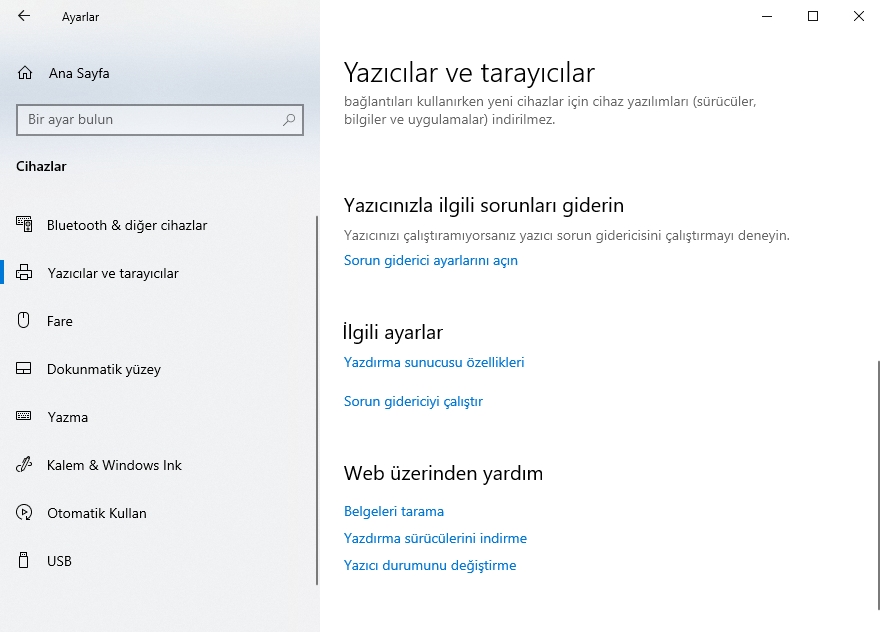
Yeniden adlandırmak istediğiniz listeden yazıcıyı seçin.
Üç seçenek göreceksiniz: Sırayı aç, Yönet ve Cihazı kaldır. Yönet‘i seçin.
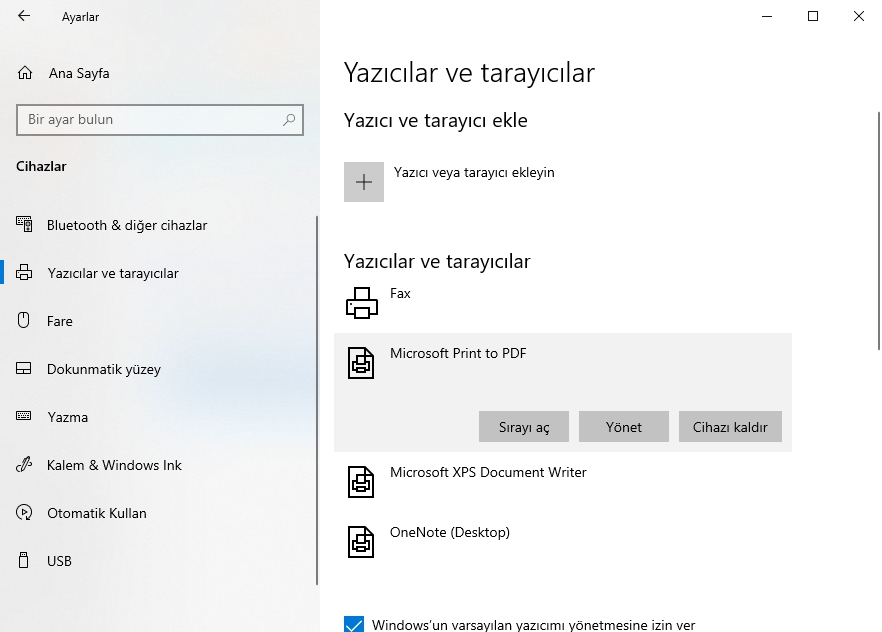
Sonraki ekranda Yazıcı özellikleri‘ni seçin.

Pencerenin üst kısmında yazıcının adının olduğu metin alanını göreceksiniz. Sadece o alana tıklayın ve yazıcınızın Windows 10 bilgisayarınızda etiketlenmesini istediğiniz şeyi yazın.
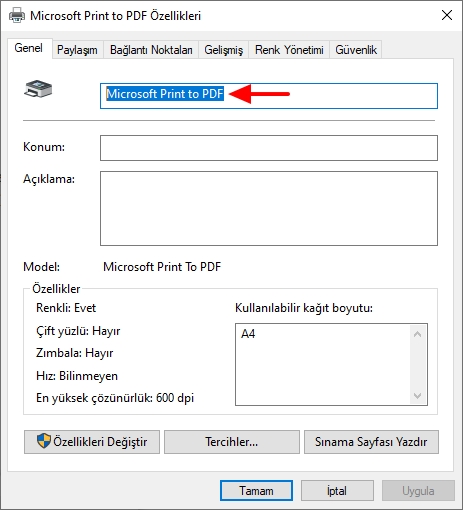
Son olarak, Enter’a basın veya Tamam’ı seçin.
Artık yazıcınıza verdiğiniz yeni adın o yazıcıya kaydedildiğini görebilirsiniz. Artık yazıcıya kolayca erişebilir ve yazdırma göreviniz için doğru olanı seçtiğinizden emin olabilirsiniz.

Yazıcınızı Denetim Masasından Yeniden Adlandırma
Yazıcınızı yeniden adlandırmak için Windows ayarları yerine Denetim Masasından nasıl değiştirebileceğinize bir göz atalım.
Windows görev çubuğundaki arama çubuğuna “Denetim Masası” yazın. Denetim Masası simgesinin altında Aç’ı seçin.
Denetim Masası penceresinde, Donanım ve Ses‘i seçin.

Ardından, Aygıtlar ve Yazıcılar‘ı seçin.

Şimdi Aygıtları, Multimedya aygıtlarını ve Yazıcıları göreceksiniz. Listelenen cihazlar değişebilir, ancak bu Windows 10 kurulumunda göreceğiniz şey budur. Yazıcı alanına gidin ve yeniden adlandırmak istediğiniz yazıcıyı seçin.

Ardından, istenen yazıcıya sağ tıklayın ve Yazıcı özellikleri‘ni seçin.

Üst metin alanını seçin ve yazıcının yeni adını yazın.
Son olarak, bilgisayarınızın klavyesindeki Enter tuşuna basın veya Tamam’ı seçin .
Şimdi yazıcı için seçtiğiniz yeni ad görüntülenecek ve işte bu kadar, artık hazırsınız.
Windows 10’da bir yazıcının yeniden adlandırılması kolay ve zahmetsiz bir işlemdir. Birkaç adım olsa da, bu kılavuzun size yardımcı olduğunu umuyoruz.

