| Yeniliklerin adresi
  • Windows Insider
  • Microsoft
    • Temalar
    • Wallpaper
    • Windows 12
    • Windows 11
    • Windows 10
  • Ücretsiz Pro Yazılımlar
  • Nasıl Yapılır
  • Apple
    • Duvar Kağıtları
  • Yapay Zeka
  • Diğer
    • Web Tarayıcıları
  • Site içi Ara
  • Windows Insider
  • Microsoft
    • Temalar
    • Wallpaper
    • Windows 12
    • Windows 11
    • Windows 10
  • Ücretsiz Pro Yazılımlar
  • Nasıl Yapılır
  • Apple
    • Duvar Kağıtları
  • Yapay Zeka
  • Diğer
    • Web Tarayıcıları
  • Site içi Ara
Sonuç yok
Tüm Sonucu Görüntüle
| Yeniliklerin adresi
Sonuç yok
Tüm Sonucu Görüntüle

Windows 10’da WindowsApps Klasörünü Açma

Bünyamin KAYA Bünyamin KAYA
22 Temmuz 2021
Okuma Süresi: 4 mins read
A A
3

Son Güncelleme: 22 Temmuz 2021
Bu içerik, ilgili yazılım ve bilgiler kontrol edilerek güncel sürüm ve kullanım durumuna göre revize edilmiştir.
Yazar: Bünyamin KAYA

WindowsApps, Windows 10‘un yüklü uygulamaları Store’dan saklamasına neden olan özel bir klasördür. Herhangi bir sorunu gidermek için içeriğini keşfetmeniz gerekiyorsa, klasöre erişim izni olmaması sorunuyla karşı karşıya kalırsınız. İşte sorunu çözmek için.
windowsapp

WindowsApps klasörü, Program Files dizini altındaki işletim sistemi sürücüsünde bulunur.

Bunlara da Göz Atın

Gemini Windows 11 nasıl kurulur? (Chrome ve Edge üzerinden uygulama gibi yükleme)

Gemini Windows 11 nasıl kurulur? (Chrome ve Edge üzerinden uygulama gibi yükleme)

Bu klasöre en yaygın yol:

C:\Program Files\WindowsApps

Bu klasör gizlidir, bu nedenle Dosya Gezgini’nde gizli dosyaları etkinleştirmeniz gerekir. Görünür olsa bile, bu klasör için önceden yapılandırılmış izinler kullanıcının açmasına izin vermez. Dosyayı açtığınızda “Bu klasöre erişim izniniz reddedildi” hata mesajı görüntülenir. WindowsApps klasörüne erişmek isterseniz dosya sistemi izinlerini ayarlamanız gerekir . Bu, sizden bir takım adımlar gerektirir. Devam etmek için bir yönetici hesabıyla oturum açmış olmalısınız.

Dosya Gezgini’nde Program files klasörünü (WindowsApps’in üst klasörü) açın.

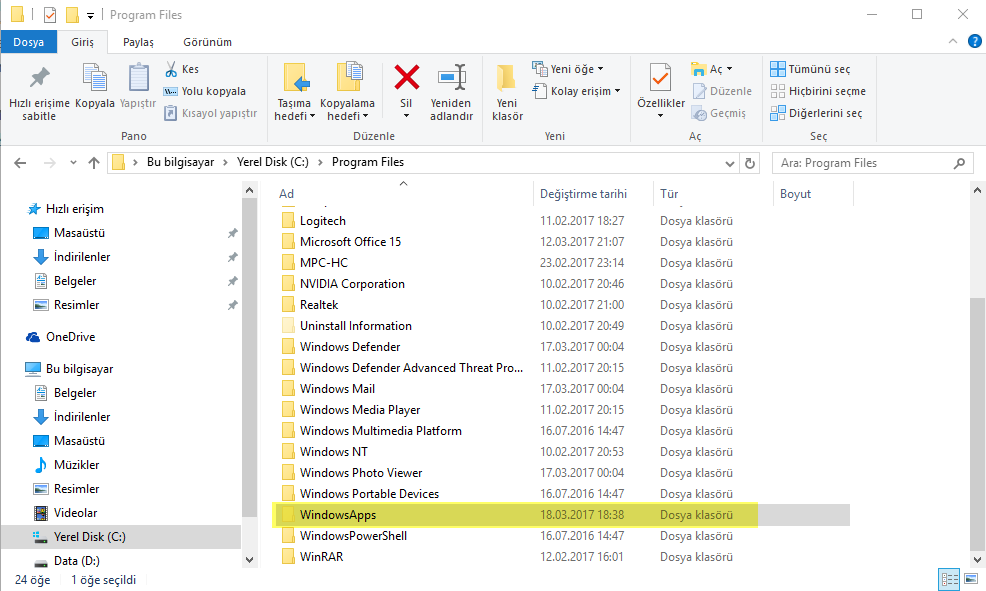
Listedeki WindowsApps klasörünü bulun. Görünür değilse, Dosya Gezgini’nde gizli dosyaları etkinleştirin.

windowsapp 2

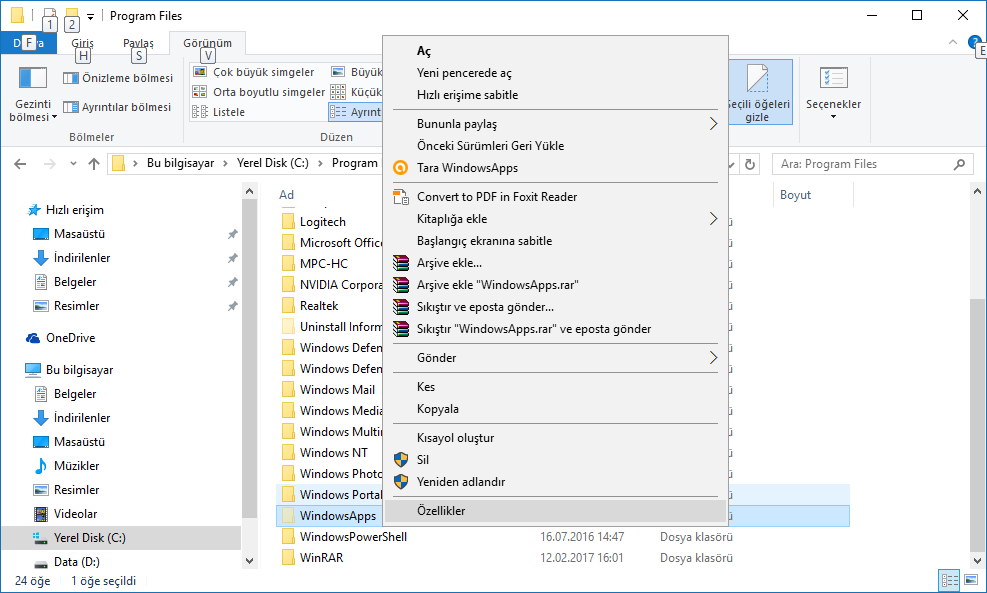
Şimdi, WindowsApps klasörünü sağ tıklatın ve bağlam menüsünden Özellikler’i seçin.
windowsapp 3

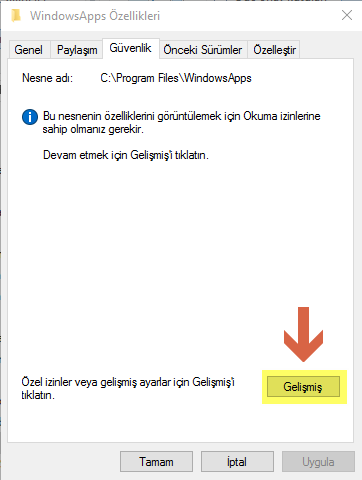
Özellikler iletişim penceresinde, Güvenlik sekmesine gidin. Orada Gelişmiş düğmesini göreceksiniz. Tıkla.
windowsapp 4

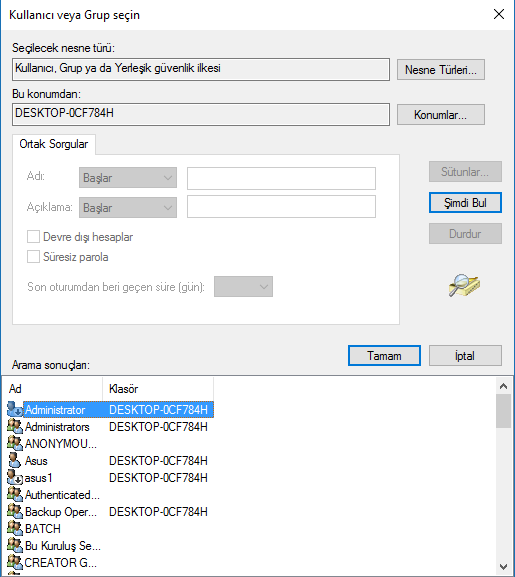
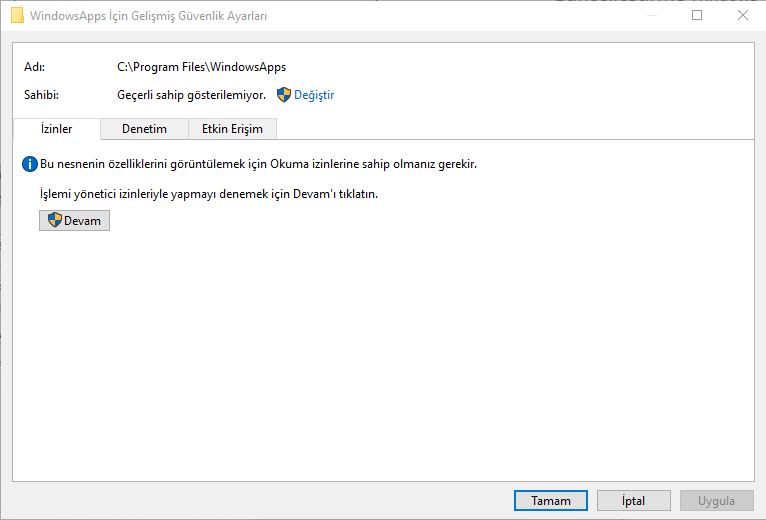
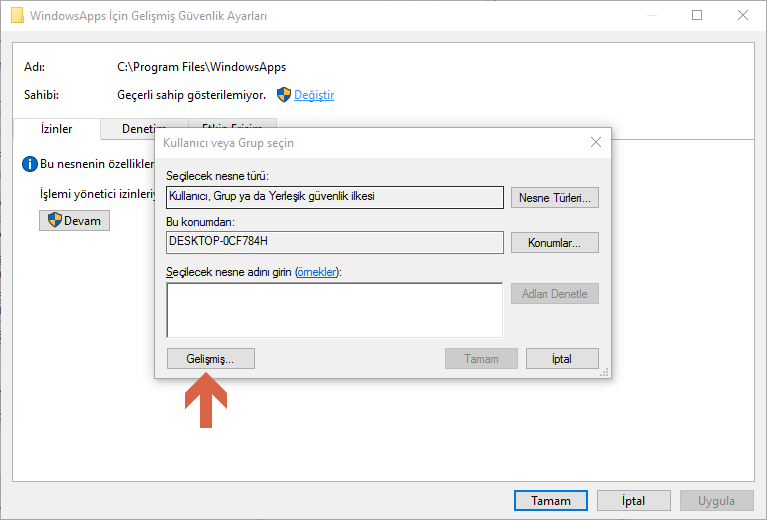
Bir sonraki iletişim kutusunda Sahip’in altındaki “Değiştir” bağlantısını tıklayın. Yönetici hesabının şifresini girmeniz istenebilir. İstendiğinde yazın.
windowsapp 5

windowsapp 6

windowsapp 7

windowsapp 8

“Nesnelerin ve alt kapsayıcıların sahipliğini değiştir” onay kutusunu işaretleyin ve Uygula’yı tıklayın.

windowsapp 9

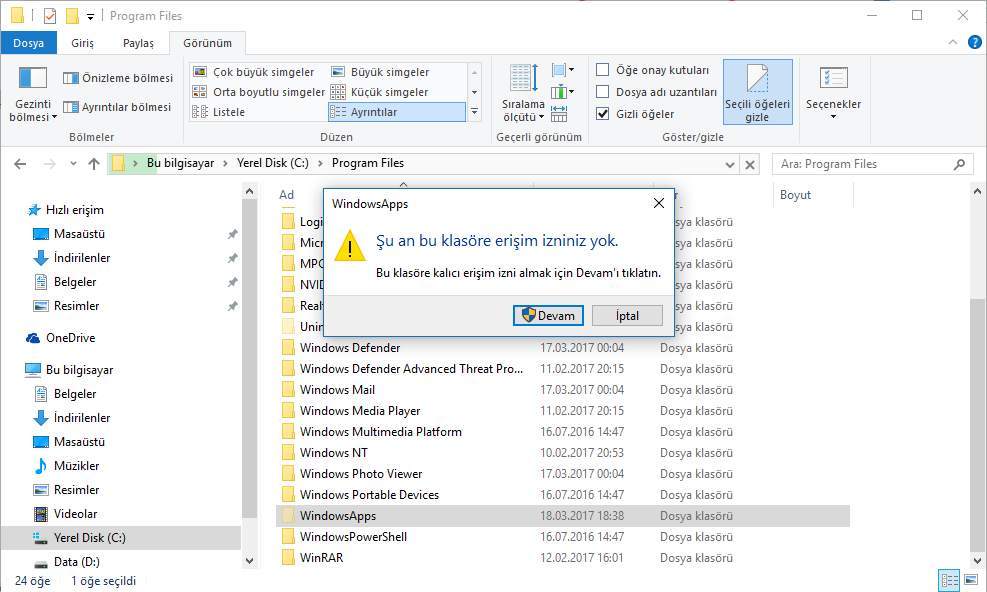
Bu, klasörün içeriğine gözatmak için yeterli olmalıdır. Klasörü açın ve UAC istemini onaylayın:
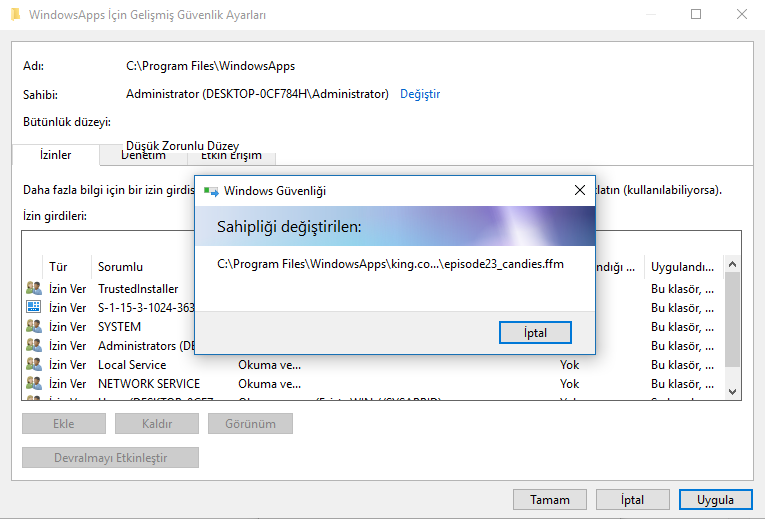
windowsapp 10

windowsapp 11

Klasör içeriğine erişilebilir olacak:
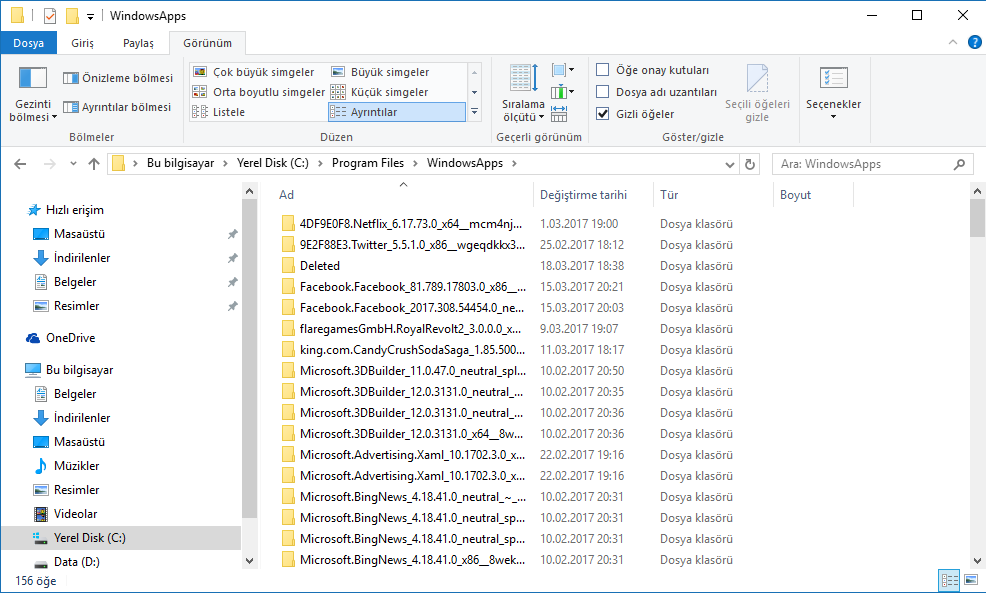
windowsapp 12

Bünyamin KAYA

Bünyamin KAYA

Bünyamin, teknolojiyi yakından takip eden, yeni araçları ve yazılımları denemekten keyif alan bir içerik üreticisidir. Windows işletim sistemleri, mobil cihazlar ve dijital trendler üzerine yazılar kaleme alır; ayrıca yapay zeka destekli araçlar ve üretkenlik uygulamalarını keşfetmeye de özen gösterir.Soru, öneri ya da iş birlikleri için bana [email protected] adresinden ulaşabilirsiniz.

Yorumlar ve Görüşler 3

  1. Hatice says:
    8 yıl Önce

    Çok güzel açıklamışsınız, ama malesef almadı

    Yanıtla
  2. Ufuk says:
    8 yıl Önce

    Bir oyunun save dosyasına erişebilmek için kırk takla atmak zorunda kalıyoruz. Allah belanı versin Microsoft.

    Yanıtla
  3. Mesut says:
    5 yıl Önce

    Güvenlik sekmesi yok

    Yanıtla

Bir yanıt yazın Yanıtı iptal et

E-posta adresiniz yayınlanmayacak. Gerekli alanlar * ile işaretlenmişlerdir

Windows 10 ikinci Sabit Sürücüyü tanımıyor
SONRAKİ YAZIWindows 10 ikinci Sabit Sürücüyü tanımıyor
Riot Isolator: Windows için gizlilik ve güvenlik aracı
ÖNCEKİ YAZIRiot Isolator: Windows için gizlilik ve güvenlik aracı
  • Hakkında
  • Gizlilik Politikası
  • İletişim

© 2020 Bünyamin KAYA | GoogleHaberler

Sonuç yok
Tüm Sonucu Görüntüle

© 2020 Bünyamin KAYA | GoogleHaberler

Tekrar Hoşgeldiniz

Hesabınıza giriş yapın

Şifremi Unuttum

Parolanızı alın

Şifrenizi sıfırlamak için lütfen kullanıcı adınızı veya e-posta adresinizi giriniz.

Giriş Yap
ESC
↑↓ gezin Enter aç ESC kapat

Add New Playlist