Bu içerik, ilgili yazılım ve bilgiler kontrol edilerek güncel sürüm ve kullanım durumuna göre revize edilmiştir.
Yazar: Bünyamin KAYA
Yakın zamanda Windows 10’un yeni bir sürümüne yükselttiyseniz, bu kılavuz ile diskinizde boşa harcanan alanı Windows.old klasörünü silerek geri kazanabilirsiniz.

Bilgisayarınızı Windows 10’un yeni bir sürümüne yükselttiğinizde veya bir önizleme derlemesi yüklediğinizde, yükleme işlemi önceki sürümün bir kopyasını “Windows.old” klasörüne kaydeder.
Bu yükseltme işleminin yanlış gitmesi durumunda güvenlik mekanizmasının bir parçasıdır. Yükleme herhangi bir nedenle başarısız olursa, sistem değişiklikleri geri almak için Windows.old klasörünü kullanır. Ayrıca, yükseltme işlemi başarıyla tamamlanırsa, yeni kurulumun sorun yaratması durumunda geri alma seçeneğinin sağlanması için önceki sürümün yedek kopyası saklanır.

Bu kullanışlı bir özellik olmasına rağmen, bilgisayarınız yükseltmeden sonra doğru çalışıyorsa, gigabayt alanını geri kazanmak için Windows.old klasörünü güvenle silebilirsiniz.
Bu kılavuzunda, daha önemli dosyaları depolamak için birkaç gigabaytlık boş alan için Windows.old klasöründen kurtulabilmenizin farklı yollarını inceleyeceğiz.
- Depolama ayarlarını kullanarak Windows.old klasörünü silme
- Geçici dosyalar ayarlarını kullanarak Windows.old klasörü nasıl silinir
- Disk Temizleme kullanarak Windows.old klasörü nasıl silinir
- CMD kullanarak Windows.old‘u silin
Depolama ayarlarını kullanarak Windows.old klasörünü silme
Windows.old klasörünü cihazınızdan silmenin en kolay yöntemi Depolama adımını şu adımlarla kullanmaktır:
Ayarları açın.
Sistem üzerine tıklayın.
Depolama üzerine tıklayın.
“Depolama alanı” bölümünün altında, “Akıllı depolama’ yı yapılandır veya şimdi çalıştır” tıklayın

“Diskte şimdi yer açın” bölümünde bulunan “Windows’ un önceki sürümlerini sil” in yanındaki kutucuğu onaylayın.

“Şimdi temizle” butonunu tıklayın.
Adımları tamamladığınızda, önceki Windows 10 kurulumuna sahip klasör artık cihazınızdan silinecektir.

Geçici dosyalar ayarlarını kullanarak Windows.old klasörü nasıl silinir
Alternatif olarak, Ayarlar uygulamasını kullanarak, aşağıdaki adımlarla Geçici dosyalar ayarlarını kullanarak Windows.old klasörünü silebilirsiniz:
Ayarları açın.
Sistem üzerine tıklayın.
Depolama üzerine tıklayın.
“Depolama alanı” bölümünün altında “Geçici dosyalar” seçeneğini tıklayın.

Önceki Windows yükleme (ler) seçeneğini kontrol ediniz.

(İsteğe bağlı) Yalnızca alan açmak için Windows.old klasörünü kaldırmak istiyorsanız, varsayılan seçili seçenekleri kaldırın.
“Dosyaları kaldırın” butonu tıklayın.
Adımları tamamladıktan sonra, önceki Windows 10 kurulumuna sahip olan klasör, birincil sabit sürücünüzde 14 GB ile 20 GB arasında boş alan bırakılarak silinecektir.
“Disk Temizleme” kullanarak Windows.old klasörü nasıl silinir
Windows.old klasörünü, aşağıdaki adımlarla eski Disk Temizleme aracını kullanarak da silebilirsiniz:
Dosya Gezgini’ni açın.
Soldaki bölmeden Bu PC‘ye tıklayın.
“Aygıtlar ve sürücüler” bölümünün altında, Windows 10 kurulumuyla (genellikle C sürücüsü) sürücüyü sağ tıklatın ve “Özellikler” seçeneğini seçin.

“Genel” sekmesinde, Disk Temizleme düğmesini tıklayın.

“Sistem dosyalarını temizle” butonu tıklayın.

Silinecek dosyalar bölümünden “Önceki Windows yüklemesi (yüklemeleri)” seçeneğini bulup yanındaki onay kutusunu işaretleyin.

Tamam butonuna basarak silme işlemini başlatabilirsiniz.
Adımları tamamladığınızda, Windows.old klasörü cihazınızdan kaldırılacaktır.
CMD kullanarak Windows.old’u silin
CMD veya Komut İstemi, Windows işletim sistemindeki komut satırı yorumlayıcısıdır. İşletim sisteminizi çalıştırmak için bu araçtaki çeşitli komutları kullanabilirsiniz. Şimdi Windows’ta CMD kullanarak Windows.old klasörünü silelim.
Başlat menüsünde CMD‘yi arayın. Sağ tıklayın ve “Yönetici olarak çalıştır” olarak açın.

Siyah ekranı gördüğünüzde, aşağıdaki komut satırına yazın veya yapıştırın. Komutu çalıştırmak için Enter tuşuna basın.
RD /S /Q %SystemDrive%\windows.old
Bu klasörü yükleme sürücüsünden kaldırmak birkaç saniye sürer.
Bu komutu toplu işlem dosyası (.BAT) ile hızlandırabilirsiniz. Her defasında komut yazmanıza gerek duymazsınız.
Not defterini açın. Aşağıdaki komutu kopyala yapıştır yapınız.
RD /S /Q %SystemDrive%\windows.old

Dosya / Farklı Kaydet tıklayın. dosya ismini Windowsold_sil.bat olarak değiştiriniz.
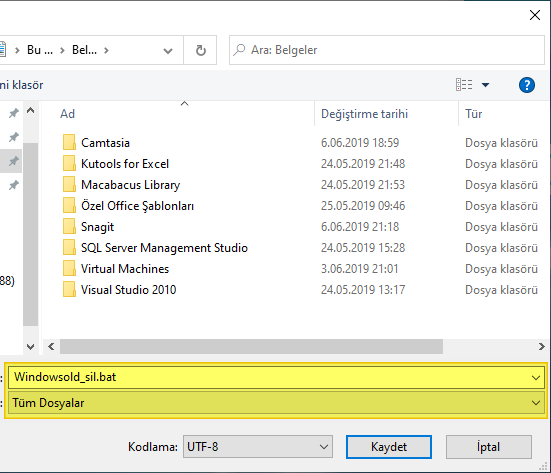
Toplu işlem dosyasını yönetici olarak çalıştırmayın unutmayın..

Windows.old klasörünü silmek güvenli olsa da, içeriğini kaldırırsanız, Windows 10’un önceki sürümüne geri dönmek için kurtarma seçeneklerini kullanamazsınız.