Bu içerik, ilgili yazılım ve bilgiler kontrol edilerek güncel sürüm ve kullanım durumuna göre revize edilmiştir.
Yazar: Bünyamin KAYA
Microsoft Windows’un her sürümü, daha üretken ve güvenli hale getirmeyi amaçlayan yeni özellikler sunar. Aynı zamanda, şirket işletim sistemini de gözden geçiriyor ve eski özelliklerden bazılarının korunup korunmayacağına karar veriyor.
Windows 10’daki varsayılan yazı tipi, Segoe UI olarak adlandırılır ve siz de beğenmezseniz, bilgisayarınızdaki varsayılan sistem yazı tipini değiştirmek için kayıt defterini değiştirmek için adımlarda size yol gösterebiliriz.
Böylece, sisteminizdeki kayıt defteri ayarlarını değiştirmek üzere olduğunuza dair ihtiyatlı olmaya başlamadan önce. Bir şeyler ters gittiğinde geri alınabilecek bir sistem geri yükleme noktası oluşturmanızı öneririz.
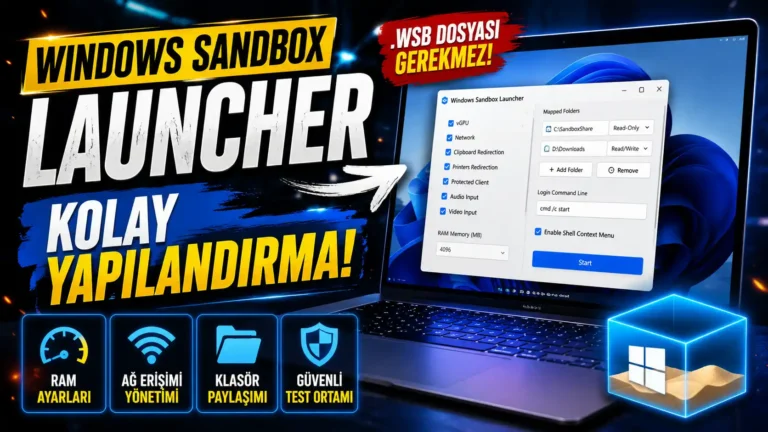
Bunu yapmak için Windows + R tuşlarına basın ve “regedit” yazıp Enter tuşuna basın.
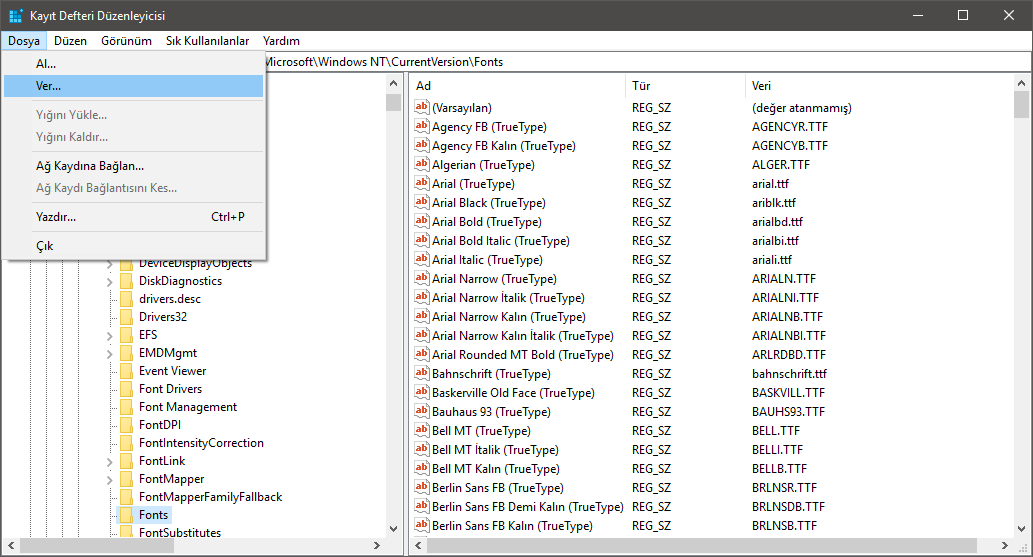
Kayıt defteri düzenleyicisinde, sabit sürücünüzdeki kayıt dosyasını kaydetmek için Dosya | Ver’ i tıklayın
HKEY_LOCAL_MACHINE\SOFTWARE\Microsoft\Windows NT\CurrentVersion\Fonts
İşlem tamamlandığında Başlat Menüsü’nden Denetim Masası’nı başlatın.
“Görünüm ve Kişiselleştirme” seçenekler menüsüne tıklayın ve yazı tiplerini açmak için “Yazı Tipleri” üzerine tıklayın. Varsayılan olarak kullanmak istediğiniz yazı tipinin adını seçin.

Not Defteri uygulamasını açın ve aşağıdaki kodu boş metin dosyasına yapıştırın:
Windows Registry Editor Version 5.00
[HKEY_LOCAL_MACHINE\SOFTWARE\Microsoft\Windows NT\CurrentVersion\Fonts]
“Segoe UI (TrueType)”=””
“Segoe UI Bold (TrueType)”=””
“Segoe UI Bold Italic (TrueType)”=””
“Segoe UI Italic (TrueType)”=””
“Segoe UI Light (TrueType)”=””
“Segoe UI Semibold (TrueType)”=””
“Segoe UI Symbol (TrueType)”=””
[HKEY_LOCAL_MACHINE\SOFTWARE\Microsoft\Windows NT\CurrentVersion\FontSubstitutes]
“Segoe UI”=”NewFont”
Kayıt kodunun son satırında Segoe UI’den değiştirmek istediğiniz yazı tipi adını değiştirin.

Üst menü seçeneklerinden Dosya’ya tıklayın ve daha sonra “Tüm dosyalar” uzantı seçeneğini kullanarak dosyanızı .reg dosyası ile kaydedin.

Dosyayı kaydettiğiniz her yerde, Evet ve Tamam’ı tıklatarak kayıt defteriyle birleştirmek için çift tıklayın.


İşlem tamamlandığında, değişikliklerin etkili olması için sisteminizi yeniden başlatmanız yeterlidir.