| Yeniliklerin adresi
  • Windows Insider
  • Microsoft
    • Temalar
    • Wallpaper
    • Windows 12
    • Windows 11
    • Windows 10
  • Ücretsiz Pro Yazılımlar
  • Nasıl Yapılır
  • Apple
    • Duvar Kağıtları
  • Yapay Zeka
  • Diğer
    • Web Tarayıcıları
  • Site içi Ara
  • Windows Insider
  • Microsoft
    • Temalar
    • Wallpaper
    • Windows 12
    • Windows 11
    • Windows 10
  • Ücretsiz Pro Yazılımlar
  • Nasıl Yapılır
  • Apple
    • Duvar Kağıtları
  • Yapay Zeka
  • Diğer
    • Web Tarayıcıları
  • Site içi Ara
Sonuç yok
Tüm Sonucu Görüntüle
| Yeniliklerin adresi
Sonuç yok
Tüm Sonucu Görüntüle

Windows 10’da Varsayılan kullanıcı hesabı resimini değiştirme

Bünyamin KAYA Bünyamin KAYA
25 Ağustos 2020
Okuma Süresi: 3 mins read
A A
0

Son Güncelleme: 25 Ağustos 2020
Bu içerik, ilgili yazılım ve bilgiler kontrol edilerek güncel sürüm ve kullanım durumuna göre revize edilmiştir.
Yazar: Bünyamin KAYA

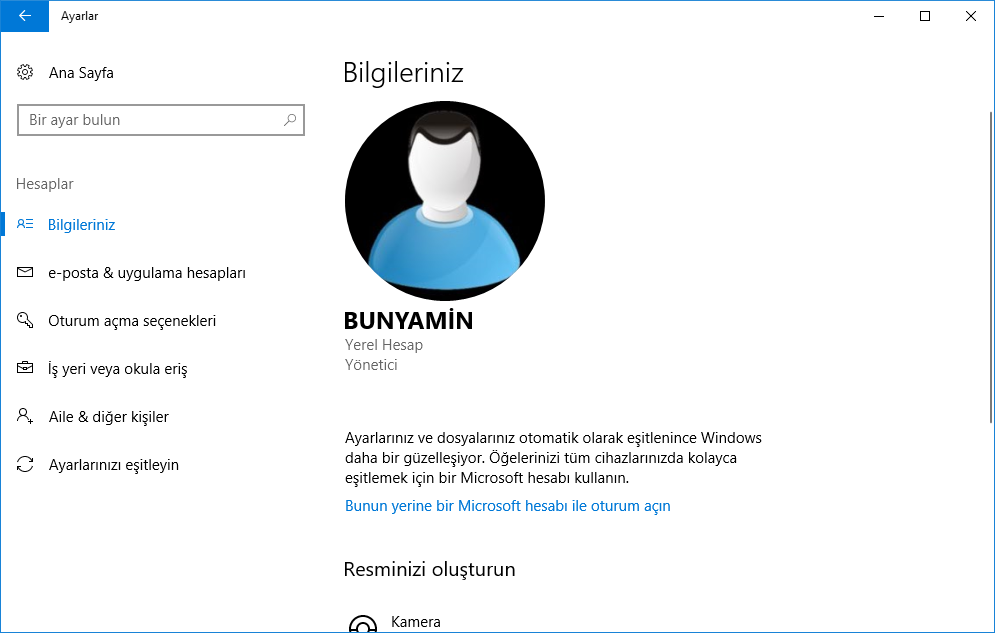
Varsayılan olarak, Windows 10 gri bir arka plan ve kullanıcı beyaz eğrilerle temsil edilen her kullanıcı hesabı için varsayılan kullanıcı avatarını atar. Bu sıkıcı görüntüyü başka bir resimle değiştirebilirsiniz, bu nedenle yeni hesaplar varsayılan olarak uygulanacaktır. Varsayılan kullanıcı resmini özel bir resim olarak nasıl değiştireceğiniz aşağıda açıklanmıştır.

Kullanıcı resmi, Windows 10 hesabınızla her oturum açışınızda görünür olacaktır. Başlat menüsünde minik bir minyatür resim olarak da görülebilir.

Varsayılan resim yerine, en sevdiğiniz duvar kağıdını veya gerçek fotoğrafınızı kullanabilirsiniz. Hesabınız bir Microsoft Hesabıysa, ayarladığınız görüntü Microsoft’un sunucularına yüklenecek ve OneDrive, Office 365 ve benzeri tüm bulut hizmetlerinde kullanılacaktır. Varsayılan olarak, tüm cihazlarınız arasında senkronize edilir.

Bunlara da Göz Atın

Gemini Windows 11 nasıl kurulur? (Chrome ve Edge üzerinden uygulama gibi yükleme)

Gemini Windows 11 nasıl kurulur? (Chrome ve Edge üzerinden uygulama gibi yükleme)

Windows 10’daki varsayılan kullanıcı hesabı resmini değiştirmek için aşağıdakini yapın.

Windows%2B10 kullan%25C4%25B1c%25C4%25B1

Dosya Gezgini’ni açın ve aşağıdaki klasöre gidin.

C:\ProgramData\Microsoft\User Account Pictures

User.png, user-32.png, user-40.png, user-48.png ve user-192.png dosyaları için .PNG dosyalarından .BAK dosya uzantısını değiştirin.

Yeniden adlandırılan dosyaların yerine yeni resimler yerleştirin. Bazı temiz kullanıcı resimleri bulun, boyutlarını ayarlayın ve user.png, user-32.png, user-40.png, user-48.png ve user-192.png olarak kaydedin. Sonra C:\ProgramData\Microsoft\User Account Pictures klasörüne kopyalayın.

Windows 10’u yeniden başlatın.

Bundan böyle, yeni bir kullanıcı hesabı oluşturduğunuzda, özelleştirilmiş kullanıcı görüntüsü kullanılacaktır.

Örneğin, aşağıdaki simgeyi indirebilirsiniz:

User icon 256 blue

Boyutunu ayarlayabilir ve yeni varsayılan avatarınız olarak kullanabilirsiniz.

Yaptığınız değişiklikleri test etmek için yeni bir kullanıcı hesabı oluşturun. Yeni görüntüyü kullanmalıdır.

Windows%2B10 kullan%25C4%25B1c%25C4%25B1 2

Not: Yeni resim, varsayılan resmi kullanan TÜM kullanıcı hesaplarına uygulanacaktır. Örneğin, dosyalarımı değiştirdiğimde kullanıcı resmim de değiştirildi. Özelleştirilmiş kullanıcı resimleri değişmeden kalır.
Windows%2B10 kullan%25C4%25B1c%25C4%25B1 3

Bünyamin KAYA

Bünyamin KAYA

Bünyamin, teknolojiyi yakından takip eden, yeni araçları ve yazılımları denemekten keyif alan bir içerik üreticisidir. Windows işletim sistemleri, mobil cihazlar ve dijital trendler üzerine yazılar kaleme alır; ayrıca yapay zeka destekli araçlar ve üretkenlik uygulamalarını keşfetmeye de özen gösterir.Soru, öneri ya da iş birlikleri için bana [email protected] adresinden ulaşabilirsiniz.

Bir yanıt yazın Yanıtı iptal et

E-posta adresiniz yayınlanmayacak. Gerekli alanlar * ile işaretlenmişlerdir

Cisco AnyConnect Secure Mobility Client 4.8 Doğrudan indir
SONRAKİ YAZICisco AnyConnect Secure Mobility Client 4.8 Doğrudan indir
Windows 10’da arama nasıl kaydedilir
ÖNCEKİ YAZIWindows 10’da arama nasıl kaydedilir
  • Hakkında
  • Gizlilik Politikası
  • İletişim

© 2020 Bünyamin KAYA | GoogleHaberler

Sonuç yok
Tüm Sonucu Görüntüle

© 2020 Bünyamin KAYA | GoogleHaberler

Tekrar Hoşgeldiniz

Hesabınıza giriş yapın

Şifremi Unuttum

Parolanızı alın

Şifrenizi sıfırlamak için lütfen kullanıcı adınızı veya e-posta adresinizi giriniz.

Giriş Yap
ESC
↑↓ gezin Enter aç ESC kapat

Add New Playlist