

Bu içerik, ilgili yazılım ve bilgiler kontrol edilerek güncel sürüm ve kullanım durumuna göre revize edilmiştir.
Yazar: Bünyamin KAYA
Bilgisayarınızdaki donanım, sistem bileşenleri ve yüklü yazılımlar hakkında ayrıntılı bilgi bulmak her zaman yararlıdır. Windows 10’da, kullanıcının sistem bilgisini yararlı bir şekilde görmesini sağlayan bir dizi dahili çözüm vardır.
Windows 10, kullanıcıya işletim sistemi hakkında bilgi almanın çeşitli yollarını sunar. Bazıları Windows’un önceki sürümlerinden devralındı, bazıları bu işletim sisteminde tanıtılan yeni araçlar sayesinde. Böylece, üçüncü taraf yazılım kullanmadan bilgisayarınız hakkında çok şey öğrenebilirsiniz.
Sistem Bilgisi (msinfo32)
Windows 10’da Sistem Bilgisi’ni görmek için “Sistem Bilgisi” olarak bilinen msinfo32.exe uygulamasıyla başlayabilirsiniz. Windows 95’ten beri klasik bir araçtır. Bu, Windows 10’un çeşitli parametrelerinin zengin bir koleksiyonunu göstermektedir.
Sistem Bilgisi uygulamasını açmak için Çalıştır iletişim kutusunu açmak için Win+ R kısayol tuşlarına basın.
Çalıştır kutusuna aşağıdaki metni yazın veya kopyala yapıştırın:
“Msinfo32”
Enter ile sistem bilgisini görebilirsiniz

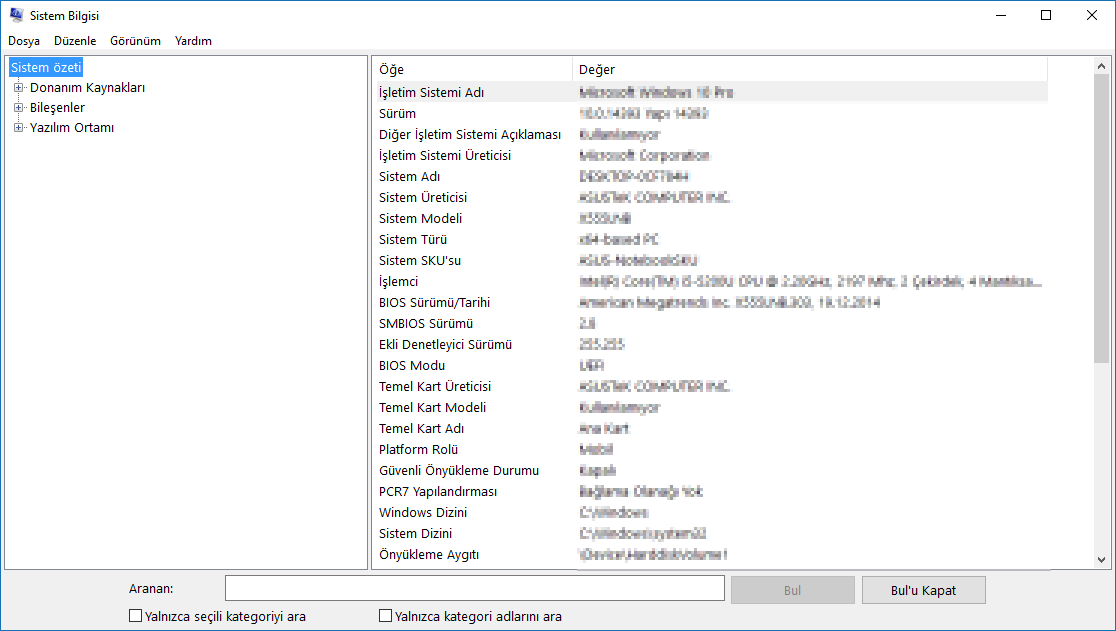
Uygulamanın kullanıcı arabirimi iki panelden oluşur. Sol panel, bilgilerin düzenlendiği çeşitli kategorilere göz atmanıza izin veren bir gezinme ağacıdır. Ana kategoriler aşağıdaki gibidir:
Sistem Özeti. Burada bilgisayar sistemi ile ilgili genel bilgiler bulacaksınız. Windows sürümü, kurulum dizini, RAM miktarı ve takas dosyasının boyutu ve diğer ilginç parametreleri içerir.
Donanım Kaynakları, kesme istekleri (IRQ), giriş / çıkış (G / Ç) adresleri ve bellek adresleri gibi bir takım teknik ayrıntılar içerir.
Bileşenler, işletim sistemi yapılandırması ve çevresel aygıtlar, USB aygıtları ve ana kart bağlantı noktaları ile ilgili parametrelerle ilgili ayrıntıları gösterir.
Software Environment, sürücüler, çalışan servisler, tanımlanmış ortam değişkenleri vb. Hakkında bilgi görüntüler.

Systeminfo konsol uygulaması
Systeminfo, Windows 10 ile birlikte verilen konsol uygulamasıdır. Msinfo32’ye iyi bir alternatif olabilir. Bilgisayarın adı, kurulu işletim sistemi ayrıntıları, işlemci bilgileri, işletim sistemi çalışma süresi vb. Dahil olmak üzere komut isteminde birçok yararlı bilgi yazdırır. Başlatmak için yeni bir komut istemi açın ve şunu yazın:
systeminfo

Ayarlar uygulaması
Çalıştırmakta olduğunuz işletim sistemi hakkında bazı bilgileri almak için Ayarlar’ı da kullanabilirsiniz. Ayarlar, Windows 8’de klasik bir Denetim Masası alternatifi olarak tanıtılan yeni bir uygulama. İşte böyle.
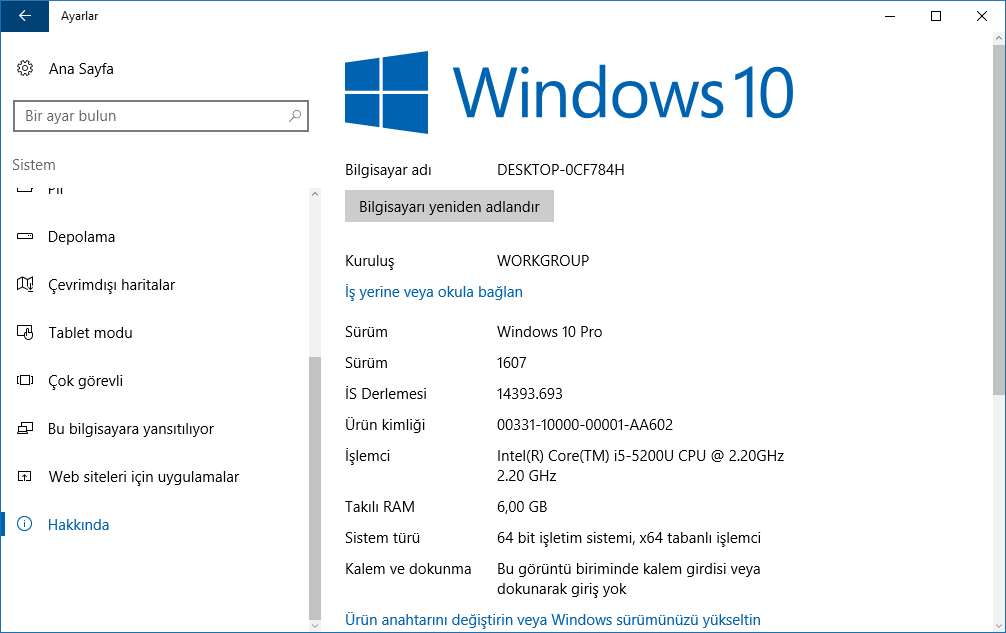
Ayarlar’ı açın ve Sistem – Hakkında. Bu sayfada yüklü CPU, RAM, işletim sistemi sürümü ve bitlik hakkında bilgi bulacaksınız.
Klasik Kontrol Paneli
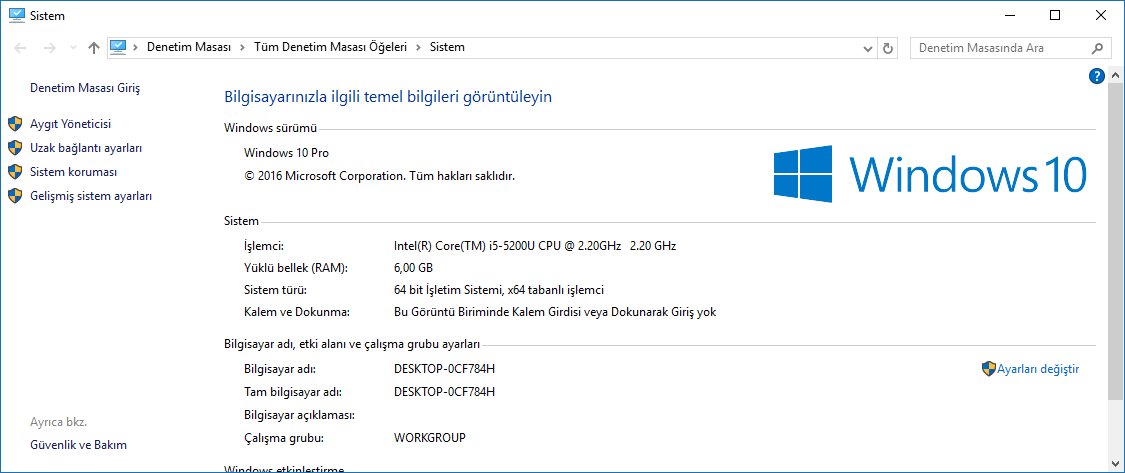
Klasik Kontrol Paneli uygulamasında bulunan uygulamalardan biri, yüklü işletim sistemi hakkında bazı ayrıntıları görmek için kullanılabilir. Denetim Masası’nı açın ve Denetim Masası \ Sistem ve Güvenlik \ Sistem’e gidin. Sağdaki Sistem altında, Ayarlar’da gördüğünüz ayrıntıların çoğunu bulacaksınız.
Bu kadar. Tabii ki, AIDA64 gibi üçüncü parti uygulamalar dahili Windows araçlarından çok daha yararlı olabilir. WMI (Windows Yönetim Araçları) ve komut dosyası kullanmayı biliyorsanız, sisteminizle ilgili tonlarca bilgi ayıklayabilirsiniz . Bununla birlikte, dahili uygulamalar, ek bir yazılım yükleyemediğiniz halde yine de bir bilgisayarın yapılandırmasını denetlemeniz gerektiğinde yeterince iyi.


wonderful issues altogether, you simply gained a logo new reader.
What would you suggest about your post that you simply made
some days ago? Any positive?
Kitaplara kıyasla web’de herhangi bir konuyu bulmak çok zahmetli,
bu makaleyi bu sitede bulduğum gibi.