Bu içerik, ilgili yazılım ve bilgiler kontrol edilerek güncel sürüm ve kullanım durumuna göre revize edilmiştir.
Yazar: Bünyamin KAYA
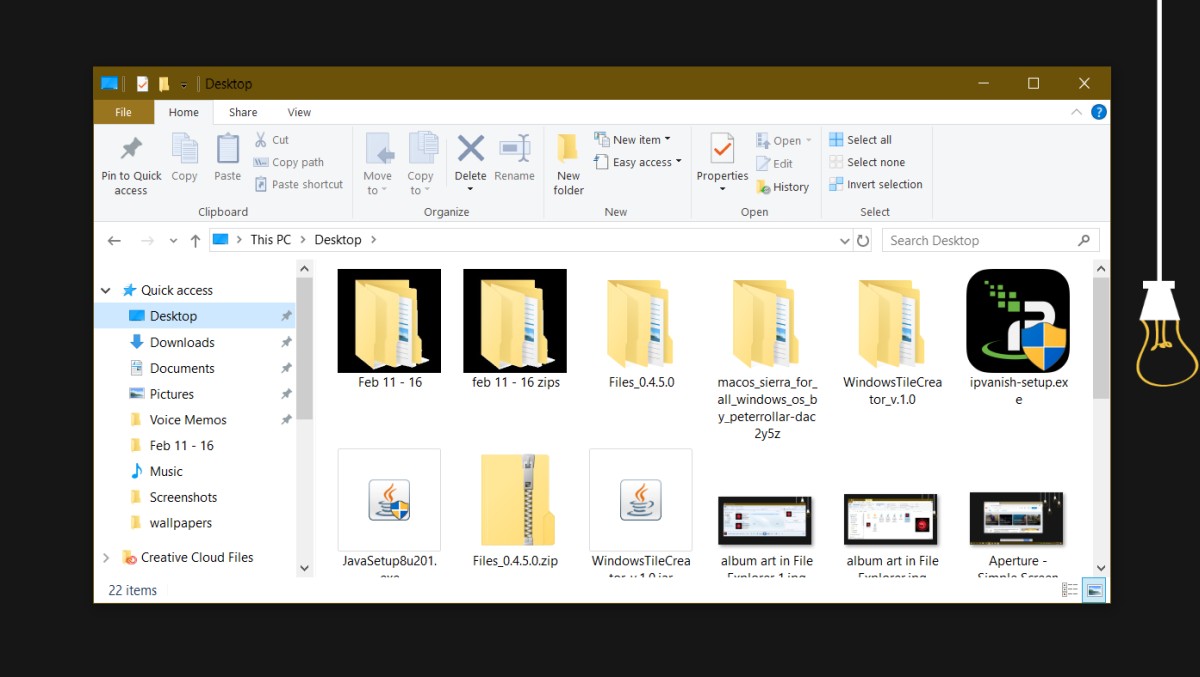
Zaman zaman, Windows simgesi önbelleği bozuk veya bozuk olabilir. Bu durumlarda, simge siyah olur veya simgelerin arkasında siyah arka plan gösterir. Bu durumda, Windows’ta simge önbelleğini temizlenmesi gerekiyor.
Genel olarak, Windows simge önbelleğini gerektiği gibi dinamik olarak oluşturur. Simgeler oluşturulduktan sonra, önbellek veritabanı klasöründe depolanırlar. Aynı klasörü bir sonraki ziyaretinizde, Windows simgeleri önbellekten gösterebilir. Simgeleri önbellekten göstermek, dinamik olarak oluşturulan temalardan çok daha hızlıdır.
Ancak, Windows’un asıl simgenin arkasında siyah bir simge veya siyah arka plan gösterdiği zamanlar olacaktır. Bunun nedeni simge önbellek veritabanının bozuk olmasıdır. İşin iyi yanı, simge önbelleğini birkaç basit adımla temizleyip yeniden oluşturabilmenizdir.
Yani, daha fazla uzatmadan, nasıl yapıldığını göstereyim.

Simge önbelleğini temizle ve yeniden oluştur
Tek yapmanız gereken birkaç önbellek dosyasını silmek ve Windows simge önbelleğini gerektiğinde otomatik olarak yeniden oluşturacak.
Ancak bir tane yakalama var. Simge önbellek dosyaları Dosya Gezgini tarafından aktif olarak kullanıldığından, onları doğrudan Dosya Gezgini’nden silemeyiz. Aksine, birkaç komut kullanmamız gerekiyor. Bu oldukça kolay. Sadece adımları olduğu gibi takip edin ve iyi olacaksınız.
01. Önce, başlat menüsünü açın, “Komut İstemi” ni arayın ve “Yönetici Olarak Çalıştır” seçeneğini seçin. Aynı seçeneği Komut İstemi sonucuna sağ tıklayarak da seçebilirsiniz.
02. Komut İstemi penceresinde, simge önbellek dosyalarının saklandığı klasöre gitmek için aşağıdaki komutu kullanın.
cd %homepath%\AppData\Local\Microsoft\Windows\Explorer

03. Dosya Gezgini, simge önbellek dosyalarını aktif olarak kullandığından, önce Dosya Gezgini’ni durdurmamız gerekir. Bunu yapmak için aşağıdaki komutu kullanın. Ekranınız boşaldığında endişelenmeyin. Her şey normal..
taskkill /f /im explorer.exe

04. Dosya Gezgini’ni durdurduktan sonra simge önbellek dosyalarını güvenle silebiliriz. Bunu yapmak için aşağıdaki komutu yürütün.
del iconcache*

Yukarıdaki komut sadece simge önbellek dosyalarını siler. Bir kez silindiğinde, hiçbir hata olmadıkça hiçbir mesaj görmezsiniz.
05. Son olarak, aşağıdaki komutu kullanarak gezgini yeniden başlatın.
explorer.exe
Hepsi bu. Windows 10 veya diğer Windows sürümlerinde simge önbelleğini temizlemek çok kolaydır. Daha önce de söylediğim gibi, önbelleği el ile yeniden kurmak zorunda değilsiniz. Bir klasörü ilk ziyaret ettiğinizde Windows dinamik olarak genel olarak önbelleklenir.
Umarım yardımcı olur.