

Bu içerik, ilgili yazılım ve bilgiler kontrol edilerek güncel sürüm ve kullanım durumuna göre revize edilmiştir.
Yazar: Bünyamin KAYA
Windows 10‘da şeffaflık efektlerini istediğiniz zaman açıp kapatabilirsiniz ve bu kılavuzda, Ayarlar uygulaması ve Kayıt Defteri aracılığıyla bu yapılandırmayı nasıl tamamlayacağınızı özetleyeceğim.
Şeffaflık, Fluent Design dilinin bir parçası olan ve Başlat menüsünde, Görev Çubuğunda, açılır pencerelerde, uygulamalarda ve hatta Kilit Ekranında masaüstü arka plan görüntüsünün renklerini parlatan bulanıklık ve gürültü dokusu ile akrilik efekti ekleyen görsel bir stildir.
Akrilik görsel efekt genellikle varsayılan olarak etkin gelir, ancak yapılandırmanıza bağlı olarak devre dışı bırakılabilir, bu durumda manuel olarak açmanız gerekecektir. Öte yandan, şeffaflık etkinleştirilmişse, efekti oluşturmak için ek sistem kaynakları gerektirdiğinden, performansı ve pil ömrünü iyileştirmek için manuel olarak kapatabilirsiniz.
Sebep ne olursa olsun Windows 10, Kişiselleştirme ayarları ve Kayıt Defteri aracılığıyla masaüstünde ve Kilit ekranında şeffaflığı açmanın veya kapatmanın en az üç yolunu sunar.
Bu yazıda, Windows 10’da saydam görsel efektleri yönetme adımlarını göstereceğim.

Windows 10’da saydamlık efektlerini etkinleştirme veya devre dışı bırakma
Windows 10’da saydamlık efektlerini açmak veya kapatmak için aşağıdaki adımları kullanın:
Windows 10’da Ayarlar’ı açın.
Kişiselleştirme üzerine tıklayın.
Renkler üzerine tıklayın.
Görsel efektleri etkinleştirmek için “Şeffaflık efektleri” geçiş anahtarını açın.
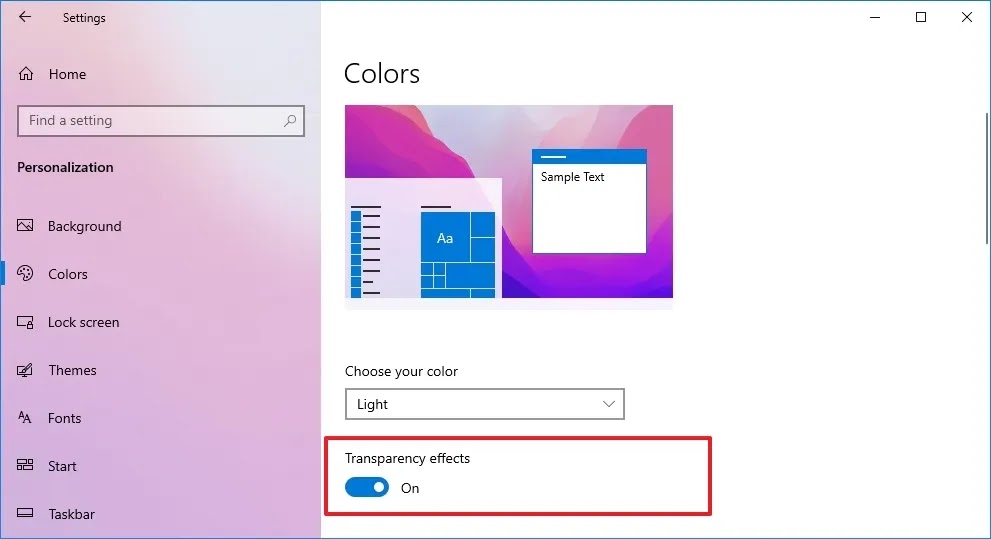
Görsel efektleri devre dışı bırakmak için “Şeffaflık efektleri” geçiş anahtarını kapatın.
Adımları tamamladığınızda, Başlat menüsü, Görev Çubuğu, Ayarlar uygulaması ve bu özelliği kullanan tüm öğeler dahil olmak üzere masaüstü deneyiminde şeffaflık efektleri açılır veya kapanır. Bu seçenek Kilit ekranındaki akrilik efektini de etkileyecektir.
Aynı seçenek Ayarlar > Erişim Kolaylığı > Ekran‘da “Windows’u basitleştirin ve kişiselleştirin” bölümü altında “Windows’ta saydamlığı göster” geçiş anahtarını açıp kapatarak da kullanılabilir.
Kayıt Defteri’nden saydamlık efektlerini etkinleştirme veya devre dışı bırakma
Kayıt Defteri aracılığıyla Windows 10 şeffaflık özelliğini etkinleştirmek veya devre dışı bırakmak için aşağıdaki adımları kullanın:
Başlat’ ı açın.
Regedit için arama yapın ve Kayıt Defterini açmak için en üstteki sonuca tıklayın.
Aşağıdaki yola göz atın:
HKEY_CURRENT_USER\SOFTWARE\Microsoft\Windows\CurrentVersion\themes\personalize
EnableTransparency DWORD öğesine çift tıklayın, saydamlığı etkinleştirmek için değeri 1 olarak ayarlayın ve Tamam düğmesine tıklayın.

EnableTransparency DWORD öğesini çift tıklatın, saydamlığı devre dışı bırakmak için değeri 0 olarak ayarlayın ve Tamam düğmesini tıklatın.
Ayarların geçerli olduğundan emin olmak için bilgisayarı yeniden başlatın.
Adımları tamamladıktan sonra, Ayarlar uygulamasını kullanmaya benzer şekilde, yapılandırmanıza göre şeffaflık devre dışı bırakılacak veya etkinleştirilecektir.


Paylaşım için teşekkürler. Blog yazılarınızın çoğunu okudum, harika, blogunuz çok iyi.
Paylaşım için teşekkürler. Blogundaki birçok yazıyı okudum; gerçekten çok iyi ve ilgi çekici bir blogun var.