Bu içerik, ilgili yazılım ve bilgiler kontrol edilerek güncel sürüm ve kullanım durumuna göre revize edilmiştir.
Yazar: Bünyamin KAYA
Windows 10’da, bazen çok sayıda dosya içerebilen klasörleri silmeniz gerekir ve Dosya Gezgini’ni kullanmak uzun sürebilir. Bunun nedeni, silme işlemi sırasında Windows 10’un hesaplamaları çalıştırması, analiz etmesi ve güncellemeleri dosya ve klasörler silinirken göstermesi ve binlerce dosya ve alt klasöre sahip büyük bir klasörü silerken genellikle zaman alan bir şey olması gerektiğidir.
Ancak, birkaç komut satırı kullanarak, işlemi yalnızca birkaç saniyeye kadar önemli ölçüde hızlandırabilirsiniz.
Bu kılavuzda, Ghacks kılavuzuna dayalı komut satırlarını kullanarak binlerce dosya içeren büyük klasörleri silmek için en hızlı yolu ve işlemi tek bir tıkla otomatikleştirmek için sağ tıklama bağlam menüsüne bir seçenek ekleme talimatlarını öğreneceksiniz.
Komut İstemi’ni kullanarak büyük klasörü hızlıca silme
Del ve rmdir komutlarını kullanarak Windows 10’da çok sayıda dosyayı silmek için bu adımları kullanın:
Windows 10’da Başlat’ı açın.
Komut İstemi’ni arayın, sonucu sağ tıklayın ve Yönetici olarak çalıştır seçeneğini seçin.
Silmek istediğiniz klasöre gitmek için aşağıdaki komutu yazın ve Enter tuşuna basın :
%USERPROFILE%\path\to\folder
Komutta, silmek istediğiniz klasöre giden yolu güncellediğinizden emin olun.
O klasördeki tüm dosyaları silmek için aşağıdaki komutu yazın ve Enter tuşuna basın :
del /f/q/s *.* > nul
Yukarıdaki komutta, salt okunur dosyaların silinmesini zorlamak için
/ f anahtarını kullanırız.
/ Q anahtarı sessiz mod sağlar.
/ S anahtarı kaldırmaya çalıştığınız klasörün içinde herhangi bir klasördeki tüm dosyalar için komutu yürütür.
*. * Kullanımı , del komutuna her dosyayı silmesini söyler ve
> nul , konsol çıktısını devre dışı bırakarak performansı ve hızı artırır.
Klasör yolunda bir seviye geri gitmek için aşağıdaki komutu yazın ve Enter tuşuna basın :
CD..
Klasörü ve tüm alt klasörlerini silmek için aşağıdaki komutu yazıp Enter tuşuna basın :
rmdir /q/s sizin klasör adınız
Yukarıdaki komutta, sessiz modu etkinleştirmek için
/ q anahtarını, tüm klasörlerde komutu çalıştırmak için
/ s anahtarını kullanırız ve klasör adınız, istediğiniz klasörü silmek için belirtmeniz gereken değişkendir.

Adımları tamamladığınızda, konumdaki tüm dosya ve klasörler cihazınızdan hızlı bir şekilde silinir.

Hızlı geniş içerikli içerik menüsü ekleme seçeneği nasıl silinir
Komut satırları sizin işiniz değilse, genellikle tonlarca dosyayı silmez veya yalnızca daha hızlı bir yol arıyorsanız, veriler için toplu iş dosyasını çalıştıracak bir sağ tıklamalı içerik menüsü seçeneği eklemek mümkündür. silmek istiyorsan
Dosyaları ve klasörleri çok hızlı silecek bir bağlam menüsü seçeneği eklemek için bu adımları kullanın:
Not Defteri’ni açın.
Aşağıdaki satırları kopyalayıp Not Defteri metin dosyasına yapıştırın:
@ECHO OFF
ECHO Delete Folder: %CD%?
PAUSE
SET FOLDER=%CD%
CD /
DEL /F/Q/S “%FOLDER%” > NUL
RMDIR /Q/S “%FOLDER%”
EXIT
Dosyaya tıklayın.
Farklı Kaydet seçeneğini seçin.
Dosyayı hızlı_dosya_silme.bat olarak kaydedin, ancak .bat uzantısını kullandığından emin olun. (Bir .txt uzantısı ile kaydederseniz, bu işe yaramaz.)
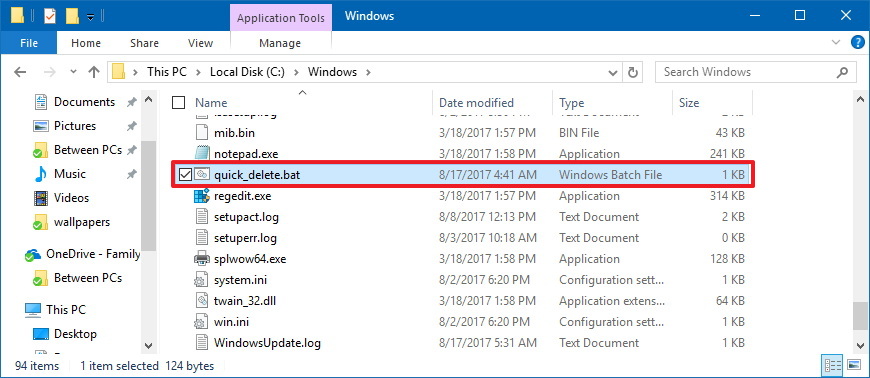
hızlı_dosya_silme.bat dosyasını C:\Windows klasöre taşıyın. (Bu adım gereklidir, çünkü dosyanın bir yol ortam değişkeni olan bir konumda olması gerekir, ancak zorluğa düşerseniz her zaman kendinizinkini oluşturabilirsiniz.)
Başlat’ı açın.
Regedit’i arayın ve uygulamayı açmak için üstteki sonucu tıklayın.
Aşağıdaki yola göz atın:
HKEY_CLASSES_ROOT\Directory\shell\
Shell klasörüne sağ tıklayın Yeni / Anahtar tuşuna tıklayın
Hızlı dosya silme olarak adlandırın. Oluşturduğunuz anahtarı tekrar sağ tıklayın ve yeni bir anahtar oluşturun ve adını “command” yapın ve Enter tuşuna basın.
Yeni oluşturduğunuz Anahtarı sağ tıklayın ve Yeni / Dize Değer oluşturun.
Anahtarın değerini aşağıdaki satırla değiştirin ve Tamam düğmesini tıklayın.
cmd /c “cd %1 && quick_delete.bat”

Adımları tamamladığınızda, büyük bir klasörü süper hızlı kaldırmak için bir klasörü sağ tıklayıp Hızlı Sil seçeneğini seçebilirsiniz.

Komutu çalıştırdığınız da, yanlışlıkla dosyaları silmenizi önleyen bir güvenlik uyarısı alırsınız. Ardından devam etmek için herhangi bir tuşa basabilir veya Ctrl + C klavye kısayolunu kullanabilirsiniz. İşlemi iptal etmek için X düğmesine tıklayabilirsiniz.