| Yeniliklerin adresi
  • Windows Insider
  • Microsoft
    • Temalar
    • Wallpaper
    • Windows 12
    • Windows 11
    • Windows 10
  • Ücretsiz Pro Yazılımlar
  • Nasıl Yapılır
  • Apple
    • Duvar Kağıtları
  • Yapay Zeka
  • Diğer
    • Web Tarayıcıları
  • Site içi Ara
  • Windows Insider
  • Microsoft
    • Temalar
    • Wallpaper
    • Windows 12
    • Windows 11
    • Windows 10
  • Ücretsiz Pro Yazılımlar
  • Nasıl Yapılır
  • Apple
    • Duvar Kağıtları
  • Yapay Zeka
  • Diğer
    • Web Tarayıcıları
  • Site içi Ara
Sonuç yok
Tüm Sonucu Görüntüle
| Yeniliklerin adresi
Sonuç yok
Tüm Sonucu Görüntüle

Windows 10’da Rantomware korumasını etkinleştir

Bünyamin KAYA Bünyamin KAYA
23 Mart 2026
Okuma Süresi: 3 mins read
A A
0

Son Güncelleme: 23 Mart 2026
Bu içerik, ilgili yazılım ve bilgiler kontrol edilerek güncel sürüm ve kullanım durumuna göre revize edilmiştir.
Yazar: Bünyamin KAYA

Ransomware, dosyalarınızın / klasörlerin içeriğini şifrelemek ve onları yok etmek için değişen kötü bir yazılım türüdür. Çoğu bütçe aracı, etkilenen gruplardan para istemektedir. Verileri ransomware’ten kurtarmak için çok önemlidir.

Bunun için birçok yol vardır ve en çok kullanılan yol, verilerinizi Google Drive gibi herhangi bir bulut hizmetine yüklemektir. Bu fidye yazılımına karşı korumaları vardır. Son saldırılardan sonra Microsoft, bu korumayı yeni Windows 10 güncelleştirmelerinde kullanıma sundu. Windows 10 son güncellemenizde fidye korumasını etkinleştirmek için aşağıdaki adımları izleyin.

Başlat menüsünü tıklayın ve Windows Defender yazın.
Bunlara da Göz Atın

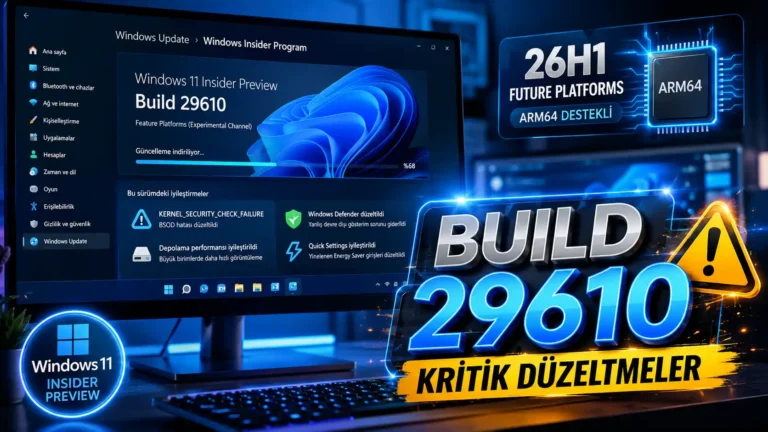
Windows 11 Build 29610 ile Gelen Kritik İyileştirmeler

Windows 11 Build 29610 ile Gelen Kritik İyileştirmeler

Windows%2B10%2527da%2BRantomware%2Bkorumas%25C4%25B1n%25C4%25B1%2Betkinle%25C5%259Ftir 1

Şimdi Windows Defender’ı tıklayın ve sizin için Microsoft Windows Defender’ı açacaktır.

Windows%2B10%2527da%2BRantomware%2Bkorumas%25C4%25B1n%25C4%25B1%2Betkinle%25C5%259Ftir 2

Windows Defender ana ekranındayken bilgisayarınızın koruma durumunu ve bilgisayarınızın güvenliğini sağlamak için gereken tüm önerileri görebilirsiniz.

Artık fidye korumasını etkinleştirmek için soldaki Virüs ve Tehdit korumasını tıklayın. Sizin için Virüs ve Tehdit koruma ön panelini açacaktır.

Windows%2B10%2527da%2BRantomware%2Bkorumas%25C4%25B1n%25C4%25B1%2Betkinle%25C5%259Ftir 4

Virüs ve Tehdit koruma ayarlarını şimdi tıklayın.

Windows%2B10%2527da%2BRantomware%2Bkorumas%25C4%25B1n%25C4%25B1%2Betkinle%25C5%259Ftir 5

Virüs ve Tehdit koruma ayarlarını tıkladıktan sonra, Virüs ve Tehdit için ayrıntılı bir ayar açacaktır. Şimdi Kontrollü klasör erişimi arayın ve bu seçeneği açın.

Windows%2B10%2527da%2BRantomware%2Bkorumas%25C4%25B1n%25C4%25B1%2Betkinle%25C5%259Ftir 7

Bu seçeneği açtıktan sonra, Korunmuş Klasörler adlı başka bir seçenek görebilirsiniz, hangi klasöre Windows 10 tarafından zaten korunmuş olduğunu görmek için bu seçeneği tıklayın.

Windows%2B10%2527da%2BRantomware%2Bkorumas%25C4%25B1n%25C4%25B1%2Betkinle%25C5%259Ftir 8

Windows 10 Masaüstü, İndirilenler , Belgeler, Resimler, Müzik vb. Gibi bazı temel klasörleri korur.

Ayrıca, verilerinizi kaydettiğiniz ve korumalı olabilecek diğer klasörler de ekleyebilirsiniz. Klasörü seçmek için + düğmesine tıklayın ve bu klasörü korumalı klasör listesine ekleyin.

Windows güvenlik duvarı klasörünü ekledikten sonra, o klasörün, korunan ve sistem fidye yazılımı tarafından etkilenmemesi durumunda güvende olduğundan emin olmak için izlemeye devam edin.
Bünyamin KAYA

Bünyamin KAYA

Bünyamin, teknolojiyi yakından takip eden, yeni araçları ve yazılımları denemekten keyif alan bir içerik üreticisidir. Windows işletim sistemleri, mobil cihazlar ve dijital trendler üzerine yazılar kaleme alır; ayrıca yapay zeka destekli araçlar ve üretkenlik uygulamalarını keşfetmeye de özen gösterir.Soru, öneri ya da iş birlikleri için bana [email protected] adresinden ulaşabilirsiniz.

Bir yanıt yazın Yanıtı iptal et

E-posta adresiniz yayınlanmayacak. Gerekli alanlar * ile işaretlenmişlerdir

Advanced SystemCare 11 Pro Ücretsiz Lisans
SONRAKİ YAZIAdvanced SystemCare 11 Pro Ücretsiz Lisans
Windows Server Yönetim Araçları, Windows 10’a nasıl yüklenir
ÖNCEKİ YAZIWindows Server Yönetim Araçları, Windows 10’a nasıl yüklenir
  • Hakkında
  • Gizlilik Politikası
  • İletişim

© 2020 Bünyamin KAYA | GoogleHaberler

Sonuç yok
Tüm Sonucu Görüntüle

© 2020 Bünyamin KAYA | GoogleHaberler

Tekrar Hoşgeldiniz

Hesabınıza giriş yapın

Şifremi Unuttum

Parolanızı alın

Şifrenizi sıfırlamak için lütfen kullanıcı adınızı veya e-posta adresinizi giriniz.

Giriş Yap
ESC
↑↓ gezin Enter aç ESC kapat

Add New Playlist