Bu içerik, ilgili yazılım ve bilgiler kontrol edilerek güncel sürüm ve kullanım durumuna göre revize edilmiştir.
Yazar: Bünyamin KAYA
Cihazınızda yeni bir sürücü eksikse, bir harf atama sorunu olabilir – İşte yeni bir harf hızlı bir şekilde atamak için PowerShell’in kullanılmasıyla ilgili adımlar
Windows 10’da, bilgisayarınıza dahili veya harici bir sürücüyü bağladığınızda, sürücünün içindeki mantıksal bölümü tanımlamak için otomatik olarak atanan bir sürücü harfi alırsınız.
Bir harf veya aygıt harfi, İngilizce alfabe harflerinden herhangi biri olabilir, ancak OS yüklemesini içeren ana sürücüye ait olduğu için C harfi hariçtir .
Atama işlemi otomatik olarak gerçekleşmesine rağmen, bazen Windows 10’un zaten kullanılmış olan bir harf atamaya çalışması, yeni sürücünün Dosya Gezgini’nde görünmesini önlemesi gibi bir durum meydana gelebilir.
Bu soruna girerseniz veya herhangi bir sebepten dolayı sürücü harfini değiştirmek istiyorsanız, Windows 10 bunun için birçok yol sunar. Bununla birlikte, PowerShell’i kullanmak belki de yeni bir sürücü harfi atamanın en güvenilir yollarından biridir.
Bu kılavuzda, Windows 10’daki PowerShell komut satırı konsolunu kullanarak sürücü harfini değiştirme adımlarını öğreneceksiniz.

PowerShell’i kullanarak yeni bir sürücü harfi nasıl atanır
Bir sürücüyü biçimlendirme ve verileri depolamaya hazır hale getirme süreci basittir. Sadece bu adımları atmanızın sürücüde depolanan her şeyi sileceğini anlamış olursunuz.
Başlat’ı açın.
Windows PowerShell‘i arayın, sonuca sağ tıklayın ve Yönetici olarak çalıştır‘ı seçin.
Harfi değiştirmek istediğiniz sabit sürücüyü tanımlamak için aşağıdaki komutu yazın ve Enter tuşuna basın :
Get-Disk
Sürücü harfini dahili veya harici olarak atamak veya değiştirmek için aşağıdaki komutu yazın ve Enter tuşuna basın :
Get-Partition -DiskNumber 1 | Set-Partition -NewDriveLetter G
Yukarıdaki komutta, biçimlendirmek istediğiniz sürücünün disk numarası ile 1’i değiştirdiğinizden ve depoda atamak istediğiniz harfle G’yi değiştirdiğinizden emin olun.
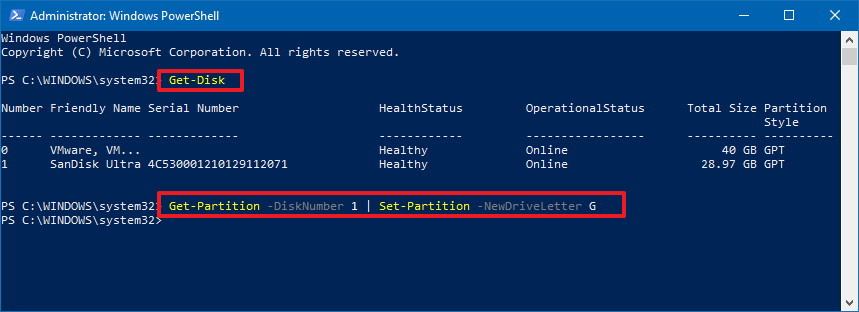
Adımları tamamladıktan sonra, sürücü şimdi yeni bir mektup atamasına sahip olacak ve eksikse, sabit sürücü şimdi Dosya Gezgini’nde görünecektir.