Bu içerik, ilgili yazılım ve bilgiler kontrol edilerek güncel sürüm ve kullanım durumuna göre revize edilmiştir.
Yazar: Bünyamin KAYA

Windows 10 toplu güncellemeleri zorunlu olarak otomatik olarak indirilir ve kurulur. Windows 10 cihazlarını güncel tutma, güvenlik yamalarını, düzeltmeleri ve iyileştirmeleri zamanında alma açısından kullanışlı olsa da, bu özelliği tüm kullanıcılar beğenmiyor.
Windows 10 çalıştıran bir bilgisayar kullanıyorsanız, sistemin sürümüne bağlı olarak, yerel grup ilkesi düzenleyicisini veya sistem kayıt defterini kullanarak otomatik güncellemeleri devre dışı bırakma işlemi aktif hale getirebilirsiniz.
Windows 10’da otomatik güncellemeler nasıl kapatılır
Bu kılavuzda, Windows 10’da otomatik güncellemelerin yüklenmesini nasıl engelleyeceğinizi göstereceğiz.
Yerel grup politikaları kullanılarak otomatik güncellemeler nasıl kapatılır
Windows 10 Pro kullanıyorsanız, güncellemelerin otomatik olarak indirilmesini ve yüklenmesini önlemek için Grup İlkesi Düzenleyicisi’ni kullanabilirsiniz.
Çalıştır komut penceresini açmak için Windows+R tuşlarına basın.
Yerel Grup İlkesi Düzenleyicisini açmak için gpedit.msc yazın ve Tamam tıklayın.
Aşağıdaki yola gidin:
Bilgisayar Yapılandırması\Yönetim Şablonları\Windows Bileşenleri\Windows Update
Pencerenin sağ tarafında, “Otomatik güncellemeleri yapılandır” öğesini seçin ve üzerine çift tıklayın.
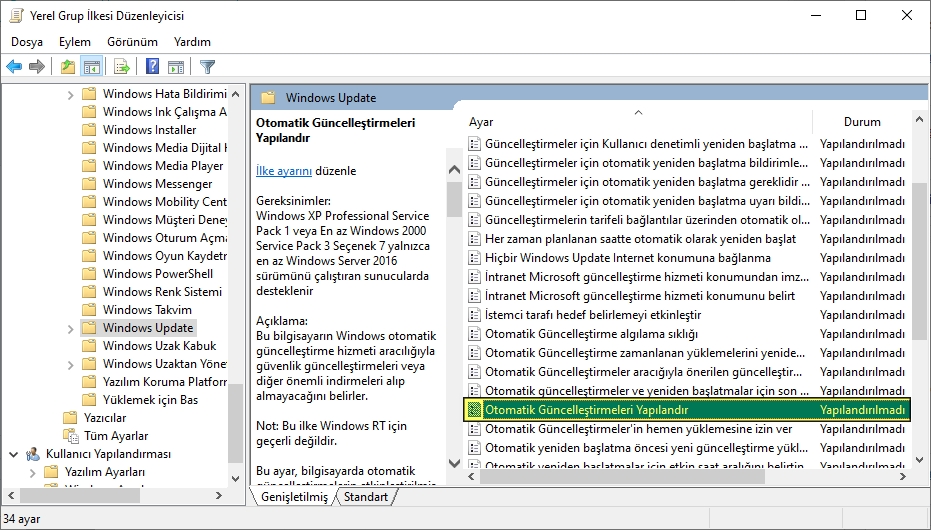
Bu yerel politikayı devre dışı bırakmak için “Devre dışı Bırakıldı” seçeneğini seçin.
“Uygula” yı ve ardından “Tamam” ı tıklayın.
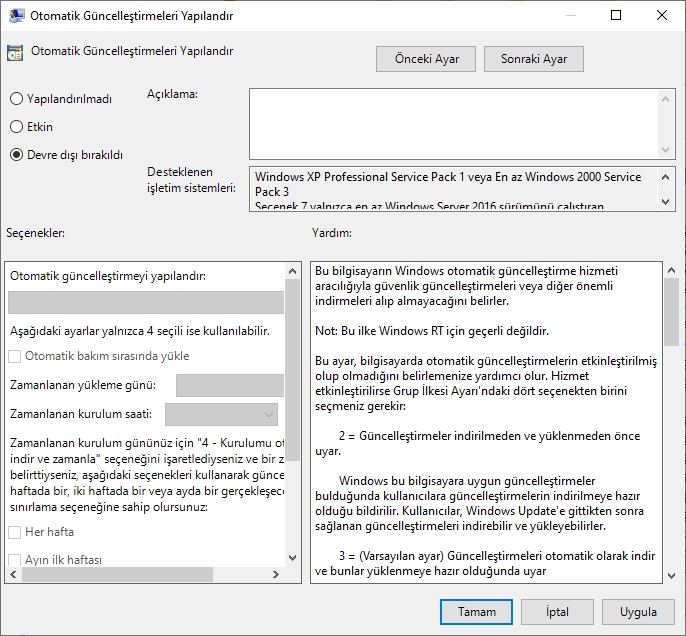
Bilgisayarı yeniden başlatın.
Bu adımları tamamladıktan sonra, Windows 10 artık güncellemeleri otomatik olarak indirmeyecektir. Bu şekilde, sınırlı bağlantıları kullanırken de bant genişliğinden tasarruf edebilirsiniz. Gelecekteki güncellemeleri yüklemek için Ayarlar | Güncelleme ve Güvenlik | Windows Güncelleme‘ye gidin veya WuMgr (Windows için Güncelleme Yöneticisi) gibi güncellemeleri manuel olarak indirmek ve yüklemek için üçüncü taraf yardımcı programları kullanın.
Not: Windows Update’te ayrıca şu mesajları da göreceksiniz: Bazı parametreler kuruluşunuz tarafından kontrol edilmektedir. Yapılandırılmış güncelleme politikalarını görüntüleyin Kuruluşunuz otomatik güncellemeleri kapattın.
Otomatik güncelleme seçeneklerini yapılandırma
İlkeyi devre dışı bırakmak işe yaramadıysa, güncellemelerin bilgisayarınıza otomatik olarak yüklenmesini önlemek için Grup İlkesi Düzenleyicisi’ni kullanabilirsiniz.
Çalıştır komut penceresini açmak için Windows+R tuşlarına basın.
Yerel Grup İlkesi Düzenleyicisini açmak için gpedit.msc yazın ve Tamam tıklayın.
Aşağıdaki yola gidin:
Bilgisayar Yapılandırması \ Yönetim Şablonları \ Windows Bileşenleri \ Windows Update
Pencerenin sağ tarafında, “Otomatik Güncellemeleri Yapılandır” öğesini seçin ve üzerine çift tıklayın.
Bu yerel politikayı etkinleştirmek için Etkin seçeneğini seçin.
Parametreler bölümünde birkaç mevcut seçenek bulacaksınız:
2-İndirme ve otomatik yükleme için uyar.
3-Otomatik karşıdan yükle, kurma için uyar.
4-Otomatik karşıdan yükle, kurmayı zamanla
5-Yerel yöneticinin ayarı seçmenize izin ver
7-Otomatik indir, Yüklemeyi bildir, Yeniden Başlatmayı Bildir

İhtiyaçlarınıza en uygun seçeneği seçin. Otomatik güncellemeleri kalıcı olarak devre dışı bırakmak için Seçenek 2 – İndirme Bildirimi ve Otomatik Yükleme’yi kullanmanızı öneririz.
Uygula düğmesine ve ardından Tamam’a tıklayın.
Bilgisayarınızı yeniden başlatın.
Bu adımları tamamladıktan sonra, Windows 10 güncellemeleri otomatik olarak indirmeyi durduracaktır. Yeni güncellemeler kullanıma sunulduğunda, bilgilendirileceksiniz ve bunları Ayarlar | Güncelleme ve Güvenlik | Windows Güncelleme‘ye giderek manuel olarak yüklemeniz gerekir.

Kayıt defterini kullanarak otomatik güncellemeler nasıl devre dışı bırakılır
Çalıştır komut penceresini açmak için Windows+R tuşlarına basın.
Kayıt Defteri Düzenleyicisi’ni açmak için regedit yazın ve Tamam tıklayın.
Aşağıdaki yola gidin:
HKEY_LOCAL_MACHINE\SOFTWARE\Policies\Microsoft\Windows
Windows bölümünü sağ tıklayın ve Yeni> Anahtar öğesini seçin.
Yeni Anahtarı WindowsUpdate olarak adlandırın ve Enter tuşuna basın.
Oluşturulan WindowsUpdate bölümüne sağ tıklayın ve Yeni> Anahtar öğesini seçin.
Yeni Anahtarı AU olarak adlandırın ve Enter tuşuna basın.
Oluşturulan AU bölümüne sağ tıklayın ve Yeni> DWORD Değeri (32-bit) seçeneğini seçin.
Yeni parametreyi NoAutoUpdate olarak adlandırın ve Enter tuşuna basın.
Çift oluşturulan parametre tıklayın ve 0 olan değeri 1 yapın.
Tamam’a tıklayın.

Bu adımları tamamladıktan sonra, Windows 10 güncellemeleri otomatik olarak almayacaktır. Gelecekteki güncellemelerin yüklenmesini zorlamak için Ayarlar | Güncelleme ve Güvenlik | Windows Güncelleme‘ye gidin veya WuMgr (Windows için Güncelleme Yöneticisi) gibi güncellemeleri manuel olarak indirmek ve yüklemek için üçüncü taraf yardımcı programları kullanın.
Not: Windows Update’te ayrıca şu mesajları da göreceksiniz: Bazı parametreler kuruluşunuz tarafından kontrol edilmektedir. Yapılandırılmış güncelleme politikalarını görüntüleyin Kuruluşunuz otomatik güncellemeleri kapattın.
Otomatik güncelleme seçeneklerini yapılandırma
Hizmet ilkesini devre dışı bırakmak işe yaramadıysa, otomatik güncellemelerin bilgisayarınıza yüklenmesini önlemek için Kayıt Defteri Düzenleyicisi’ni kullanabilirsiniz.
Çalıştır komut penceresini açmak için Windows+R tuşlarına basın.
Kayıt Defteri Düzenleyicisi’ni açmak için yazın regedit ve Tamam tıklayın.
Aşağıdaki yola gidin:
HKEY_LOCAL_MACHINE\SOFTWARE\Policies\Microsoft\Windows
Windows bölümünü sağ tıklayın ve Yeni> Anahtar öğesini seçin.
Yeni Anahtarı WindowsUpdate olarak adlandırın ve Enter tuşuna basın.
Oluşturulan WindowsUpdate bölümüne sağ tıklayın ve Yeni> Anahtar öğesini seçin.
Yeni Anahtarı AU olarak adlandırın ve Enter tuşuna basın.
Oluşturulan AU bölümüne sağ tıklayın ve Yeni> DWORD Değeri (32-bit) seçeneğini seçin.
Yeni parametreyi AUOptions olarak adlandırın ve Enter tuşuna basın.
Oluşturulan parametreye çift tıklayın ve aşağıdaki değerlerden birini ayarlayın
2-İndirme ve otomatik yükleme için uyar.
3-Otomatik karşıdan yükle, kurma için uyar.
4-Otomatik karşıdan yükle, kurmayı zamanla
5-Yerel yöneticinin ayarı seçmenize izin ver
7-Otomatik indir, Yüklemeyi bildir, Yeniden Başlatmayı Bildir.
Windows 10 için otomatik güncellemeleri devre dışı bırakmak veya etkinleştirmek için hazır .reg dosyalarını da indirip çalıştırabilirsiniz.
Windows 10 sizden habersiz güncelleme yapmayacaktır.