Bu içerik, ilgili yazılım ve bilgiler kontrol edilerek güncel sürüm ve kullanım durumuna göre revize edilmiştir.
Yazar: Bünyamin KAYA
Microsoft, OneDrive kullanıcılarına yeni bir özellik sunuyor. Önceden “OneDrive iş kullanıcıları için Klasör Taşı özelliği”olarak bilinen bu dosya artık Klasör Koruması olarak değiştirildi ve OneDrive içerik menüsünden etkinleştirilip devre dışı bırakılabilir.

Bu yeni özellik sayesinde OneDrive, Masaüstü, Belgeler ve Resimler klasörlerinin içeriğini bulutta taşıyabilir ve saklayabilir. OneDrive’a yüklediğiniz verilerinize her yerden erişebilirsiniz. Şirketinize göre, cihazınıza bir şey olursa, dosyalarınız OneDrive’da güvende. Bu özelliği nasıl etkinleştireceğimizi görelim.

OneDrive, Microsoft tarafından oluşturulan ve Windows 10 ile birlikte ücretsiz bir hizmet olarak sunulan çevrimiçi belge depolama çözümüdür. Belgelerinizi ve diğer verilerinizi bulutta çevrimiçi olarak saklamak için kullanılabilir. Ayrıca tüm cihazlarınızda depolanmış verilerin senkronizasyonunu sağlar.
Verilerinizi OneDrive’a otomatik olarak kaydetme özelliği, yerleşik OneDrive uygulaması tarafından sağlanır.
Windows 10’da OneDrive ile klasör koruması’nı etkinleştirmek için aşağıdakileri yapın.
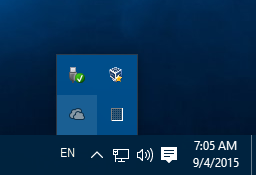
Menüsünü açmak için OneDrive tepsi simgesine sağ tıklayın. Simgeniz yoksa, taşma alanını ortaya çıkarmak için sistem tepsisine yakın bir yere (bildirim alanı) işaret eden küçük oku tıklatın ve ardından OneDrive simgesini sağ tıklatın.
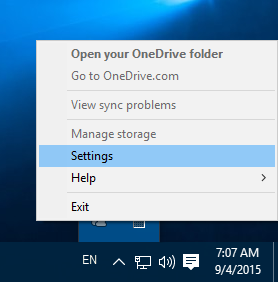
İçerik menüsünden “Ayarlar” ı seçin.
“Ayarlar” iletişim kutusu açılacaktır. Orada, Otomatik Kaydet sekmesine gidin.
“Güncelleme klasörleri” butonuna tıklayın.

Bir sonraki iletişim kutusunda, OneDrive ile otomatik olarak eşlemek istediğiniz klasörleri seçin. İstenmeyen klasörlerin seçimini kaldırın ve korumaya başla düğmesine tıklayın.

Windows 10, varolan dosyaları buluta yükler.
Bundan sonra, yeni bağlantıyı göreceksiniz OneDrive ile korunmak için etkinleştirdiğiniz her konumdaki OneDrive mavi bulut simgesine sahip dosyalarım.
Bulutta saklanan dosyalarınızı açmak için tıklayın.
İpucu: Windows 10, zamandan tasarruf etmenizi ve ekran görüntülerini otomatik olarak OneDrive’a yüklemenizi sağlar. Bir ekran görüntüsünü her yakaladığınızda, OneDrive klasörüne yüklenebilir