Bu içerik, ilgili yazılım ve bilgiler kontrol edilerek güncel sürüm ve kullanım durumuna göre revize edilmiştir.
Yazar: Bünyamin KAYA
Cortana, Windows 10 ile birlikte bir sanal asistandır. Cortana, görev çubuğunda bir arama kutusu veya simge olarak görünür ve Windows 10’daki Arama özelliğiyle sıkı bir entegrasyonla birlikte gelir. Ayrıca Cortana, Microsoft Edge tarayıcısı ile entegre edilmiştir. Bu entegrasyonu devre dışı bırakmak isteyebilirsiniz.
Cortana çok kullanışlı olabilir. Örneğin Cortana’dan konuşmayı kullanarak bilgi ararken veya işletim sistemini kapatmasını isteyebilirsiniz. Ayrıca, basit hesaplamalar için Cortana’yı kullanabilirsiniz. Redmond yazılım devi Cortana’yı sürekli geliştiriyor ve ona daha fazla kullanışlı özellik ekliyor.
Cortana, Microsoft hesabınızla oturum açtığınızda en iyi çalışır. Size kişiselleştirilmiş deneyimler sunmak için Cortana, arama sorgularınız, takvim etkinlikleriniz, kişileriniz ve konumunuz gibi belirli verileri toplar. Windows cihazlarının yanı sıra Cortana, Android ve iOS’a da yüklenebilir.

Microsoft Edge Cortana’nın doğru bir şekilde oluşturuldu. Yardım edebileceği sayfalarda, adres çubuğunda önerilerle birlikte görünecek.

Cortana, Microsoft Edge’de aşağıdakileri yapabilir:
- Alışveriş yaparken zamandan ve paradan tasarruf edin. Alışveriş sitelerinde Cortana ek indirimler için kuponlar sunabilir. (Bu özellik bazı ülkelerde veya bölgelerde mevcut değildir.)
- En sevdiğin şarkıları söyle. Bir müzik videosu izlerken, Cortana şarkı sözlerini alabilir veya şarkıyı satın almanıza yardımcı olabilir.
- İhtiyacınız olduğunda bir uygulamayı indirin. Bir uygulamanın hayatınızı kolaylaştırabileceği web sitelerinde Cortana, nereden alacağınızı size gösterecektir.
Cortana’yı Microsoft Edge’de görmekten memnun değilseniz, yardımını hemen devre dışı bırakabilirsiniz.
Windows 10’da Microsoft Edge’de Cortana’yı devre dışı bırakmak için aşağıdakileri yapın.
- Edge tarayıcısını başlat.
- Üç nokta “…” menü düğmesine tıklayın.
- Ayarlar bölmesinde, Ayarlar öğesini tıklayın.

Ayarlar‘da, Gelişmiş sekmesine gidin.
Ayarlar’ın sağ tarafında, Cortana’nın Microsoft Edge’de bana yardımcı olması seçeneğini devre dışı bırakın.
Aynı bir Registry ile yapılabilir. Nasıl görelim.
Microsoft Edge’de bir kayıt defteri ile Cortana devre dışı bırak
Kayıt Defteri Düzenleyicisi uygulamasını açın.
Aşağıdaki kayıt defteri anahtarına gidin.
HKEY_CURRENT_USER\Software\Classes\Local Settings\Software\Microsoft\Windows\CurrentVersion\AppContainer\Storage\microsoft.microsoftedge_8wekyb3d8bbwe\MicrosoftEdge\ServiceUI
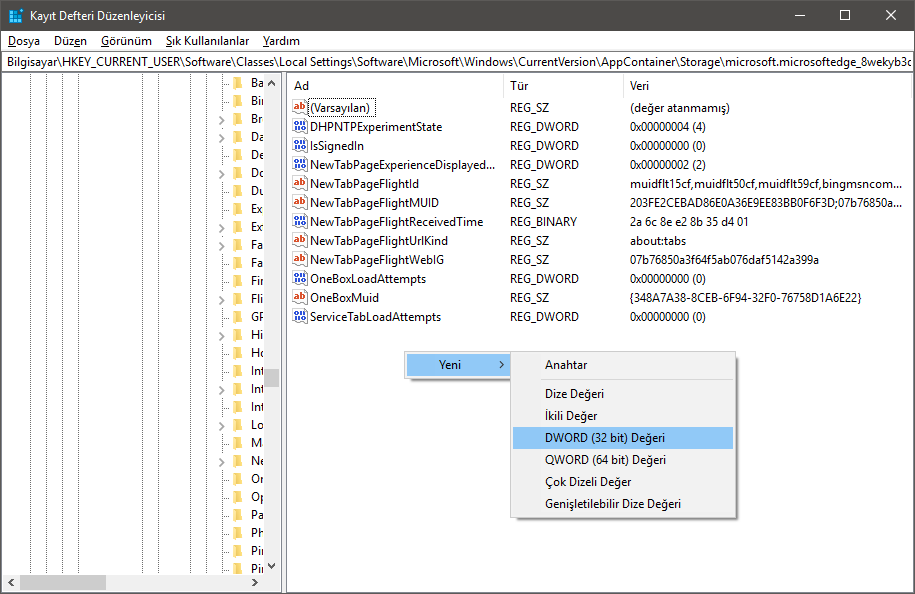
Sağ tarafta, yeni bir 32-Bit DWORD değeri “EnableCortana” değerini değiştirin veya oluşturun.
Not: 64 bit Windows çalıştırıyor olsanız bile, 32 bit DWORD değeri oluşturmalısınız.

Microsoft Edge’de Cortana’yı devre dışı bırakmak için değerini “0” olarak ayarlayın. 1’lik bir değer verisi bunu sağlayacaktır.
Bu kadar..