| Yeniliklerin adresi
  • Windows Insider
  • Microsoft
    • Temalar
    • Wallpaper
    • Windows 12
    • Windows 11
    • Windows 10
  • Ücretsiz Pro Yazılımlar
  • Nasıl Yapılır
  • Apple
    • Duvar Kağıtları
  • Yapay Zeka
  • Diğer
    • Web Tarayıcıları
  • Site içi Ara
  • Windows Insider
  • Microsoft
    • Temalar
    • Wallpaper
    • Windows 12
    • Windows 11
    • Windows 10
  • Ücretsiz Pro Yazılımlar
  • Nasıl Yapılır
  • Apple
    • Duvar Kağıtları
  • Yapay Zeka
  • Diğer
    • Web Tarayıcıları
  • Site içi Ara
Sonuç yok
Tüm Sonucu Görüntüle
| Yeniliklerin adresi
Sonuç yok
Tüm Sonucu Görüntüle

Windows 10’da Microsoft Edge Tarafından Engellenen Dosyalar Nasıl İndirilir

Bünyamin KAYA Bünyamin KAYA
25 Mayıs 2024
Okuma Süresi: 2 mins read
A A
0

Son Güncelleme: 25 Mayıs 2024
Bu içerik, ilgili yazılım ve bilgiler kontrol edilerek güncel sürüm ve kullanım durumuna göre revize edilmiştir.
Yazar: Bünyamin KAYA

Microsoft Edge, sizi çevrimiçi ortamda güvenli tutmak için tasarlanmış SmartScreen Filtresi olarak adlandırılan yerleşik bir özelliği vardır. SmartScreen Filtresi özelliği, Microsoft’a göre kötü niyetli olduğu bilinen web sitelerini ve dosya indirmelerini otomatik olarak algılar ve engeller. Kenar tarayıcısı otomatik olarak bazı verileri Microsoft sunucularına gönderir ve URL’yi ve dosya adını kötü amaçlı veya şüpheli olarak bildirilen bir URL ve indirme listesine karşı kontrol eder.
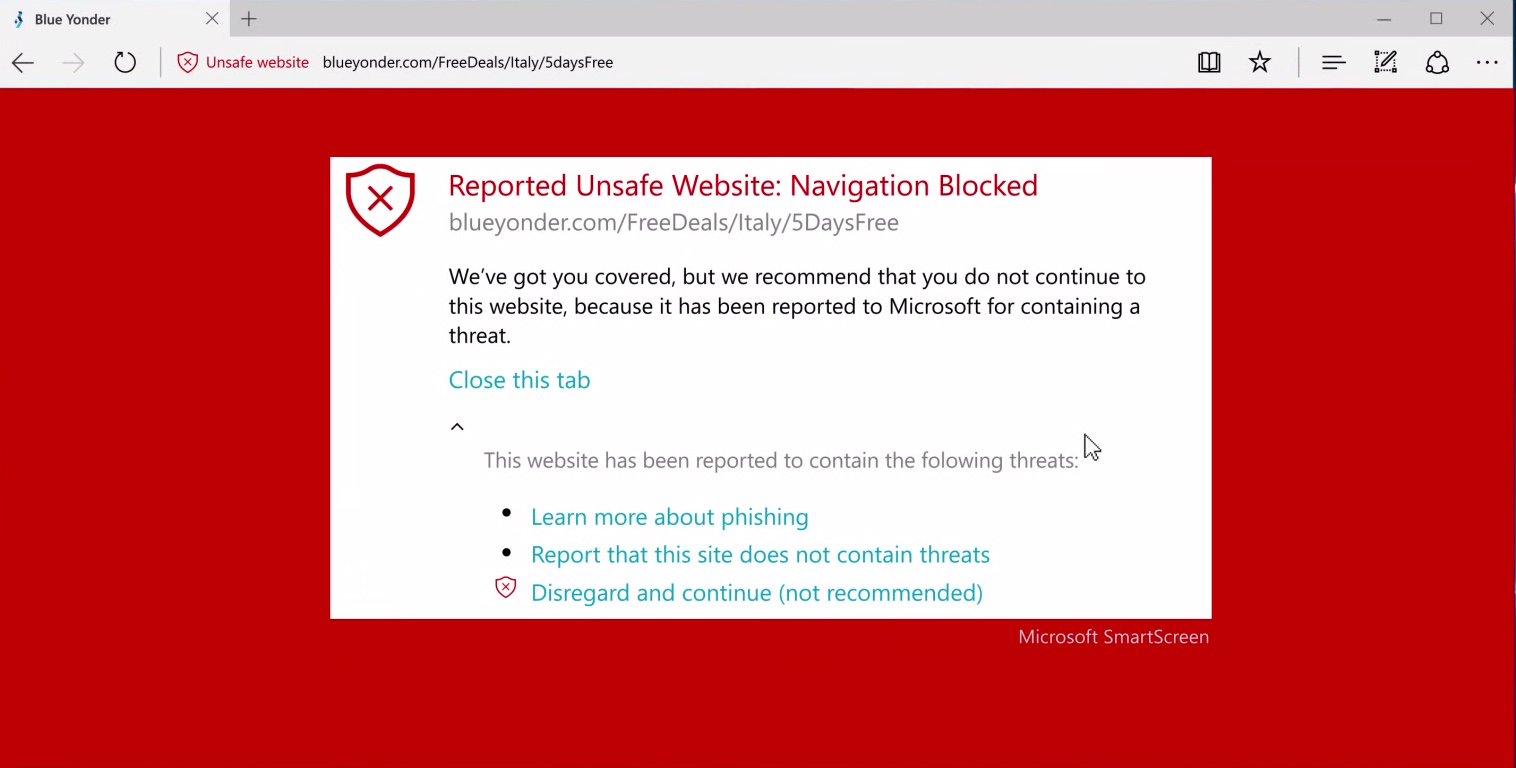
SmartScreen Filter Edge

Microsoft Edge, bilinmeyen bir web sitesinden bir dosyayı veya programı indirmeye çalışırken “(dosya adı) karşıdan yüklemek güvensizdir ve SmartScreen Filtresi tarafından engellendi” iletisini gösterir, dosyayı veya programı başka web sitelerinden indirmeniz iyi bir fikirdir.

Bunlara da Göz Atın

Microsoft Edge 149 Yayınlandı: Neler Değişti?

Microsoft Edge 149 Yayınlandı: Neler Değişti?

Windows 10’da Edge tarafından engellenen dosyaları indirin

Edge, bir dosyanın indirilmesini engelliyorsa ve dosyanın ve URL’nin güvenli olduğundan eminseniz, Edge tarafından engellenen dosyayı indirmek için verilen aşağıdaki yönergeleri izleyin.

Eğer “(dosya adı) indirmek için güvensiz ve SmartScreen Filtresi tarafından engellenmiş olan” olsun uyarı mesajı zaman tıklayın Görünüm indirme İndirme bölmesini görmek için düğmesine basın.

download files blocked by Edge pic1 thumb 1

Edge tarafından engellendi dosya görmelisiniz. Sağ tıklayın bloke dosya üzerinde ve ardından güvenli olmayan dosya indirin PC’nize dosya indirme seçeneği. Bu kadar basit!
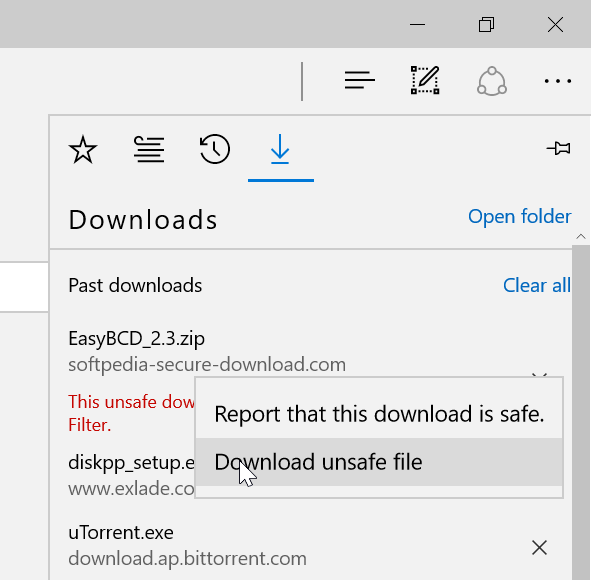
download files blocked by Edge pic2 thumb

Alternatif olarak, Google Chrome, Mozilla Firefox veya benzeri üçüncü taraf tarayıcılar kullanabilirsiniz Vivaldi Kenar tarafından engellenen dosyaları indirmek için.

Bünyamin KAYA

Bünyamin KAYA

Bünyamin, teknolojiyi yakından takip eden, yeni araçları ve yazılımları denemekten keyif alan bir içerik üreticisidir. Windows işletim sistemleri, mobil cihazlar ve dijital trendler üzerine yazılar kaleme alır; ayrıca yapay zeka destekli araçlar ve üretkenlik uygulamalarını keşfetmeye de özen gösterir.Soru, öneri ya da iş birlikleri için bana [email protected] adresinden ulaşabilirsiniz.

Bir yanıt yazın Yanıtı iptal et

E-posta adresiniz yayınlanmayacak. Gerekli alanlar * ile işaretlenmişlerdir

Norton 2017 Çevrimdışı Yükleyicilerini İndirin
SONRAKİ YAZINorton 2017 Çevrimdışı Yükleyicilerini İndirin
Yeni HD Mobil Duvar Kağıtları 2020
ÖNCEKİ YAZIYeni HD Mobil Duvar Kağıtları 2020
  • Hakkında
  • Gizlilik Politikası
  • İletişim

© 2020 Bünyamin KAYA | GoogleHaberler

Sonuç yok
Tüm Sonucu Görüntüle

© 2020 Bünyamin KAYA | GoogleHaberler

Tekrar Hoşgeldiniz

Hesabınıza giriş yapın

Şifremi Unuttum

Parolanızı alın

Şifrenizi sıfırlamak için lütfen kullanıcı adınızı veya e-posta adresinizi giriniz.

Giriş Yap
ESC
↑↓ gezin Enter aç ESC kapat

Add New Playlist