Bu içerik, ilgili yazılım ve bilgiler kontrol edilerek güncel sürüm ve kullanım durumuna göre revize edilmiştir.
Yazar: Bünyamin KAYA
Birden fazla kullanıcı hesabıyla çalışırken, “Hızlı Kullanıcı Değiştirme” özelliği, kullanıcı hesapları arasında geçiş yapmayı kolaylaştırır. Aslında, erişim kolaylığı için bir anahtar kullanıcısı masaüstü kısayolu da oluşturabilirsiniz. Bu özellik ile ilgili sorunlarla karşılaştığınızda, Windows’ta hızlı kullanıcı geçişini devre dışı bırakabilirsiniz.
Adından da anlaşılacağı gibi, hızlı kullanıcı değiştirme, kullanıcı hesapları arasında geçiş yapmayı hızlı hale getirir. Bunun gerçekleşmesi için, Windows size başka bir kullanıcı hesabına erişim verirken mevcut kullanıcı hesabını oturumda tutar. Oturum açan kullanıcı hesabı, veri kaybı endişelerinden dolayı sistemi kapatmanızı önler. Arka plan kullanıcı hesabı, çalışan arka plan programları ve hizmetleri sayesinde hala bir miktar sistem kaynağı kullanıyor.
Sisteminiz yeterince güçlü ise, bu bir problem olmayabilir. Ancak, sıklıkla hızlı kullanıcı değişimi sistem yavaşlama sorunlarına neden olabilir. Bu, özellikle birden fazla kullanıcı hesabı arasında geçiş yapıyorsanız geçerlidir.
Hızlı Kullanıcı Değiştirme’yi devre dışı bırakmaya yönelik grup ilkesi adımları
Windows’daki birçok şey gibi, hızlı kullanıcı değiştirmeyi devre dışı bırakmak için grup ilkesi düzenleyicisini kullanabiliriz. Adımlar kolay olsa da, isterseniz grup politikasını yedekleyebilirsiniz. Grup ilkesi düzenleyicisi yalnızca Pro ve Enterprise kullanıcıları için kullanılabilir. Windows Home sürümündeyseniz, ikinci yöntemi izleyin. yani kayıt editörü yöntemi.
Çalıştır iletişim kutusunu açmak için Win + R tuşlarına basın. Boş alana, “gpedit.msc” yazın ve Tamam düğmesine tıklayın. Bu işlem “Grup ilkesi düzenleyicisi” aracını açacaktır.

Grup ilkesi editöründe, sol panelde bir sürü klasör göreceksiniz. Klasör ağacını genişletin ve aşağıdaki klasöre gidin.
Bilgisayar Yapılandırması | Yönetim Şablonları | Sistem | Oturum Açma

Sağ panelde, Windows Logon ile ilgili politikaları göreceksiniz. Burada “Hızlı Kullanıcı Değiştirme ilkesi için Giriş noktalarını gizle” seçeneğini bulun ve çift tıklayın.
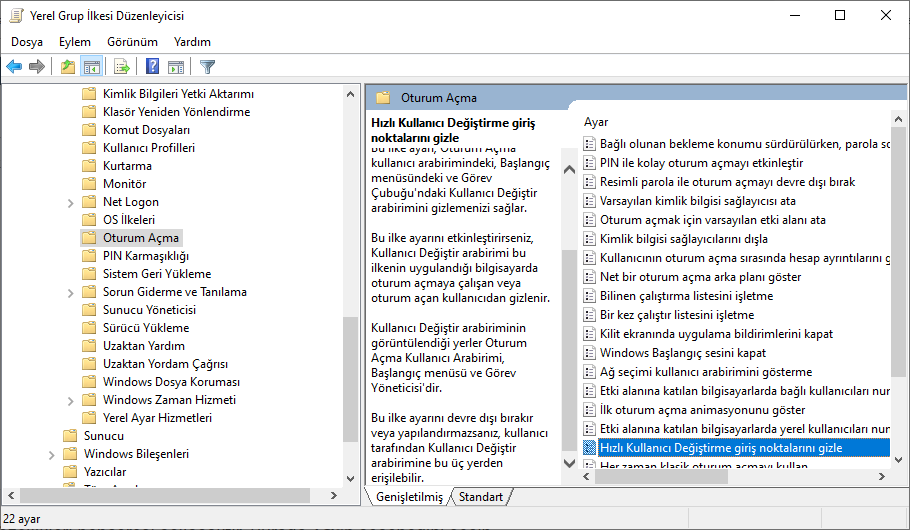
Politikayı çift tıkladığınızda, politika özellikleri penceresi açılacaktır. Burada, “Etkin” seçeneğini seçin. Değişiklikleri kaydetmek için Uygula ve Tamam düğmelerini tıklayın.

Son olarak, değişiklikleri uygulamak için Windows’u yeniden başlatın.
Hepsi bu. Bu noktadan itibaren, artık hızlı kullanıcı geçişi yapamazsınız. Başka bir kullanıcı hesabına geçerseniz, mevcut hesap kapatılır. Bu, diğer kullanıcı hesabı ile ilgili arka plan işlemlerinin veya hizmetlerinin olmamasını sağlar.
Hızlı kullanıcı geçişini etkinleştirmek istiyorsanız, 5. adımda Yapılandırılmadı seçeneğini seçin.

Kayıt Defteri Düzenleyicisi ile “Hızlı Kullanıcı Değiştirme” özelliğini devre dışı bırakın
Kayıt Defteri Düzenleyicisi ile “Hızlı Kullanıcı Değiştirme” özelliğini devre dışı bırakın
Windows Home sürümünde hiçbir grup ilke düzenleyicisi yok. Bu nedenle, hızlı kullanıcı geçişini devre dışı bırakmak için kayıt defterini düzenlemeniz gerekir. Prosedür kolay ve anlaşılır olsa da, devam etmeden önce kayıt defterini yedekleyin.
Çalıştır iletişim kutusunu açmak için Win + R tuşlarına basın. Boş alana, “regedit” yazın ve Tamam düğmesine tıklayın. Bu işlem “Kayıt Defteri Düzenleyicisi” aracını açacaktır.
Kayıt editöründe, aşağıdaki yolu kopyalayın, adres çubuğuna yapıştırın ve tuşuna Enter basın. Sizi hedef klasörüne götürecektir. Windows 7 veya 8 kullanıyorsanız, klasörleri manuel olarak genişletin.
HKEY_LOCAL_MACHINE\SOFTWARE\Microsoft\Windows\CurrentVersion\Policies\System

Sağ panelde sağ tıklayın ve Yeni | DWORD (32-bit) Değeri‘ni seçin.

Yeni DWORD değerini “HideFastSwitching” olarak adlandırın.

Yeni oluşturduğunuz değere çift tıklayın, değer veri alanına “1” girin ve Tamam düğmesine tıklayın.

Son olarak, kayıt defteri düzenleyicisini kapatın ve Windows’u yeniden başlatın.
Hepsi bukadar. Hızlı kullanıcı değiştirme işlemi tamamen devre dışı. Hızlı kullanıcı değiştirmeyi yeniden etkinleştirmek istiyorsanız, 5. adımdaki değer verisini tekrar “0” olarak değiştirin.