Bu içerik, ilgili yazılım ve bilgiler kontrol edilerek güncel sürüm ve kullanım durumuna göre revize edilmiştir.
Yazar: Bünyamin KAYA
Microsoft mağazası hakkında en iyi şey, uygulamaları yüklemeyi ve kaldırmayı kolay ve karmaşasız hale getirmesidir. Ayrıca, tüm uygulamalar otomatik olarak arka planda güncellenir; böylece bireysel güncelleme veya yükseltme istemleriyle artık uğraşmak zorunda kalmazsınız. Windows arka planda tüm bu şeyleri halleder.
Mağaza uygulamalarıyla yapamayacağınız bir şey, sürükle ve bırak veya kısayol oluşturma sihirbazını kullanarak masaüstü kısayolları oluşturamazsınız. En azından, ilk bakışta o kadar açık değil. Ancak, küçük bir numara kullanarak Windows 10’da mağaza uygulaması kısayolu oluşturabilirsiniz.
Windows 10’daki herhangi bir mağaza uygulaması için masaüstü kısayolu nasıl oluşturacağınızı göstereyim.
Mağaza Uygulamaları için masaüstü kısayolu
Uygulamaları depolamak için masaüstü kısayolunu oluşturma hilesi, Windows yükleme sürücüsünde (C:\ sürücüsü) bulunan gizli Uygulamalar kabuk klasörünü kullanmaktır.
1. İlk olarak, uygulamalar kabuk klasörünü açmamız gerekiyor. Bunun için “Win + R” ile “Çalıştır” başlatın ve komut bölümüne “shell:AppsFolder” yazın ve “Tamam” düğmesine tıklayın.

2. Uygulamalar klasöründe, normal win32 uygulamalarınız ve mağaza uygulamalarınız dahil olmak üzere tüm uygulamalar için kısayollar göreceksiniz.
3. Bir kısayol oluşturmak için uygulamayı bulup masaüstüne sürükleyip bırakın. Aradığınız uygulamayı hızlıca bulmak için Dosya Gezgini’nin sağ üst köşesinde görünen arama çubuğunu kullanabilirsiniz.
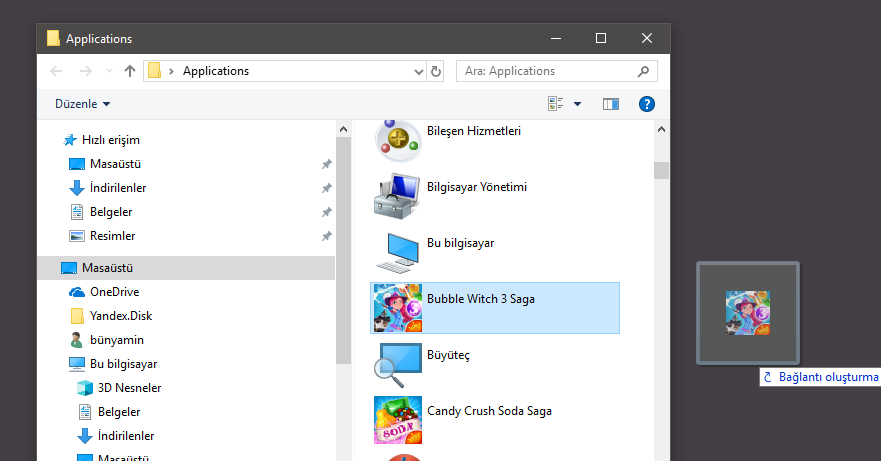
Bu kadar.
Kısayolu oluşturmanın alternatif yöntemi
1. Bir mağaza uygulaması masaüstü kısayolu oluşturmak için, hedef uygulama ilk önce başlangıç menüsüne sabitlenmelidir. Uygulamayı başlangıç menüsüne sabitlemediyseniz, uygulamayı başlangıç menüsünde bulun, üzerinde sağ tıklayın ve “Başlangıç’ a sabitle” seçeneğini belirleyin.
2. Sabitlendikten sonra, masaüstü kısayolunu oluşturmak için masaüstüne sürükleyip bırakın.

Windows 10’daki herhangi bir mağaza uygulaması için kısayol oluşturmak çok kolay.
Klavye kısayolu atama
Favori mağaza uygulamanızın kısayolunu oluşturduktan sonra, hızlı başlatma için istediğiniz herhangi bir klavye kısayolunu atayabilirsiniz. Bir klavye kısayolu atamak için kısayolu sağ tıklayın ve “Özellikler” i seçin.
Özellikler penceresinde “Kısayol Tuşu” alanını seçin ve atamak istediğiniz klavye kısayoluna basın. Benim durumumda Yandex’u başlatmak için Shift + Alt + O atayım.
Değişiklikleri kaydetmek için “Uygula” ve “Tamam” butonuna tıklayın.

Umarım yardımcı olur.
Ayrıca, Microsoft mağazasıyla ilgili herhangi bir sorunla karşı karşıyaysanız, mağaza uygulamasını yeniden yüklemek bunu düzeltebilir.