Bu içerik, ilgili yazılım ve bilgiler kontrol edilerek güncel sürüm ve kullanım durumuna göre revize edilmiştir.
Yazar: Bünyamin KAYA
Ekran Okuyucusu’nu kullanmıyorsanız, Windows 10’da okuyucuyu tamamen kapatabilirsiniz. Ayrıca okuyucu kısayolunu da devre dışı bırakabilirsiniz.

Ekran Okuyucusu yerleşik bir Windows 10 erişilebilirlik özelliğidir. Etkinleştirildiğinde, Windows Ekran Okuyucusu ekrandaki içeriği yüksek sesle okuyabilir. Gerekirse, ekrandaki düğmeler ve alanlar gibi şeyleri kontrol etmenizi ve bunlarla etkileşime girmenizi sağlar. Bu, bilgisayarı etkin bir ekran veya ekran olmadan kullanmanızı sağlar. Tahmin edebileceğiniz gibi, Ekran Okuyucusu özelliği temel olarak görme sorunları olan veya kör olan kullanıcılara yöneliktir.
Ekran Okuyucusu basit bir klavye kısayoluyla veya Ayarlar uygulamasından veya Denetim Masasında etkinleştirilebilir. Ekran Okuyucusu özelliğini aktif olarak kullanmıyorsanız devre dışı bırakmak daha iyidir.
Bu hızlı kılavuzda, Windows 10’da Ekran Okuyucusu’nu devre dışı bırakma prosedürünü göstereyim.
Windows 10’da Ekran Okuyucuyu KAPATMA Adımları
Ekran okuyucusunu Ayarlar uygulamasından kapatmak için aşağıdaki adımları izleyin.
Başlat menüsünü açın.
Sol paneldeki “Ayarlar” simgesini tıklayın.
“Erişim Kolaylığı” sayfasına gidin.

Sol paneldeki “Ekran Okuyucusu” sekmesini seçin.
Sağ panelde “Ekran Okuyucusu Kullan” seçeneğini kapatın.

Anahtarı KAPALI konuma getirdiğinizde, Windows 10 Ekran Okuyucusu tamamen kapanır. Ekran Okuyucusu işlevini tekrar açmak için aynı adımları izleyin, ancak 5. adımda anahtarı “AÇIK” konumuna getirin.

Denetim Masasını Kullanma Ekran Okuyucuyu KAPATMA Adımları
Başlat menüsünü açın.
“Denetim Masası” nı arayın ve açın.
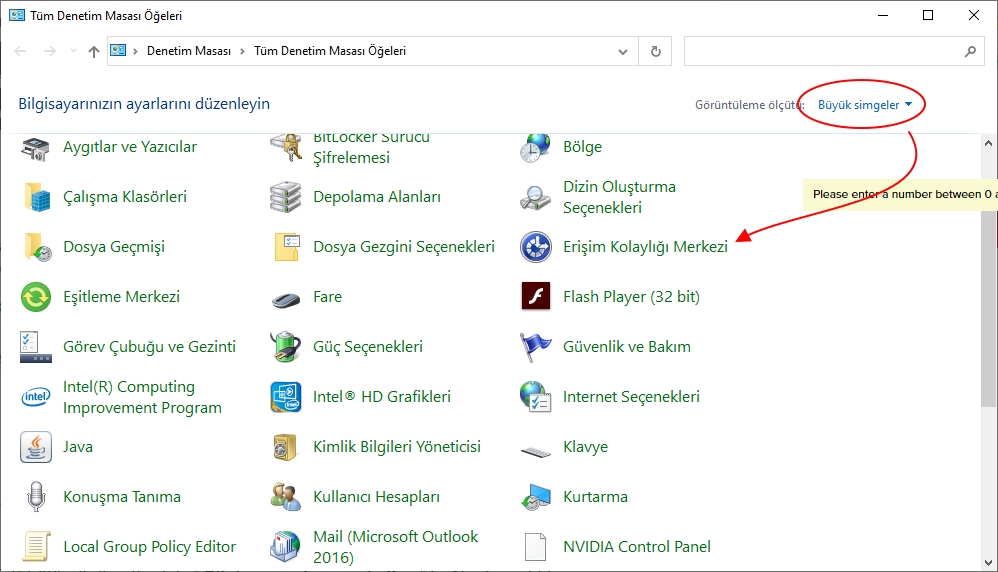
“Görüntüleme ölçütü” nü “Büyük simgeler” olarak ayarlayın.
“Erişim Kolaylığı Merkezi” seçeneğini tıklayın.
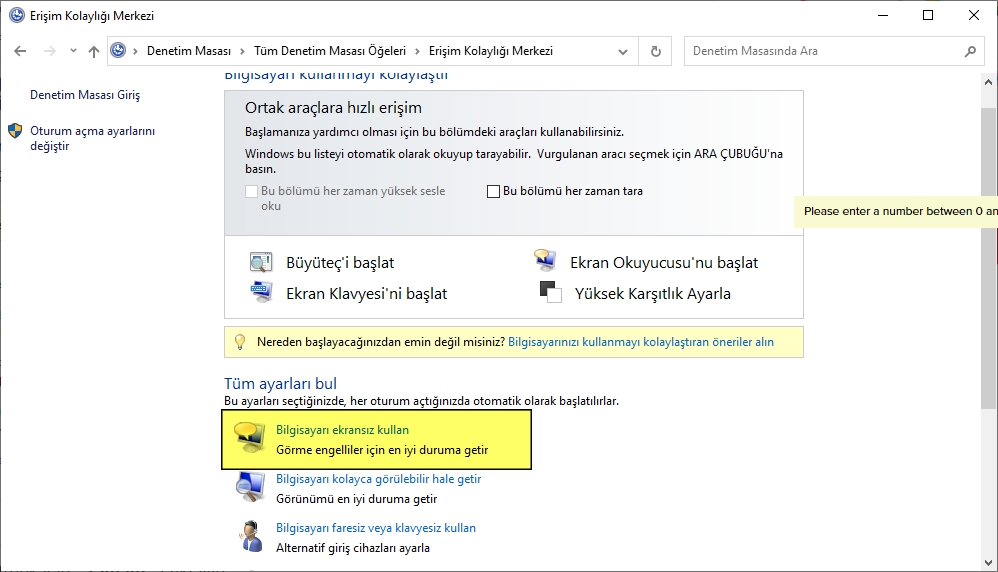
“Tüm ayarları keşfet” bölümünün altındaki ” Bilgisayarı ekransız kullan ” bağlantısını tıklayın.
“Ekran Okuyucuyu Aç” onay kutusunun işaretini kaldırın.
Değişiklikleri kaydetmek için “Tamam” ı tıklayın.

Değişiklikleri kaydettikten sonra Windows 10’da Ekran Okuyucusu özelliği kapatılır. Tekrar açmak için aynı adımları uygulayın, ancak 6. adımdaki onay kutusunu seçin.
Windows 10’da Ekran Okuyucusu Klavye Kısayolunu Devre Dışı Bırakma
Ekran Okuyucusu’nu kapattıktan sonra, Ctrl + Windows Tuşu + Enter klavye kısayoluyla tekrar açabilirsiniz. Bunu beğenmediyseniz veya Ekran Okuyucusu klavye kısayolu yazma deneyiminizi etkiliyorsa, kısayolu da devre dışı bırakabilirsiniz. Bu şekilde, Ekran Okuyucusu işlevini yanlışlıkla etkinleştirmezsiniz.
Ekran Okuyucusu klavye kısayolunu devre dışı bırakmak için aşağıdaki adımları izleyin.
Ayarlar uygulamasını açın.
“Erişim Kolaylığı” na gidin.
“ Ekran Okuyucusu ” sayfasına gidin.
Sağ tarafta, “Ekran okuyucusu’ nu başlatmak için kısayol tuşuna izin ver” seçeneğinin işaretini kaldırın.

Değişiklikler otomatik olarak kaydedilir.
Ayarlar uygulamasını kapatın.
İşte bu kadar. Windows 10’da Ekran Okuyucusu klavye kısayol tuşunu devre dışı bıraktınız. Geri etkinleştirmek için aynı adımları izleyin, ancak 4. adımdaki onay kutusunu seçin.