| Yeniliklerin adresi
  • Windows Insider
  • Microsoft
    • Temalar
    • Wallpaper
    • Windows 12
    • Windows 11
    • Windows 10
  • Ücretsiz Pro Yazılımlar
  • Nasıl Yapılır
  • Apple
    • Duvar Kağıtları
  • Yapay Zeka
  • Diğer
    • Web Tarayıcıları
  • Site içi Ara
  • Windows Insider
  • Microsoft
    • Temalar
    • Wallpaper
    • Windows 12
    • Windows 11
    • Windows 10
  • Ücretsiz Pro Yazılımlar
  • Nasıl Yapılır
  • Apple
    • Duvar Kağıtları
  • Yapay Zeka
  • Diğer
    • Web Tarayıcıları
  • Site içi Ara
Sonuç yok
Tüm Sonucu Görüntüle
| Yeniliklerin adresi
Sonuç yok
Tüm Sonucu Görüntüle

Windows 10’da dosya ve klasörleri bir ZIP dosyasında arşivleme

Arşiv, verileriyle birlikte bir veya daha fazla dosya içeren bir dosyadır. Windows 10'daki arşivleri, daha kolay taşınabilirlik ve depolama için birden çok dosyayı tek bir dosyaya kopyalamak veya daha az depolama alanı kullanmak için dosyaları sıkıştırmak için kullanırsınız.

Bünyamin KAYA Bünyamin KAYA
17 Aralık 2020
Okuma Süresi: 1 min read
A A
0

Son Güncelleme: 17 Aralık 2020
Bu içerik, ilgili yazılım ve bilgiler kontrol edilerek güncel sürüm ve kullanım durumuna göre revize edilmiştir.
Yazar: Bünyamin KAYA

Arşivler, birine e-posta ile birden fazla dosya göndermek istediğinizde de kullanışlıdır. Birkaç büyük dosya eklemek yerine, bunları tek bir dosyada arşivleyin. Bu dosya, tüm dosyaları ayrı ayrı göndermekten daha az yer kaplar ve ekleyip e-postayla göndermek daha kolaydır.

Dosyaları arşivlemek için en popüler biçim .zip’tir ve Windows 10, üçüncü taraf uygulamaları yüklemeye gerek kalmadan bu tür arşivlerle otomatik olarak çalışabilir. Birkaç dosya ve klasörü bir .zip dosyasında arşivlemek için Dosya Gezgini’ni açın ve şu adımları izleyin:

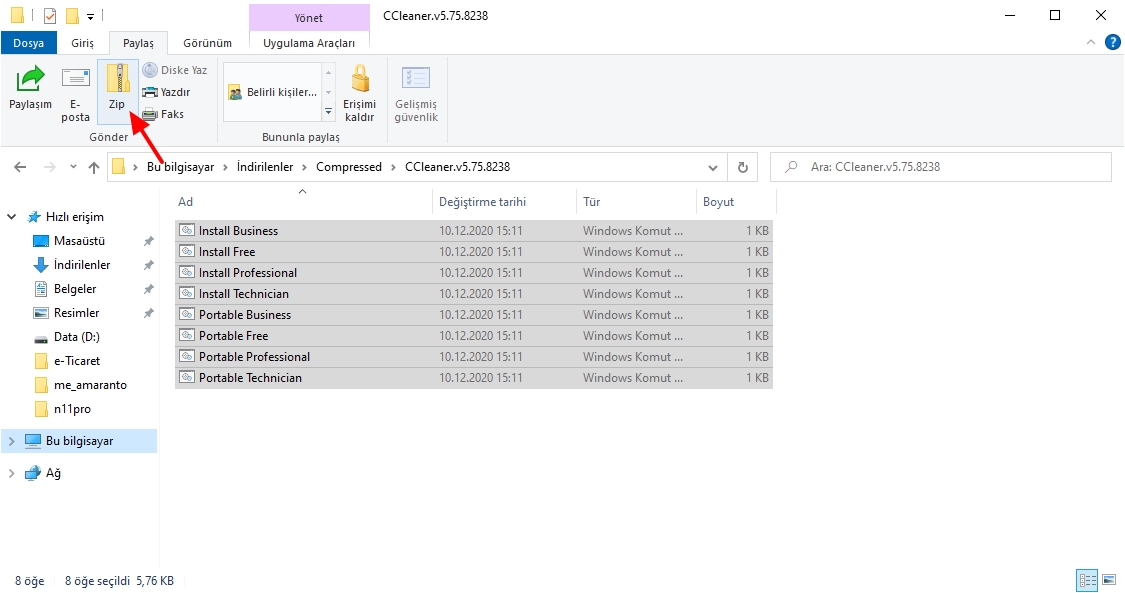
Arşivlemek istediğiniz dosya ve klasörleri seçin.

Şeritteki Paylaş sekmesine tıklayın.

Bunlara da Göz Atın

Gemini Windows 11 nasıl kurulur? (Chrome ve Edge üzerinden uygulama gibi yükleme)

Gemini Windows 11 nasıl kurulur? (Chrome ve Edge üzerinden uygulama gibi yükleme)

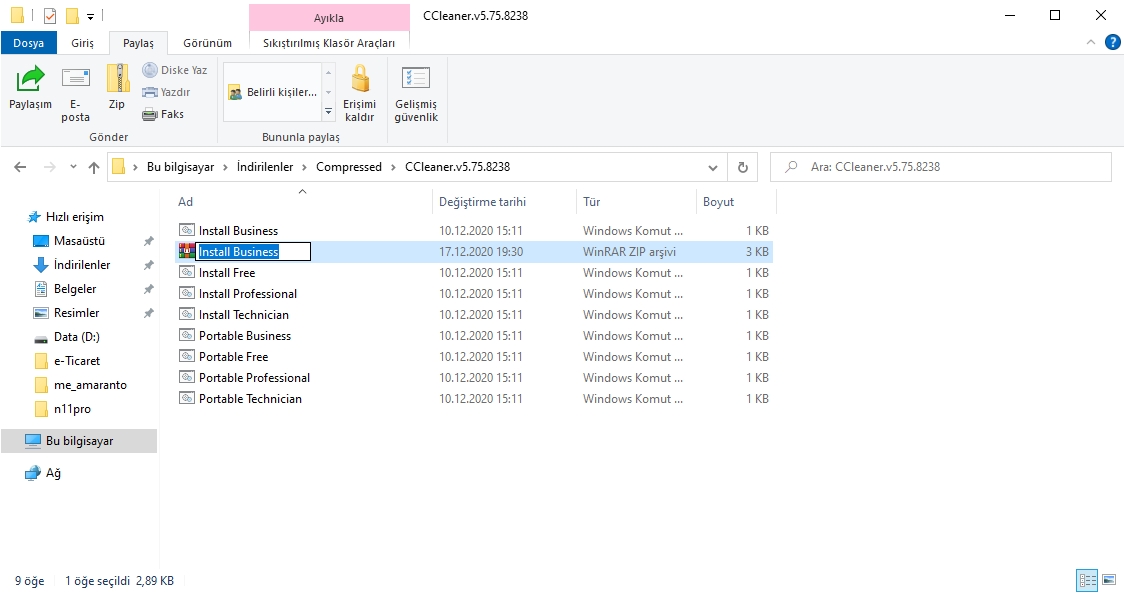
Gönder bölümünde Zip düğmesini tıklayın. Seçtiğiniz dosyalar ve klasörlerle aynı klasörde otomatik olarak bir arşiv oluşturulur. Arşivin adını düzenleyebilirsiniz.
20201217 8

Arşiv dosyası için istediğiniz adı yazın.

Enter tuşuna basın veya Dosya Gezgini penceresinde başka bir yere tıklayın.

Artık yeni oluşturulan .zip arşivini kullanabilir ve e-posta ile gönderebilir veya bilgisayarınızda istediğiniz yerde saklayabilirsiniz.
20201217 10

Sabit diskinizde yer kazanmak istiyorsanız, arşive yerleştirdiğiniz dosya ve klasörleri silmeniz iyi bir fikirdir, çünkü bunları her zaman arşivden çıkartabilirsiniz.


Bünyamin KAYA

Bünyamin KAYA

Bünyamin, teknolojiyi yakından takip eden, yeni araçları ve yazılımları denemekten keyif alan bir içerik üreticisidir. Windows işletim sistemleri, mobil cihazlar ve dijital trendler üzerine yazılar kaleme alır; ayrıca yapay zeka destekli araçlar ve üretkenlik uygulamalarını keşfetmeye de özen gösterir.Soru, öneri ya da iş birlikleri için bana [email protected] adresinden ulaşabilirsiniz.

Bir yanıt yazın Yanıtı iptal et

E-posta adresiniz yayınlanmayacak. Gerekli alanlar * ile işaretlenmişlerdir

Windows 10’da dosyaları dosya geçmişinden geri yükleme
SONRAKİ YAZIWindows 10’da dosyaları dosya geçmişinden geri yükleme
Telekomünikasyon Tarafından Kapatılan Sitelere Nasıl Girilir
ÖNCEKİ YAZITelekomünikasyon Tarafından Kapatılan Sitelere Nasıl Girilir
  • Hakkında
  • Gizlilik Politikası
  • İletişim

© 2020 Bünyamin KAYA | GoogleHaberler

Sonuç yok
Tüm Sonucu Görüntüle

© 2020 Bünyamin KAYA | GoogleHaberler

Tekrar Hoşgeldiniz

Hesabınıza giriş yapın

Şifremi Unuttum

Parolanızı alın

Şifrenizi sıfırlamak için lütfen kullanıcı adınızı veya e-posta adresinizi giriniz.

Giriş Yap
ESC
↑↓ gezin Enter aç ESC kapat

Add New Playlist